ppt如何制作渐变色立体圆柱?

 时间:2026-04-22 21:13:36

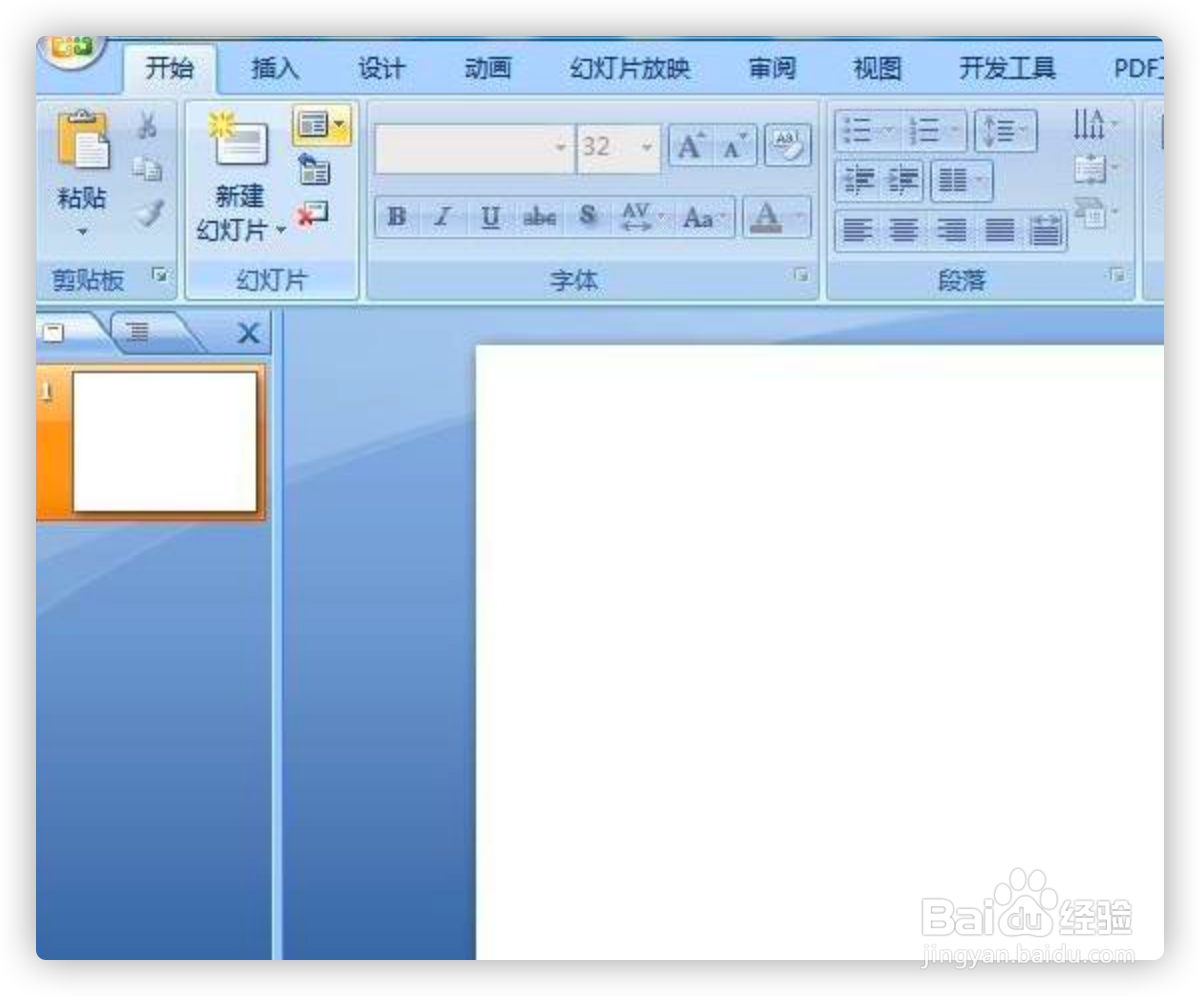
1、打开powerpoint 2007软件,点击左上角的“开始”弹出工具栏点击“新建”一个PPT文档。

ppt如何制作渐变色立体圆柱?

2、将页面上的“单击此处添加标题”和“副标题两个输入框删除”。

ppt如何制作渐变色立体圆柱?

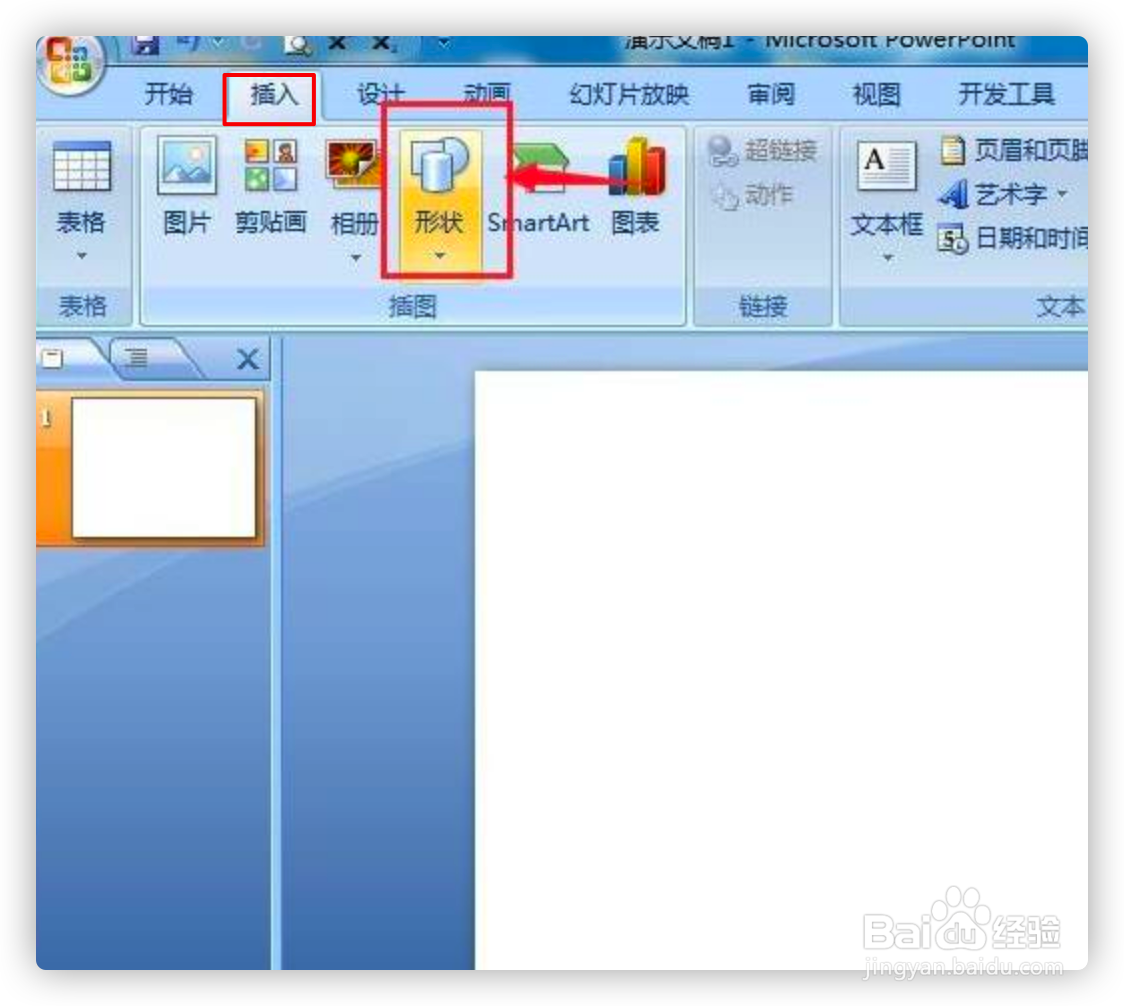
3、鼠标点击顶不菜单栏的“插入”弹出工具栏,点击“形状”工具图标。

ppt如何制作渐变色立体圆柱?

4、在展开的菜单栏的“基本形状”版块,点击圆柱体,在空白文档中插入一个圆柱体。

ppt如何制作渐变色立体圆柱?

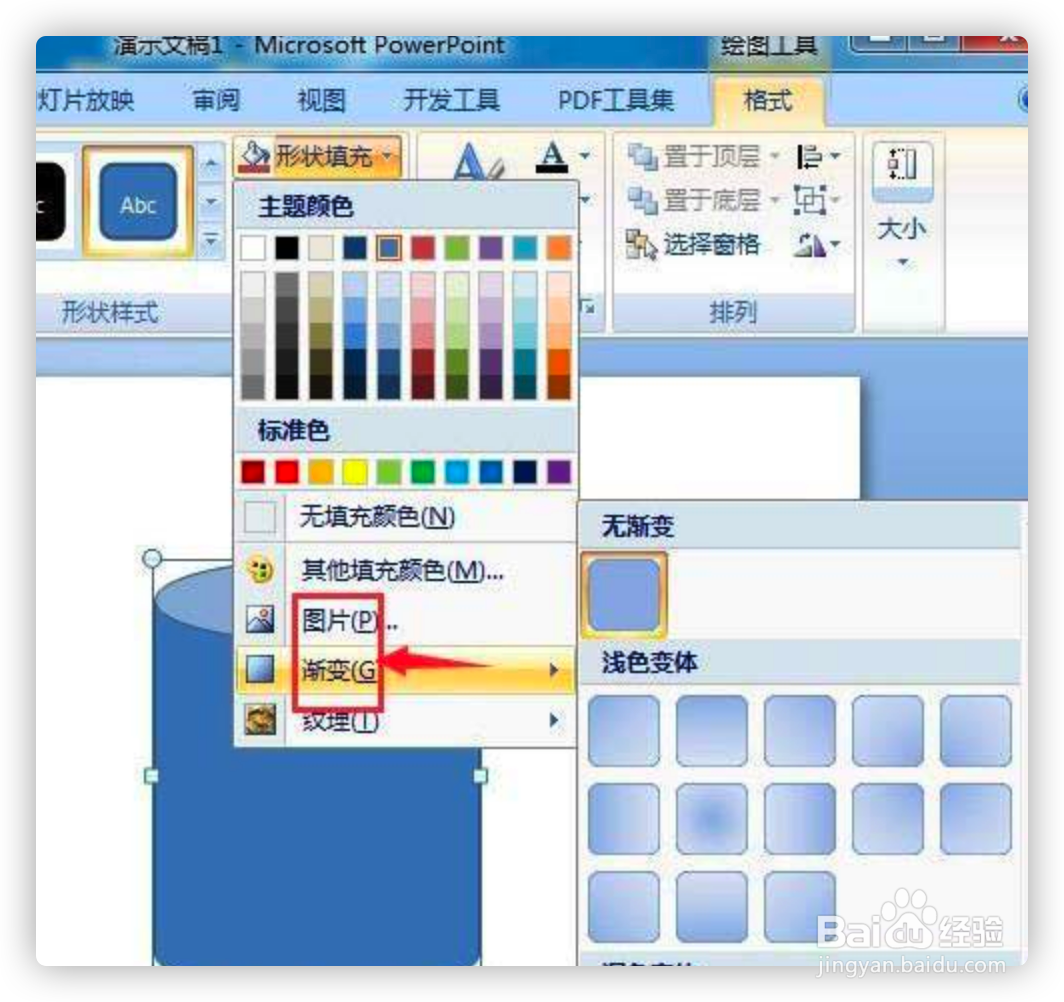
5、鼠标点击顶部菜单栏的“格式”弹出工具栏,点击“形状填充”工具选项。

ppt如何制作渐变色立体圆柱?

6、在展开的菜单栏中点击“渐变”,下拉菜单中点击“其他渐变”。

ppt如何制作渐变色立体圆柱?

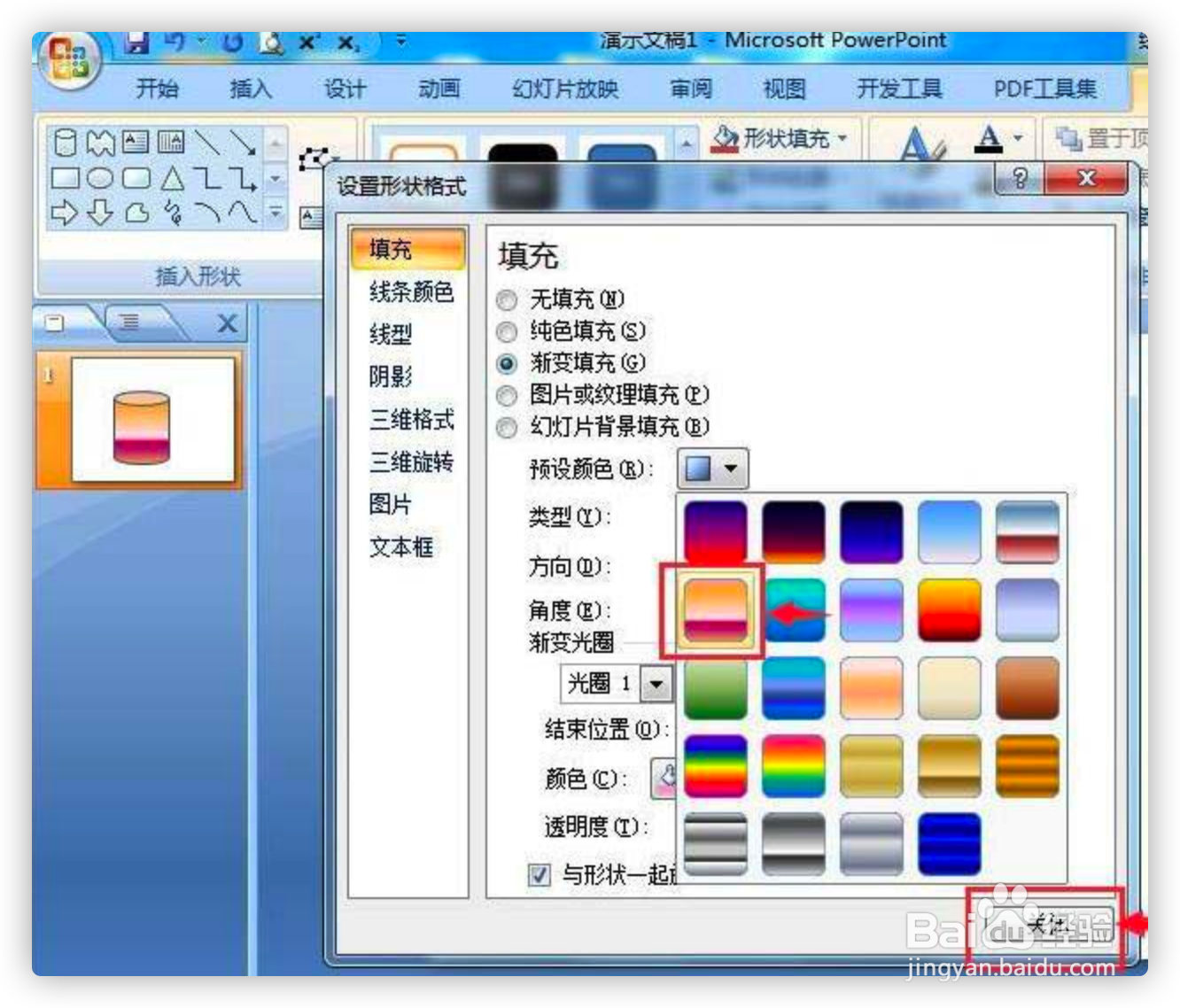
7、选择“渐变填充”,跳出“设置形状格式”小窗口在预设颜色中点击漫漫黄沙,点击关闭,一个漫漫黄沙渐变色圆柱形状就制作完成。
ppt如何制作渐变色立体圆柱?

  • ppt如何开启自动更正前两个字母连续大写
  • PPT怎样制作把7个圆圈分成两份
  • PPT中如何绘制雷达图
  • 在PPT中怎样插入任意多边形形状呢?
  • Powerpoint中漏斗的绘制方法
  • 热门搜索
    回族有什么节日 知识产权评估 乌鸡蛋的功效与作用 关于科学的知识 什么乐器最容易学 文史知识 社保有什么好处 image什么意思 致运动员广播稿 老公生日送什么礼物好