1、第一步:打开电脑属性
1.在电脑硬盘桌面,鼠标右击,选择【属性】;
2.点击打开属性。

2、第二步:打开【设备管理器】
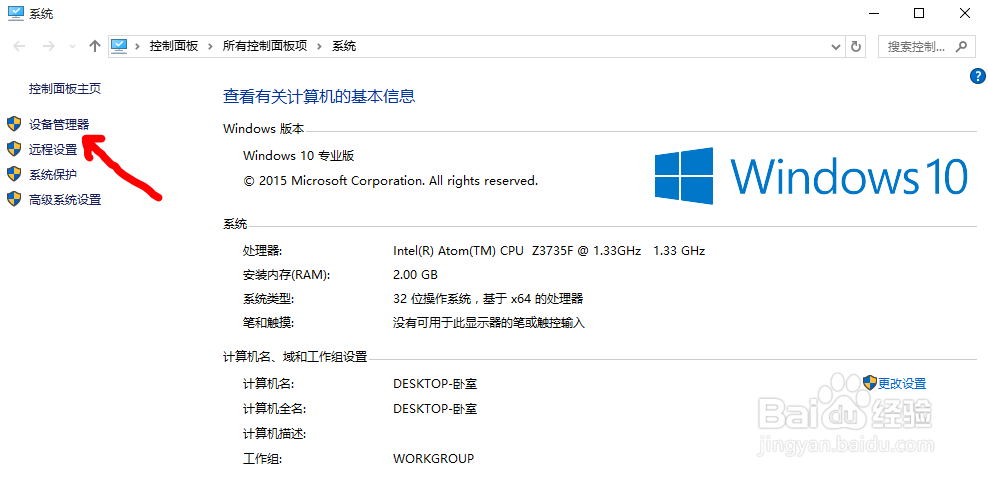
点击左侧边栏的【设备管理器】菜单项。
3、第三步:找到网卡驱动
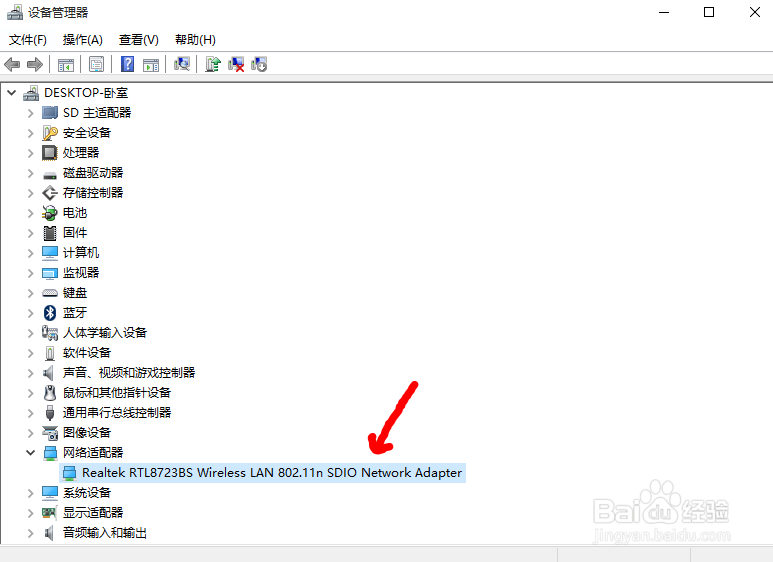
1.左侧找到【网络适配器】;
2.展开,找到如图红色箭头所示的图标。
4、第四步:打开属性
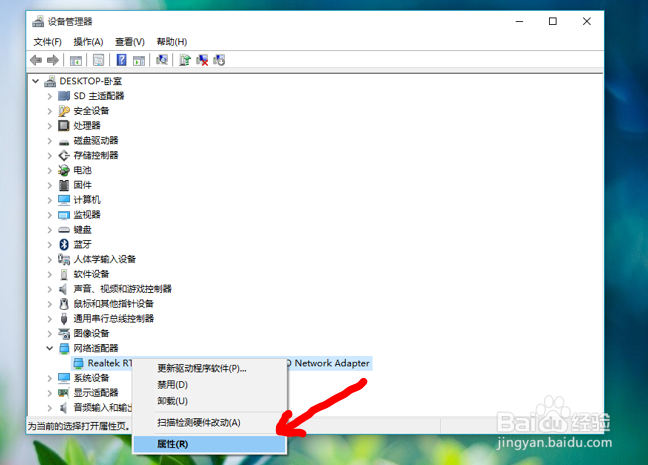
右键点击此网卡驱动程序,然后在弹出菜单中选择“属性”菜单项。

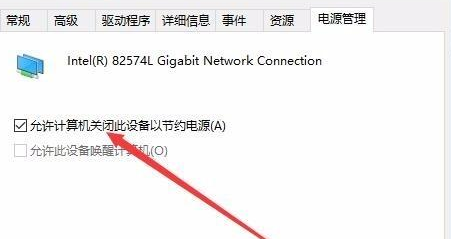
5、第五步:打开电源管理
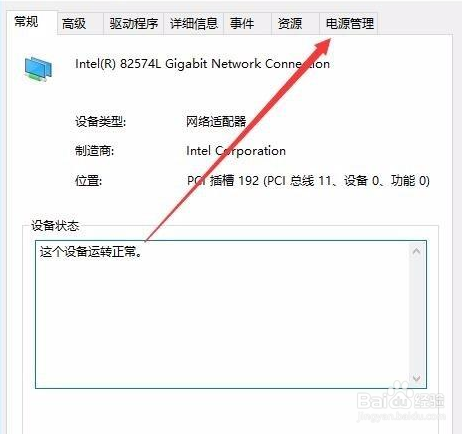
如图所示,点击【电源管理】
6、第六步:设置电源选项
如图所示,取消勾选“允许计算机关闭该设备以节约电源”,点击确定。
时间:2026-04-26 14:33:48
1、第一步:打开电脑属性
1.在电脑硬盘桌面,鼠标右击,选择【属性】;
2.点击打开属性。
2、第二步:打开【设备管理器】
点击左侧边栏的【设备管理器】菜单项。
3、第三步:找到网卡驱动
1.左侧找到【网络适配器】;
2.展开,找到如图红色箭头所示的图标。
4、第四步:打开属性
右键点击此网卡驱动程序,然后在弹出菜单中选择“属性”菜单项。
5、第五步:打开电源管理
如图所示,点击【电源管理】
6、第六步:设置电源选项
如图所示,取消勾选“允许计算机关闭该设备以节约电源”,点击确定。
