1、 PLSQL_Developer的安装需要先有数据库环境,可以根据需要安装oracle数据库或数据库客户端。由于数据库安装占内存过大,如果没有必要,可以只安装instantclient客户端。

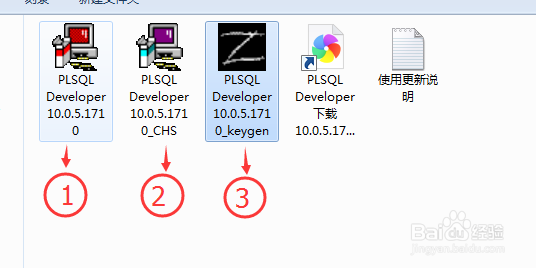
2、 数据库环境选择安装在E盘,安装好数据库环境之后,在E盘存在如下图所示文件。解压缩PLSQL_Developer10文件夹,我们需要按图中1、2、3序号分别操作。其中1是安装英文版的,2是对其汉化,3是注册用。

3、安装完成之后,配置环境变量。右键点击“我的电脑”图标,选择“属性”,点击“高级系统设置”,进入系统属性设置界面。

4、选择"Path" 、 "编辑", 把 "E:\app\Administrator\product\instantclient_11_2;"粘贴进去,记住不要覆盖粘贴,是在后面加入;
2、点"新建", 变量名设置为"TNS_ADMIN", 变量值设置为"E:\app\Administrator\product\instantclient_11_2;", 点击"确定";
3、新建变量名为"NLS_LANG", 变量值设置为"SIMPLIFIED CHINESE_CHINA.ZHS16GBK", 点击"确定";
5、双击桌面上PLSQL Developer图标,取消登录,进入非登录状态进行设置如下:
oracle主目录名:E:\app\Administrator\product\instantclient_11_2
OCI库所在路径:E:\app\Administrator\product\instantclient_11_2\oci.dll

6、PLSQL Developer安装完成,可以登录使用。
