PPT柱状图怎么设置颜色?

 时间:2026-04-25 08:23:07

1、打开自己电脑上的PowerPoint软件,软件界面如下图,

PPT柱状图怎么设置颜色?

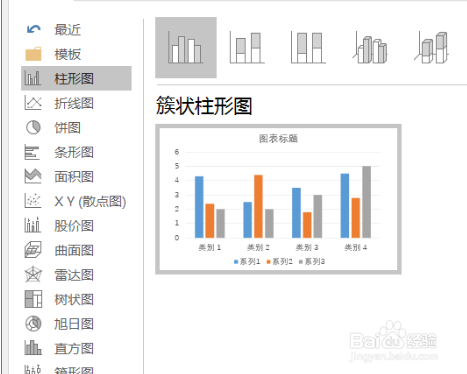
2、在“菜单栏”中找到“插入”,在插入的图表区域选择“图表”,即可在弹出的对话框中选择我们想要的数据类型,这次我们选择的是默认(柱状图),
PPT柱状图怎么设置颜色?

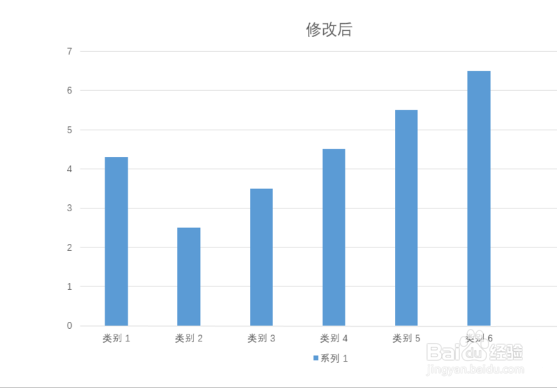
3、为了方便大家观察,我在这里对柱状图数据进行了整理,把多余的数据删除掉。
PPT柱状图怎么设置颜色?

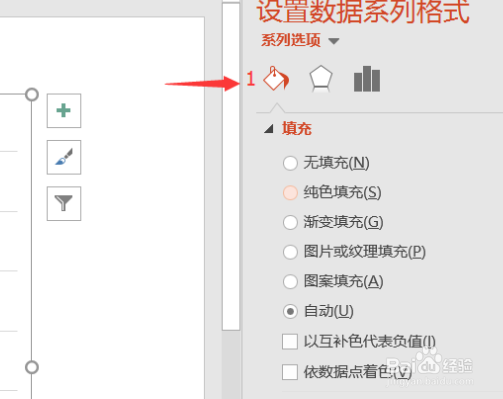
4、点击图表,如下图之后鼠标右击,在弹出来的对话框中选择“设置数据系列格式”,得到设置数据系列格式操作面板,

PPT柱状图怎么设置颜色?

5、修改全部柱形图的颜色,选择填充,在颜色选项选择自己中意的颜色。

PPT柱状图怎么设置颜色?

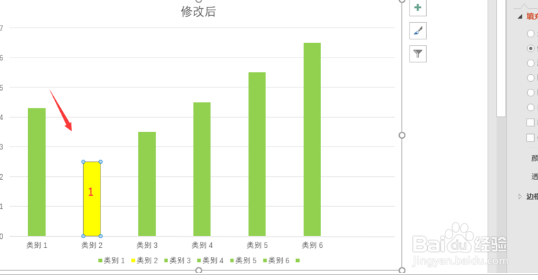
6、修改单一柱形图颜色,在选择图表的基础上,再次单击我们想要更改颜色的柱形图,选中它,最后修改颜色即可。
PPT柱状图怎么设置颜色?

  • PPT柱状图怎样通过图例调整柱形的颜色
  • PPT柱状图表怎么改变颜色
  • PPT里插入的柱形图的颜色如何改变?
  • PPT中怎么更改柱形图颜色?
  • Excel中柱形图如何让柱形显示不同颜色
  • 热门搜索
    什么是形位公差 阿胶糕的功效与作用 老君山在什么地方 运动会稿子100字 运动会接力赛加油稿 石斛的作用与功效 人民公社运动 西湖龙井的功效与作用 次日什么意思 四妙丸的功效与作用