Win10任务管理器被禁用打不开怎么办?

 时间:2026-02-16 11:52:43

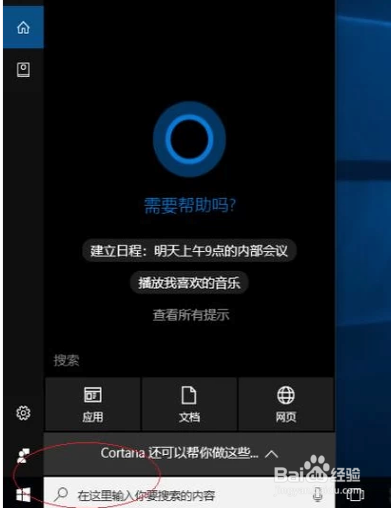
1、启动Windows 10操作系统,如图所示。点击任务栏搜索框,开始使用Cortana(小娜)智能语音助理。
Win10任务管理器被禁用打不开怎么办?

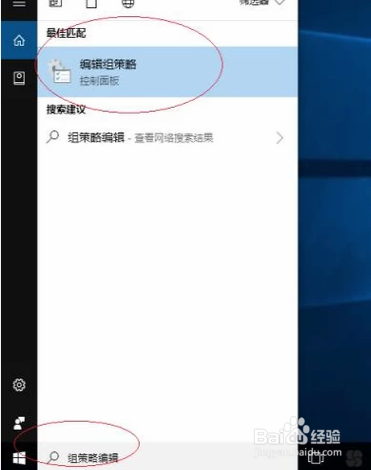
2、如图所示,搜索框输入"组策略编辑"。Cortana(小娜)显示搜索结果,点击"最佳匹配→编辑组策略"项。
Win10任务管理器被禁用打不开怎么办?

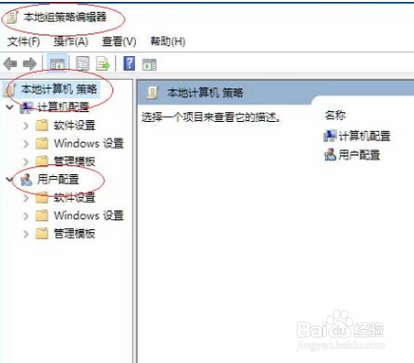
3、唤出"本地组策略编辑器"程序窗口,如图所示。展开左侧树形目录结构,选择"本地计算机策略→用户配置"文件夹。
Win10任务管理器被禁用打不开怎么办?

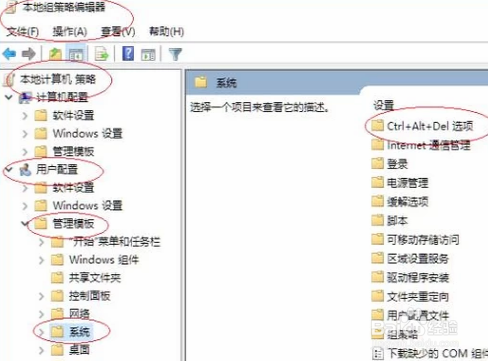
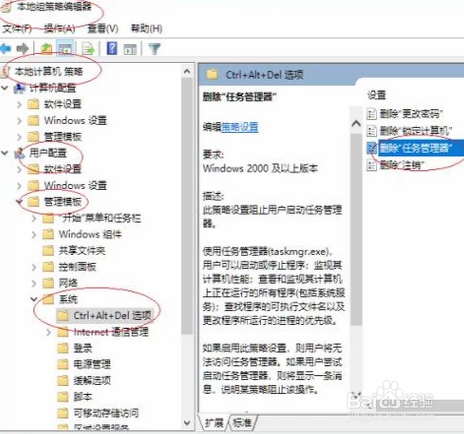
4、如图所示,展开左侧"用户配置→管理模板→系统"目录。拖动右侧垂直滚动条,双击"Ctrl+Alt+Del选项"文件夹。
Win10任务管理器被禁用打不开怎么办?

5、展开"Ctrl+Alt+Del选项"文件夹,如图所示。双击右侧"删除任务管理器"项,用于编辑策略设置。
Win10任务管理器被禁用打不开怎么办?

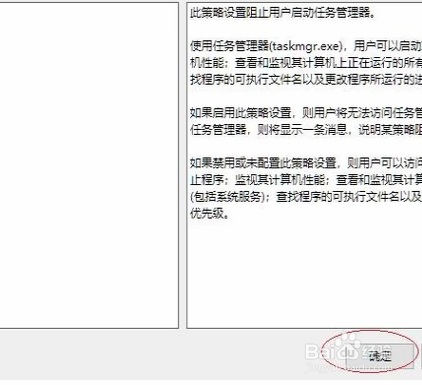
6、如图所示,弹出"删除任务管理器"对话框。勾选"删除任务管理器→未配置"单选框,点击"确定"按钮。
Win10任务管理器被禁用打不开怎么办?

7、完成排除任务管理器被禁用打不开的故障操作,如图所示。本例到此结束,希望对大家能有所帮助。

Win10任务管理器被禁用打不开怎么办?

  • WIN10怎么添加桌面图标,详细版
  • 驱动精灵图解教程:[6]怎么卸载驱动精灵
  • win11耳机和音响同步出声怎么设置
  • 如何打开WIN10里自带的一些有趣的小工具
  • 使命召唤10:幽灵丢失msvcr120.dll解决方法分享
  • 热门搜索
    田螺怎么做好吃 桑葚干怎么吃 离职申请怎么写 凉面怎么做 血糖偏高怎么办 工资表怎么做 thin怎么读 苹果4怎么开机 尿痛怎么办 做馒头怎么发面才松软