PS2017软件中如何使用渐变工具

 时间:2026-05-03 06:28:26

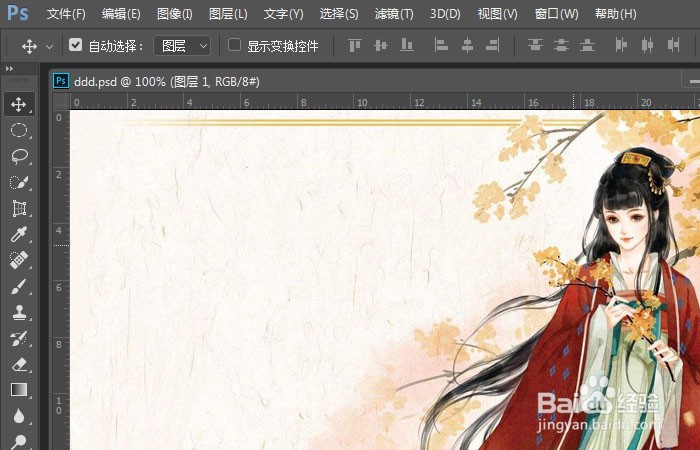
1、    在打开的Photoshop2017软件上,新建一个空白文档,并设置好图形的尺寸,导入一张卡通的人物素材图片,如下图所示。
PS2017软件中如何使用渐变工具

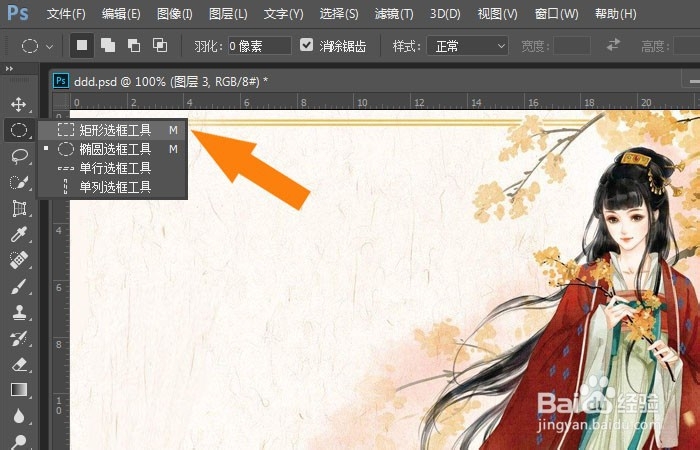
2、    接着,鼠标左键在左边工具栏中,选择【矩形选取工具】单击,如下图所示。
PS2017软件中如何使用渐变工具

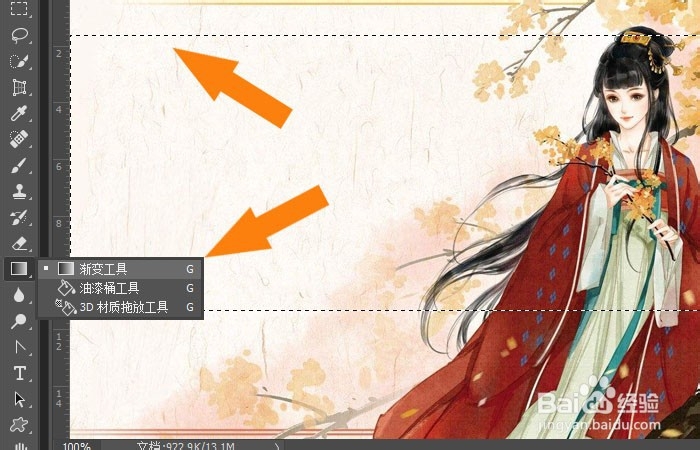
3、    然后,使用【矩形选取】工具在绘图区,绘制出一个长方的图形出来,并鼠标左键选择【渐变工具】,如下图所示。
PS2017软件中如何使用渐变工具

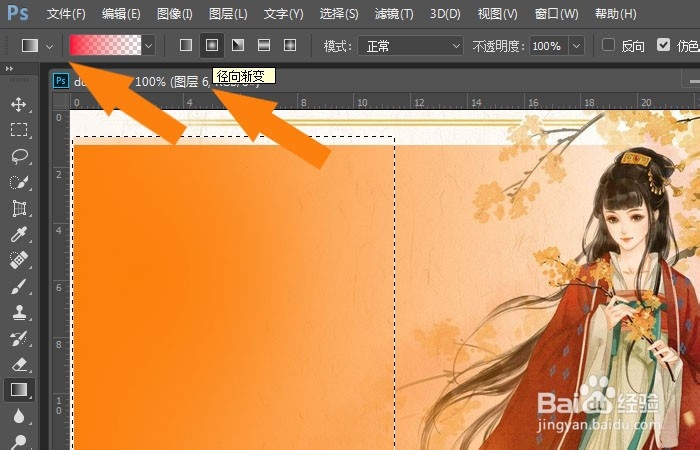
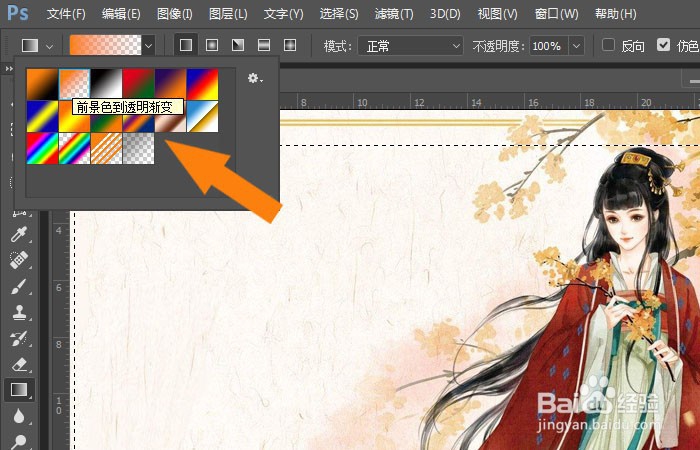
4、    接着,鼠标左键单击【渐变工具】的面板,并选择渐变的模式,如下图所示。
PS2017软件中如何使用渐变工具

5、    然后,通过鼠标左键选择渐变的区域,如下图所示。

PS2017软件中如何使用渐变工具

6、    接着,修改渐变的颜色,并选择渐变的方式,如下图所示。

PS2017软件中如何使用渐变工具

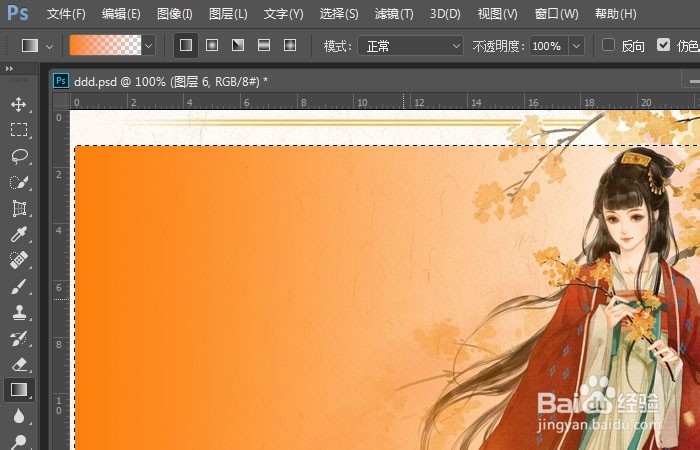
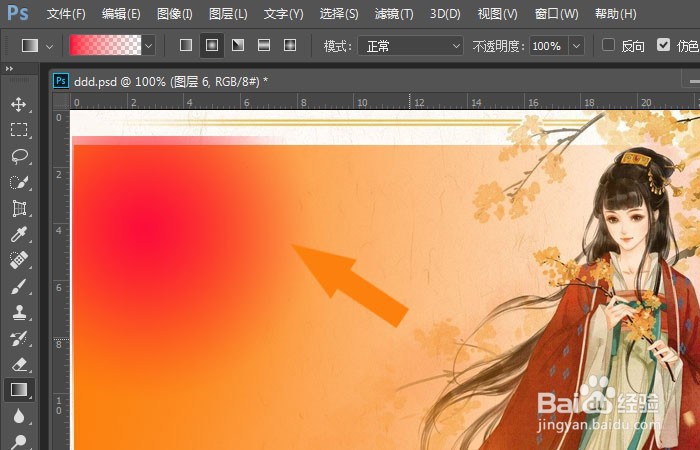
7、    然后,选择好渐变效果后,鼠标左键选取渐变区域,这样在图片上就添加好了渐变效果。通过这样设置和绘制,这样就学会使用PS2017软件中使用渐变工具了,如下图所示。
PS2017软件中如何使用渐变工具

  • ps渐变色怎么调整颜色
  • PS图层面板缩略图的设置方法
  • ps圆角矩形工具在哪里
  • ps复制快捷键
  • 在Ps中的渐变工具的快捷键是什么
  • 热门搜索
    排卵期不排卵怎么办 左后背疼痛是什么原因 孕妇便秘怎么调理 废柴道士的爆笑生活 路由器如何设置 如何考幼师资格证 大男子主义是什么意思 完美生活歌词 搜狗浏览器兼容模式怎么设置 iso是什么