Windows Server 2012 R2在硬盘的分区

 时间:2026-02-14 05:04:18

1、1.在安装server 2012R2的时候由于没有注意先对C盘进行划分,造成整个硬盘空间全部被C盘占用。现在就向大家分享如何,在Server 2012操作系统安装好之后,再对硬盘进行分区。
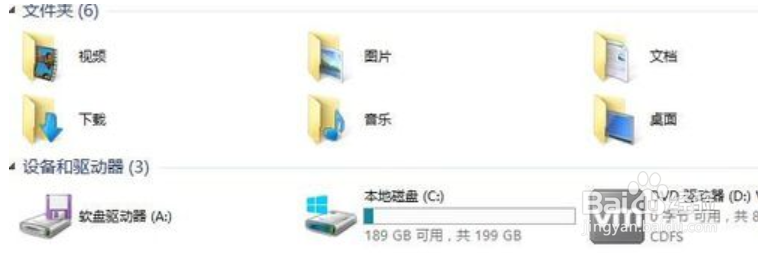
Windows Server 2012 R2在硬盘的分区

2、2.进入Server 2012的操作系统,打开CMD框,输入:diskmgmt.msc,回车。

Windows Server 2012 R2在硬盘的分区

3、3.操作完第一步后会弹出“磁盘管理”的框。鼠标右键点击红框所在位置,选中“压缩卷”。

Windows Server 2012 R2在硬盘的分区

4、4.c盘

Windows Server 2012 R2在硬盘的分区

5、5.在“输入压缩空间量(MB)”选项框中,输入你需要从C盘压缩出来的磁盘空间量,点击“压缩”。

Windows Server 2012 R2在硬盘的分区

6、6.之后将可以压缩出来的磁盘空间新建一个磁盘分区,再对新建的分区的盘符进行调整即可。
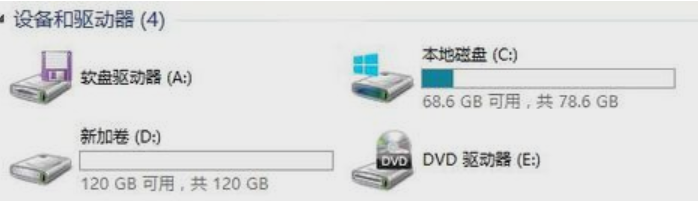
Windows Server 2012 R2在硬盘的分区

  • 如何使用Windows Server Backup备份系统状态
  • win10电脑如何添加Telnet服务?
  • win10没有权限使用网络资源
  • 大白菜u盘启动windows启动修复工具的方法
  • 如何批量绑定IP地址与mac地址
  • 热门搜索
    滔滔不绝的近义词 敏感的近义词 怎么炸辣椒油 澳门城市大学怎么样 精心的近义词 情怀的近义词 鱼怎么切片 肠梗阻怎么办 五颜六色的近义词 西瓜头发型图片