1、首先从adobe官网下载adobe acrobat reader DC,用这个软件打开一个pdf文件,我们会看到如下的界面:

2、之后,单击下图红色箭头所指的“编辑”:

3、选择下图红色箭头所指的“拍快照”:

4、我们用鼠标选择需要截图的内容,如下图所示:

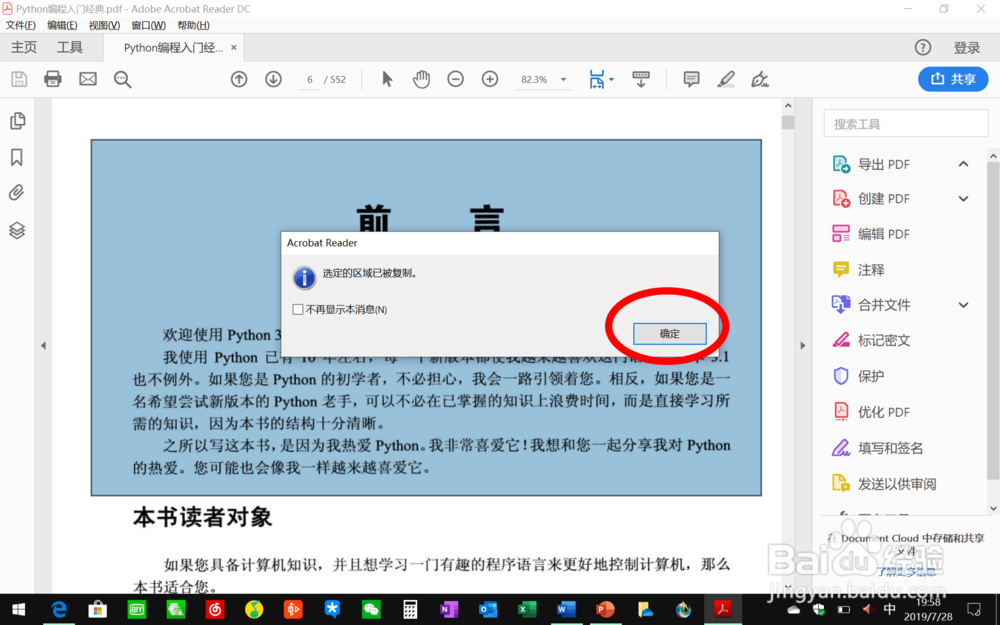
5、选择完会出现如下的提示框:

6、单击下图红色圈所示“确定”:
7、我们打开一个word文档,按ctrl+v就可以把截图放到文档里,如下所示:

时间:2026-04-21 22:39:55
1、首先从adobe官网下载adobe acrobat reader DC,用这个软件打开一个pdf文件,我们会看到如下的界面:
2、之后,单击下图红色箭头所指的“编辑”:
3、选择下图红色箭头所指的“拍快照”:
4、我们用鼠标选择需要截图的内容,如下图所示:
5、选择完会出现如下的提示框:
6、单击下图红色圈所示“确定”:
7、我们打开一个word文档,按ctrl+v就可以把截图放到文档里,如下所示:
