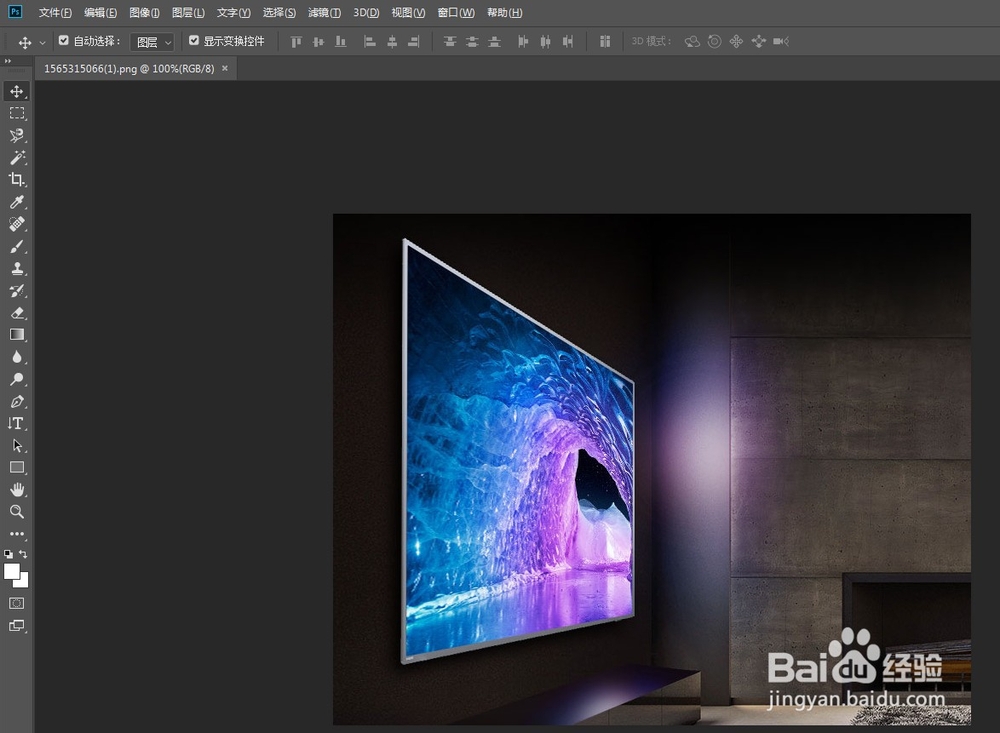
1、打开PS,在菜单栏中执行:文件-打开,命令,打开需要制作固定效果的图片。
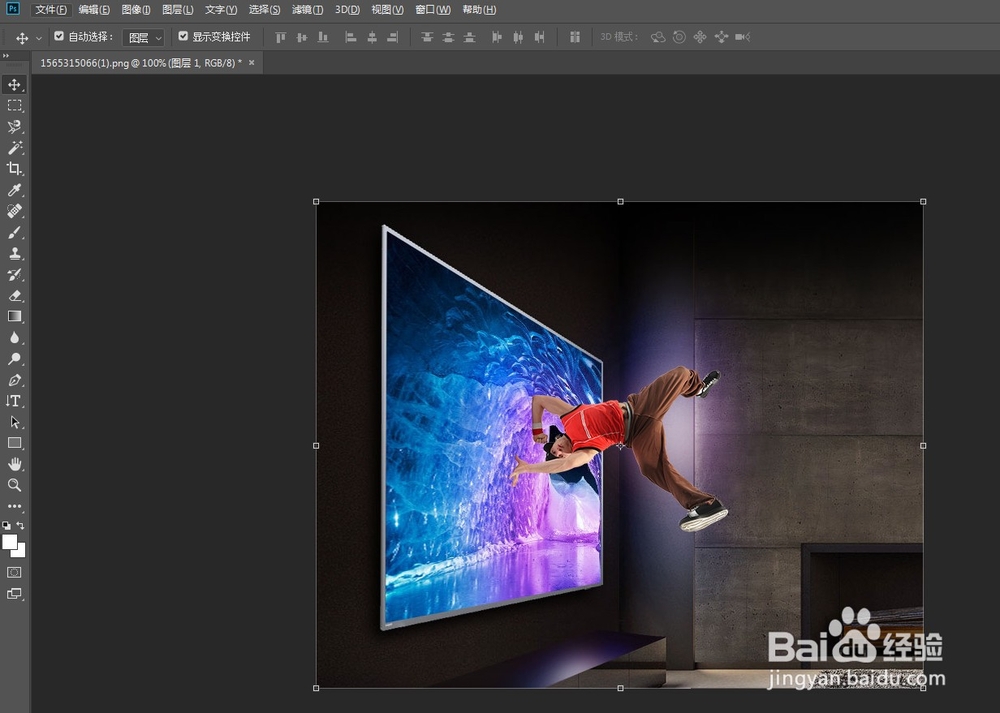
2、继续打开素材文件,然后将其拖曳到上述的操作界面中,如图下图所示。
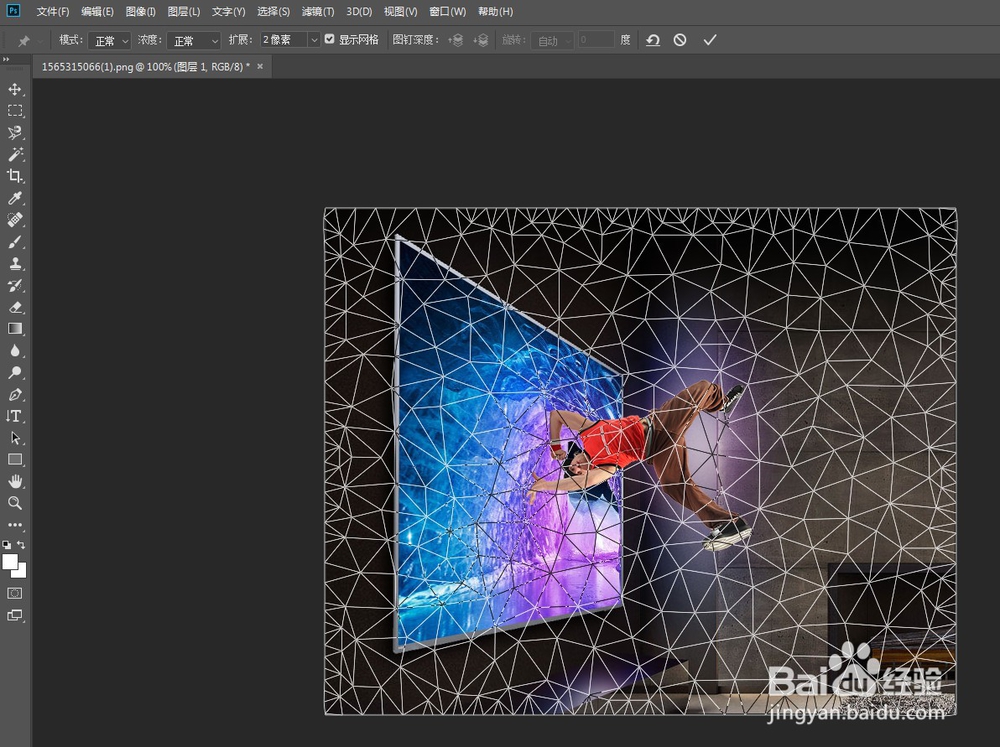
3、执行“编辑>操控变形”菜单命令,然后在人物的重要位置添加一些图钉。

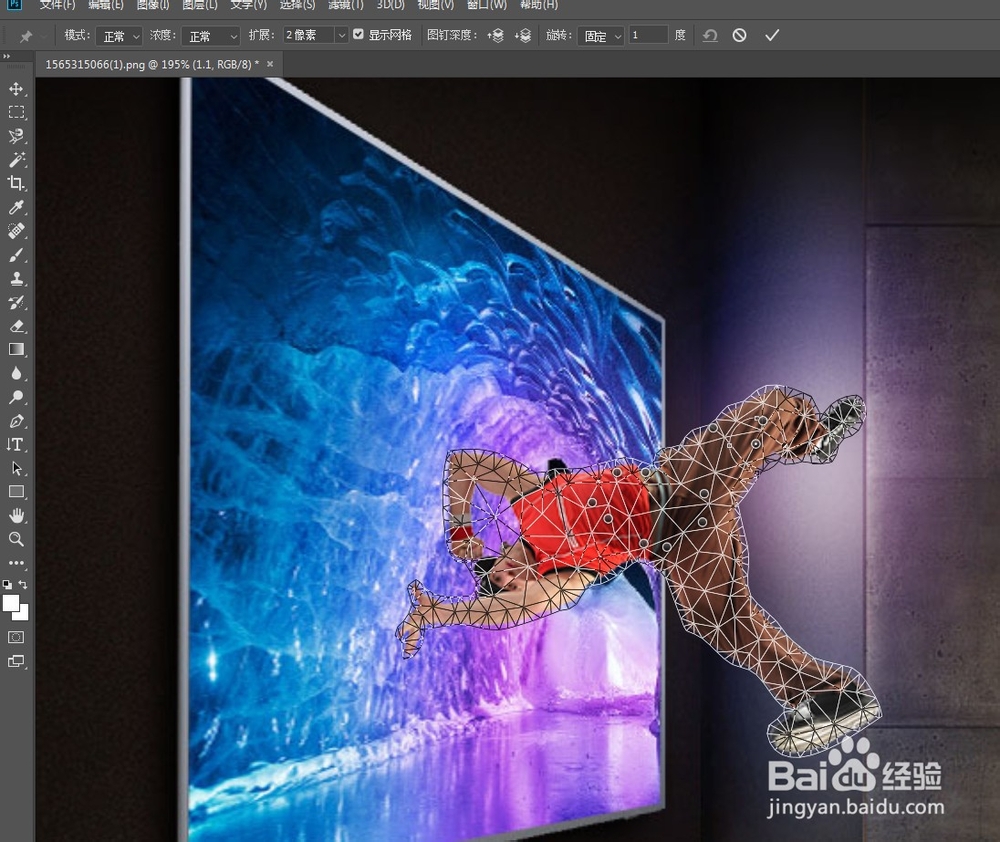
4、将光标放置在图钉上,然后使用鼠标左键仔细调节图钉的位置,此时人物也会随之发生变形。
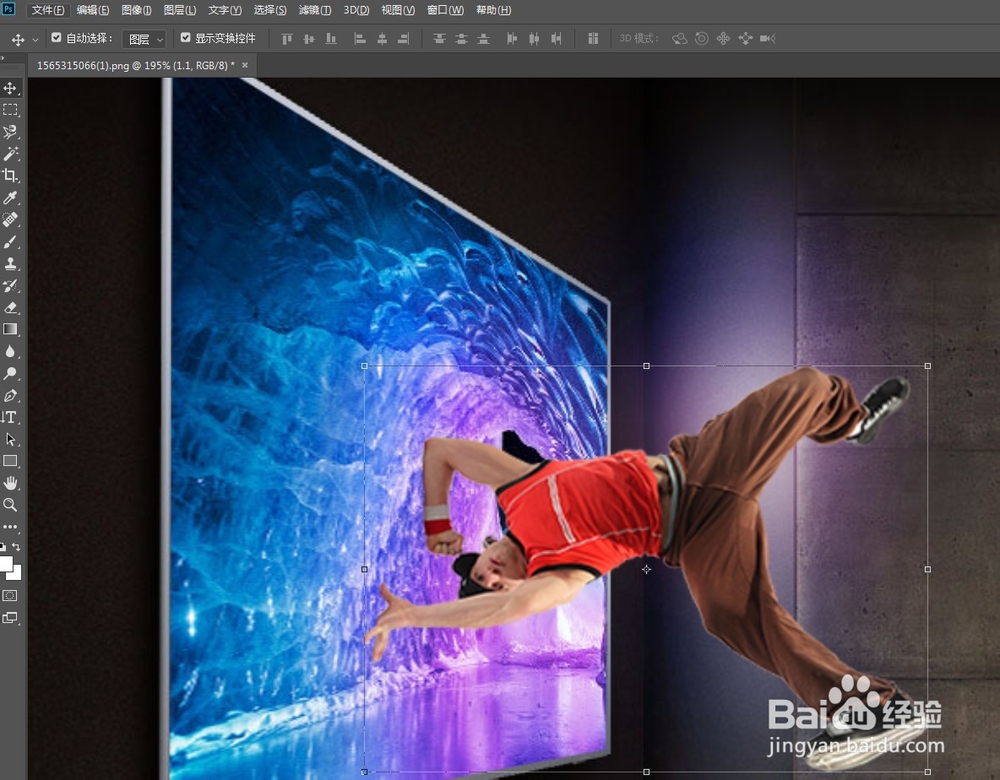
5、按Enter键退出“操控变形”命令,最终效果如下图所示。
时间:2026-04-22 03:33:24
1、打开PS,在菜单栏中执行:文件-打开,命令,打开需要制作固定效果的图片。
2、继续打开素材文件,然后将其拖曳到上述的操作界面中,如图下图所示。
3、执行“编辑>操控变形”菜单命令,然后在人物的重要位置添加一些图钉。
4、将光标放置在图钉上,然后使用鼠标左键仔细调节图钉的位置,此时人物也会随之发生变形。
5、按Enter键退出“操控变形”命令,最终效果如下图所示。
