1、 首先,打开excel,进入excel想要更改的sheet中。

2、 选择视图选项。这个时候,我们可以看到左半边有一个勾选的网格线选项

3、 取消网格线的勾选,整个页面网格线立即消失了。excel的做表区域立即像作画时候的一张白纸。给人无穷的想象力。这也是为什么设计图标的人喜欢去掉网格线的原因。可以抛却条条框框的舒服。
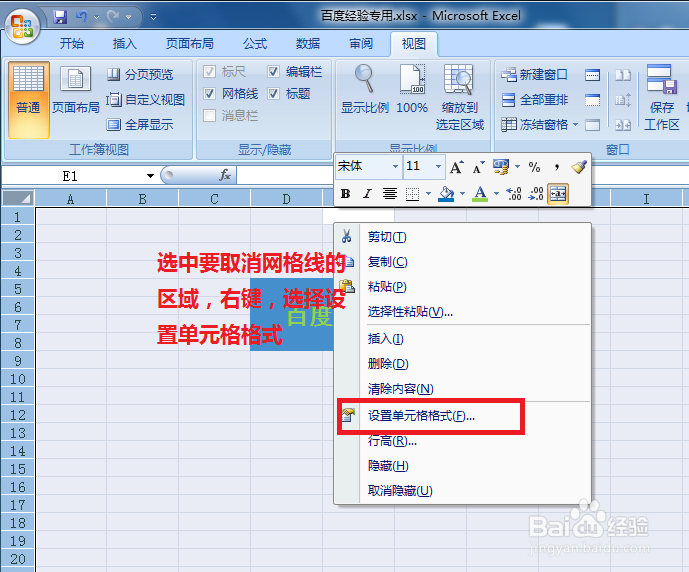
1、 我们依旧以网格线存在时候为例,全选整个要取消网格线的表格。右键,选择设置单元格格式选项
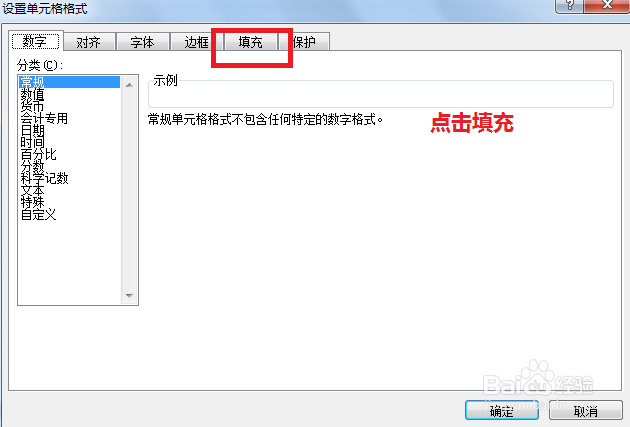
2、 弹出的界面中,点击填充选项卡
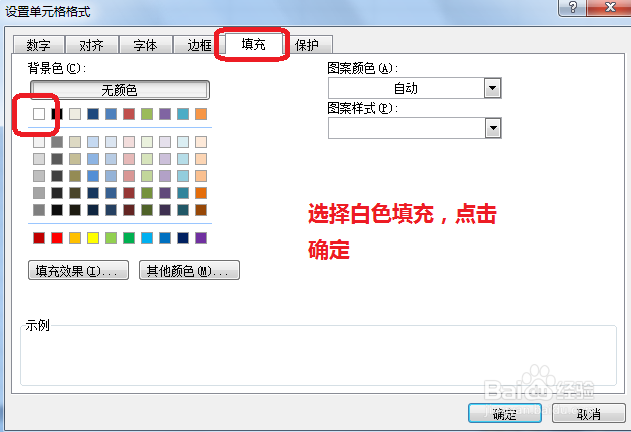
3、 在背景色中,我们选择白色作为填充色。然后点击确定。
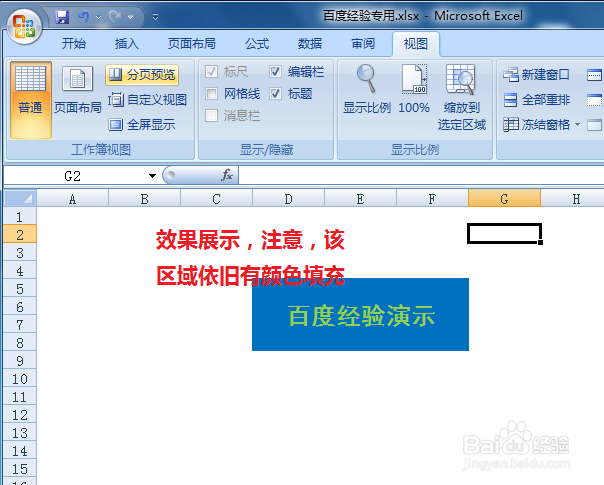
4、 回到excel主页面,网格线没有了,原来的蓝色底色也没有了。这是因为白色覆盖掉了原来的颜色填充。

1、 第一种方法比较正宗。可以很快捷的使用该方法,但是该方法会对整个工作表都产生取消网格线的作用。对于部分区域取消的时候,无可奈何
2、 第二种方法,可以对部分区域进行网格线的取消,对于其他需要使用网格线定位的区域没有影响。但是,第二种方法正如你我看到的一样,会覆盖掉原来的格式填充。这样对于有大量数据且存在颜色标注的单元格,势必不适用。否则就会破坏原来表格的结构。
3、 两种方法,各有长短,大家根据自身需要,各取所需。
