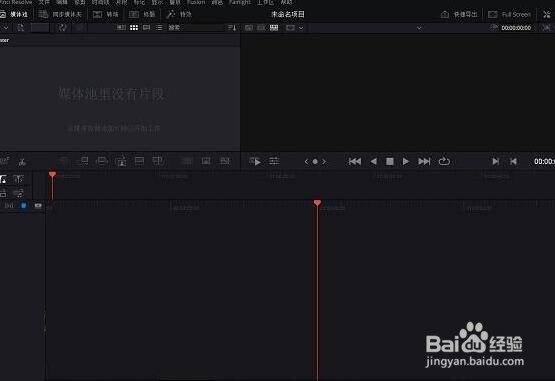
1、找到刚刚下载好的【达芬奇V17.0】安装包,鼠标右击选择【解压到当前文件夹】
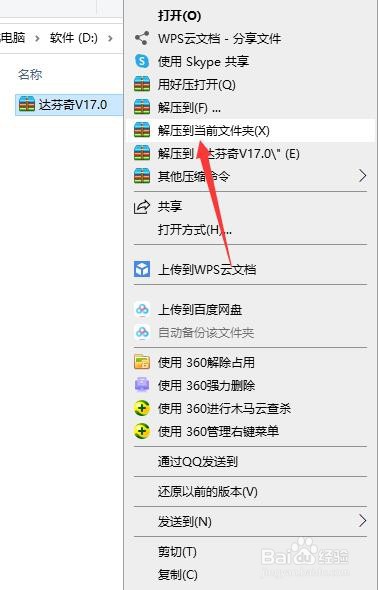
2、双击打开解压好的【达芬奇V17.0】文件夹
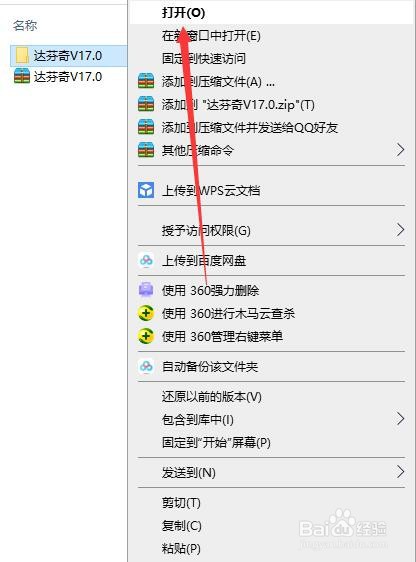
3、选中【DaVinci_Resolve_Studio_17.0b2_Windows】可运行程序,鼠标右击选择【以管理员身份运行】

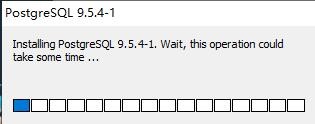
4、勾选上面的【PostgrSQL 9.5.4-1】,然后再点击【Install】

5、PostgrSQL正在安装中,耐心等待即可
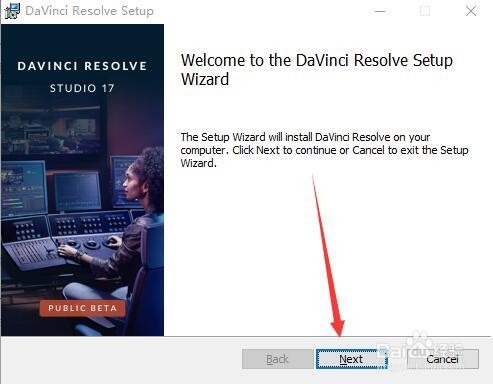
6、点击下面的【Next】
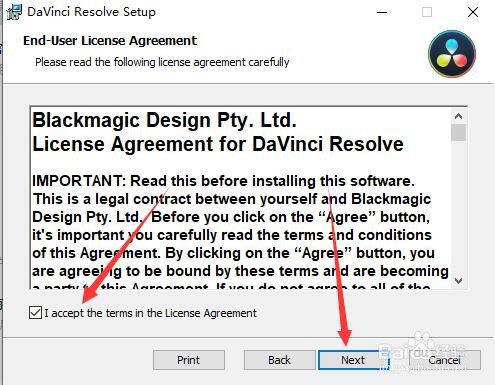
7、勾选左下角的【I accept...】,点击【Next】
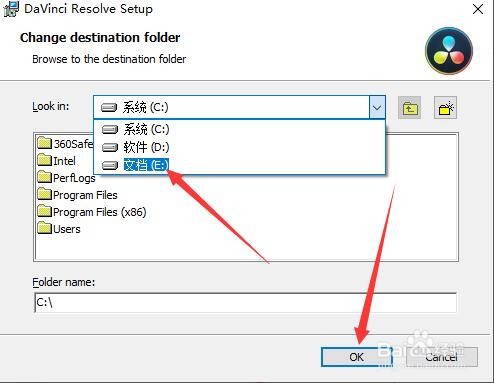
8、点击【∨】,更改安装位置,默认位置是C盘,建议安装在其他磁盘,在其他盘新建一个【达芬奇17.0】文件夹,然后点击【OK】
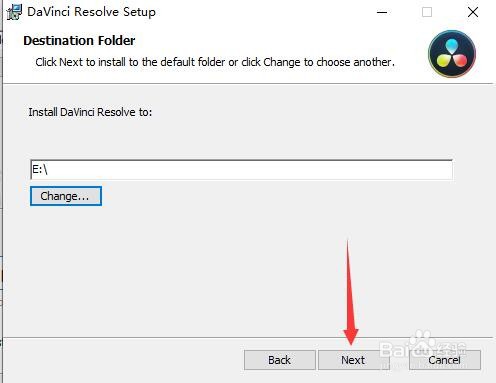
9、点击【Next】
10、点击【Install】

11、DaVinci Resolve17.0软件正在安装中
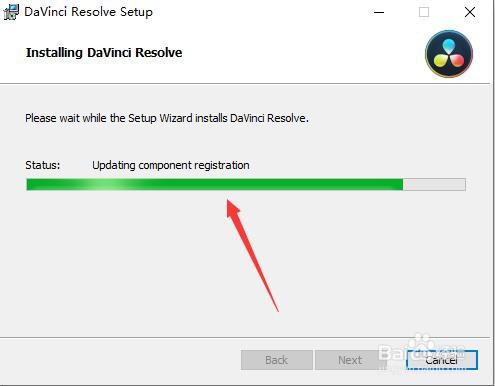
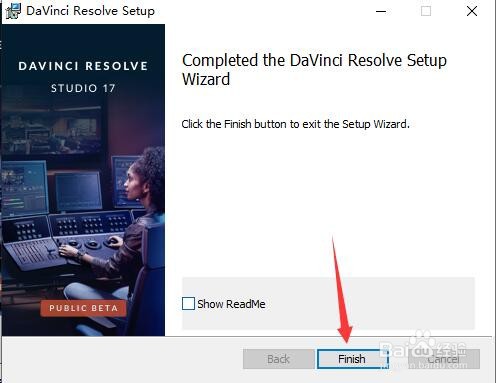
12、点击【Finish】
13、点击【确定】

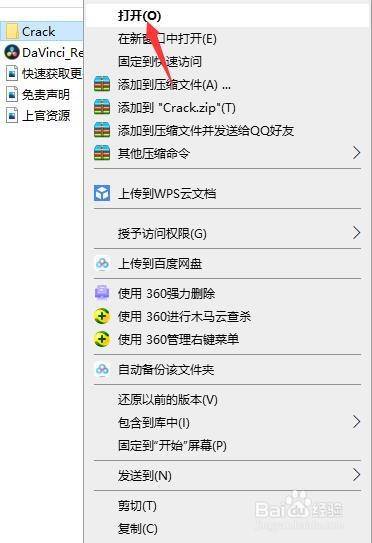
14、返回解压好的文件夹,双击打开【Crack】文件夹
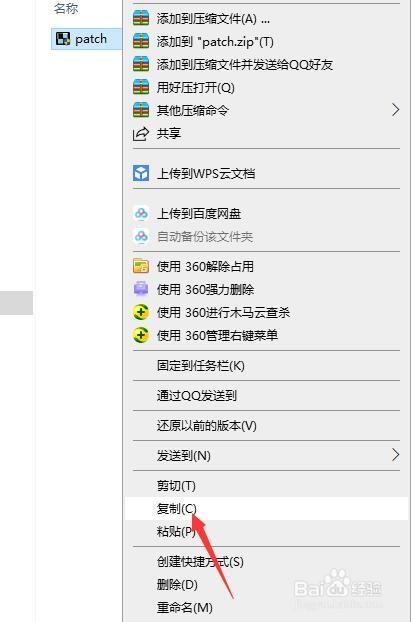
15、选中【patch】可运行程序,鼠标右击选择【复制】
16、返回电脑桌面,鼠标右击【DaVinci Resolve】软件图标,选择【打开文件所在的位置】

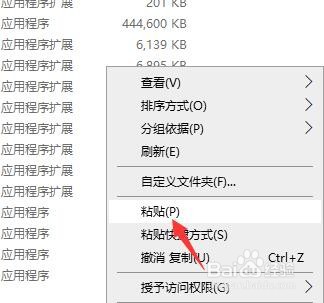
17、在空白处鼠标右击选择【粘贴】
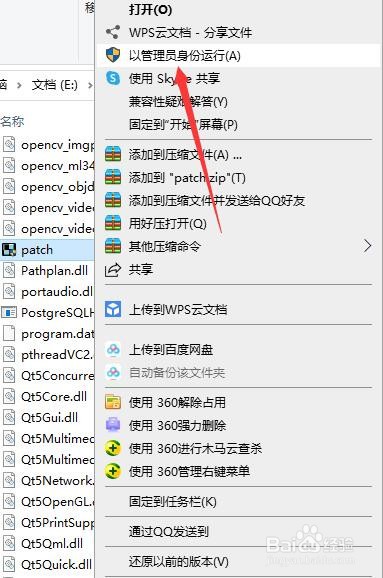
18、鼠标右击刚刚粘贴的【patch】,选择【以管理员身份运行】
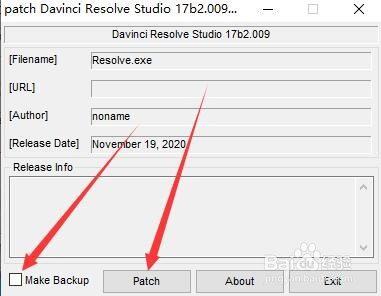
19、取消勾选【Make Backup】,然后再点击【Patch】
20、当看到提示【PATCHING DONE】后,然后再点击【Exit】

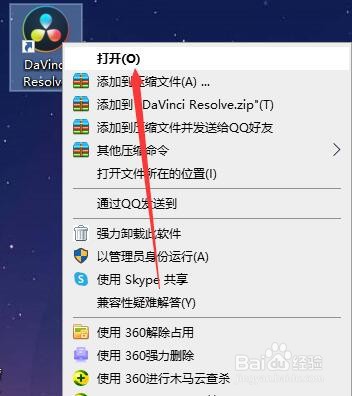
21、返回电脑桌面,双击打开【DaVinci Resolve】软件图标
22、切换语言,点击【English】,选择【简体中文】

23、点击【跳过介绍】

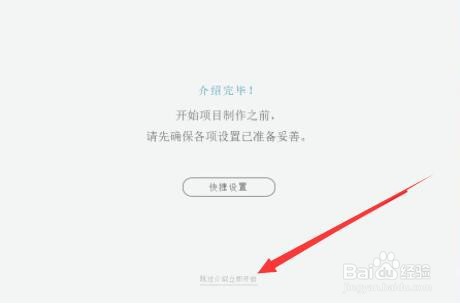
24、再点击【跳过介绍 立即开始】
25、DaVinci Resolve 17.0软件安装完成,运行界面如下