1、新建一个空白文档。


2、在文档中插入几页幻灯片(有几个奖项就插入几页),并且为每一页编辑好奖项名称。

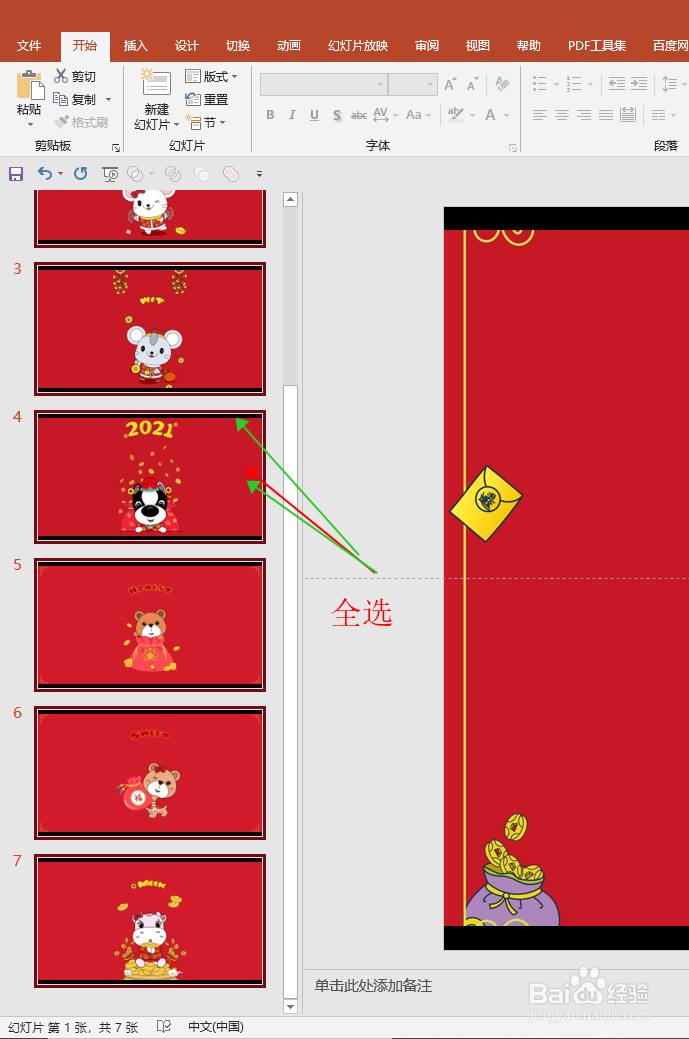
3、Ctrl+A全选幻灯片。
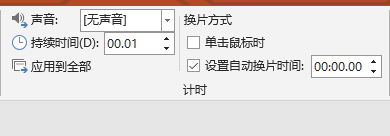
4、点击菜单栏中的【切换】,然后在计时部分设置幻灯片的播放时间、换片方式等,参数如下图所示。

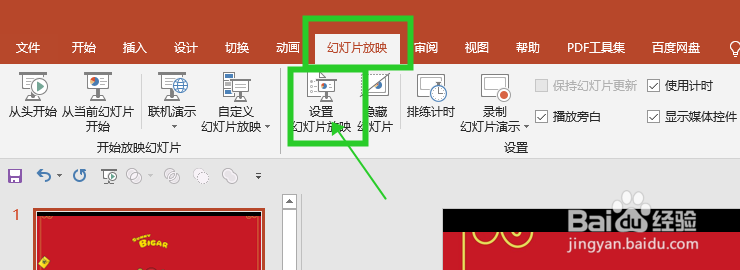
5、然后菜单栏点击【幻灯片放映】->【设置幻灯片放映】。
6、在设置幻灯片放映界面,勾选放映选项中的【循环放映,按ESC键终止】。
然后点击【确定】。

7、返回ppt,按下F5键播放幻灯片。按下S键暂停,再次按下继续播放。


时间:2026-04-23 19:33:05
1、新建一个空白文档。
2、在文档中插入几页幻灯片(有几个奖项就插入几页),并且为每一页编辑好奖项名称。
3、Ctrl+A全选幻灯片。
4、点击菜单栏中的【切换】,然后在计时部分设置幻灯片的播放时间、换片方式等,参数如下图所示。
5、然后菜单栏点击【幻灯片放映】->【设置幻灯片放映】。
6、在设置幻灯片放映界面,勾选放映选项中的【循环放映,按ESC键终止】。
然后点击【确定】。
7、返回ppt,按下F5键播放幻灯片。按下S键暂停,再次按下继续播放。
