1、电脑打开PS软件,点击一张天空图片。

2、导入图片后,在图层面板下添加“渐变”。

3、点击渐变的颜色。

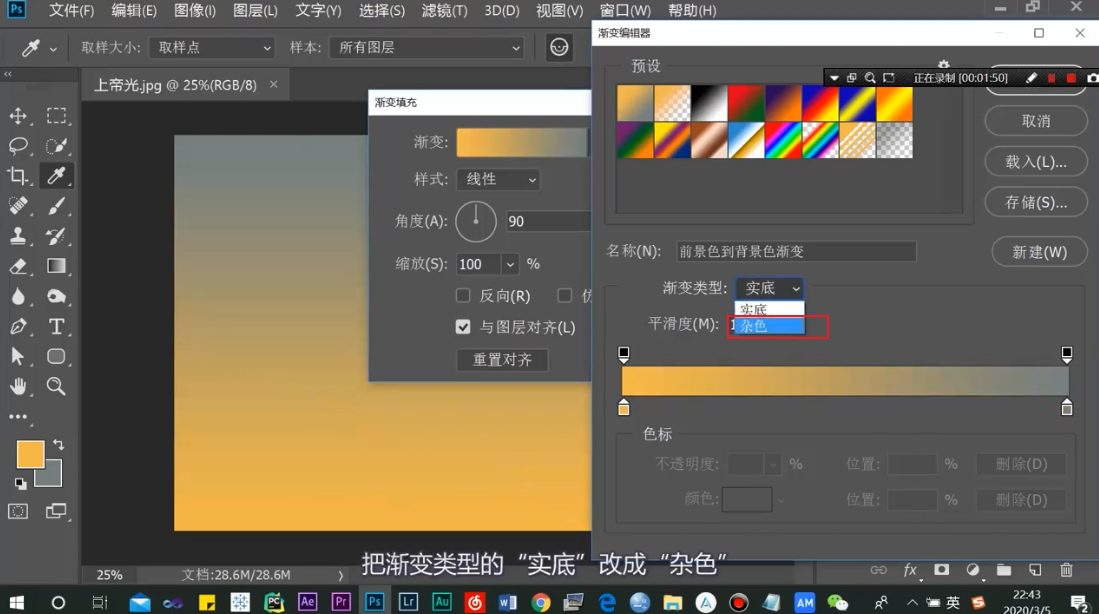
4、把渐变类型的"实底”改成"杂色”。
5、把颜色模型的"RGB"改成"HSB"。

6、把S的白色按钮拖到最左边,点击“确定”。

7、把样式由“线性”改成"角度”,点击“确定”。

8、把该图层的混合模式由“正常”改到“叠加”。

9、给图层添加图层蒙版。

10、用黑色画笔工具把不需要做上帝光的部分隐藏。

11、上帝光效果就做好了。

时间:2026-05-10 14:47:38
1、电脑打开PS软件,点击一张天空图片。
2、导入图片后,在图层面板下添加“渐变”。
3、点击渐变的颜色。
4、把渐变类型的"实底”改成"杂色”。
5、把颜色模型的"RGB"改成"HSB"。
6、把S的白色按钮拖到最左边,点击“确定”。
7、把样式由“线性”改成"角度”,点击“确定”。
8、把该图层的混合模式由“正常”改到“叠加”。
9、给图层添加图层蒙版。
10、用黑色画笔工具把不需要做上帝光的部分隐藏。
11、上帝光效果就做好了。
