1、点击 打开word
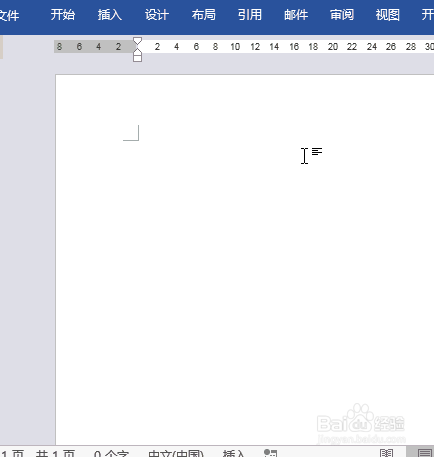
2、点击 视图

3、点击 显示
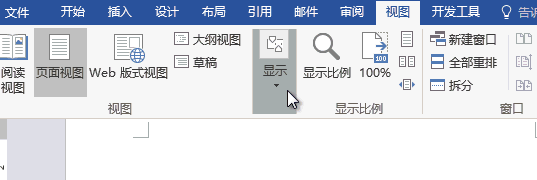
4、勾选 网格线
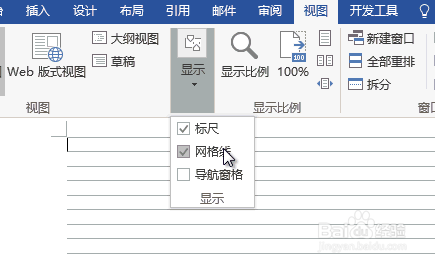
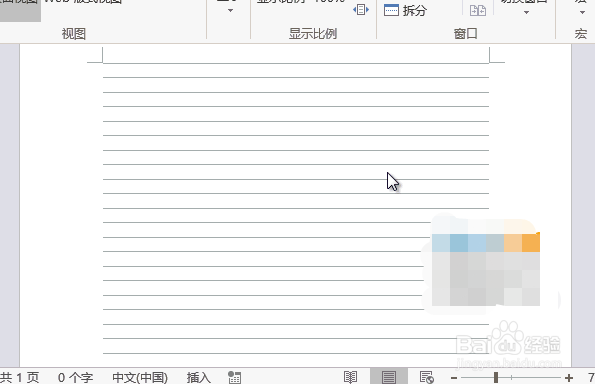
5、此时就会出现很多网格线,如下图所示:
6、点击 布局

7、点击 排列

8、点击 对齐
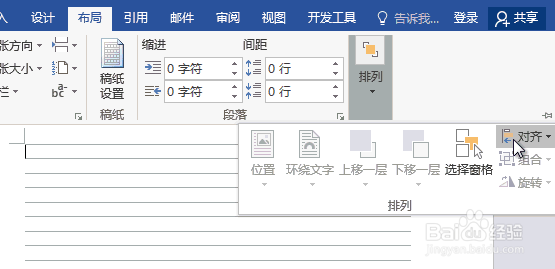
9、点击 网格设置
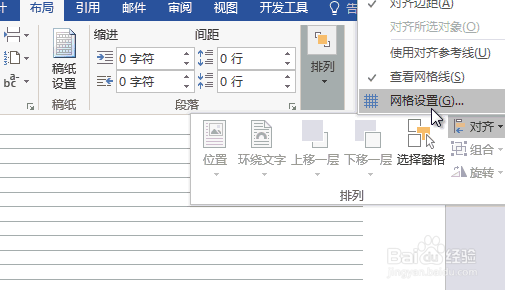
10、勾选 垂直间隔 ,点击 确定

11、然后 点击 插入
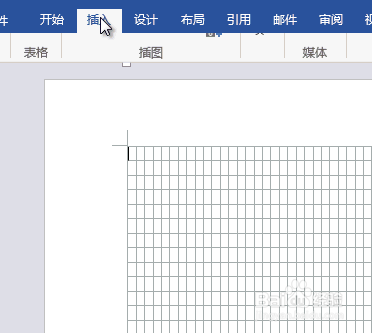
12、点击 形状

13、然后 按住鼠标左键,在网格里面框选出一个形状
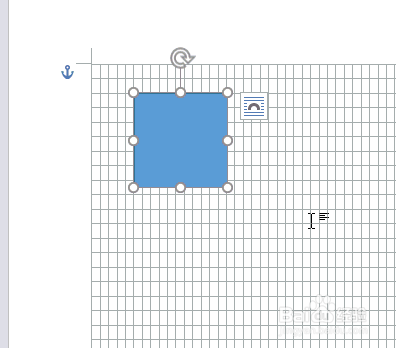
14、重复上一步操作,再画一个形状

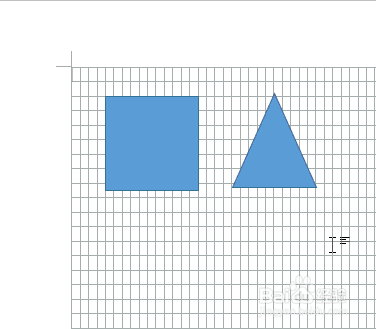
15、此时我们就可以可以利用 “网格线”轻松帮助我们将图形或图片进行对齐,对齐好后,我们再取消显示网格线就可以了
时间:2026-04-21 16:58:32
1、点击 打开word
2、点击 视图
3、点击 显示
4、勾选 网格线
5、此时就会出现很多网格线,如下图所示:
6、点击 布局
7、点击 排列
8、点击 对齐
9、点击 网格设置
10、勾选 垂直间隔 ,点击 确定
11、然后 点击 插入
12、点击 形状
13、然后 按住鼠标左键,在网格里面框选出一个形状
14、重复上一步操作,再画一个形状
15、此时我们就可以可以利用 “网格线”轻松帮助我们将图形或图片进行对齐,对齐好后,我们再取消显示网格线就可以了
