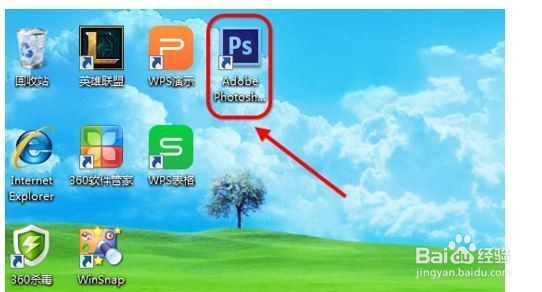
1、首先,打开PS软件
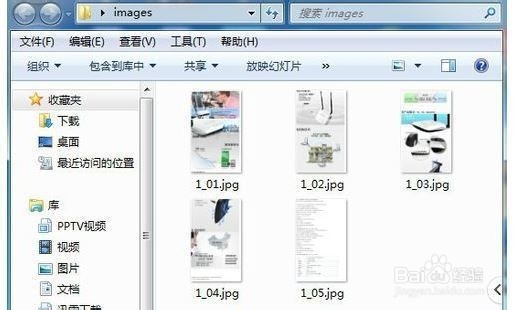
2、载入需要操作的图片
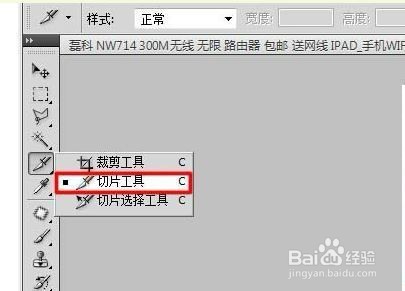
3、点击软件界面左边工具栏的"切片工具"
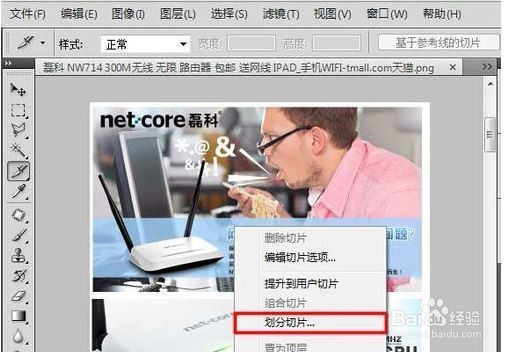
4、然后,把鼠标移到图片上,点击"右键",选择"划分切片"
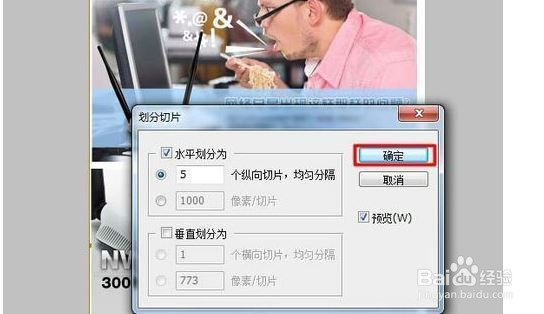
5、在弹出的对话框中填写自己需要划分的规格,然后点击确定
6、划分好后,点击"文件",选择"存储为Web和设备所用的格式"

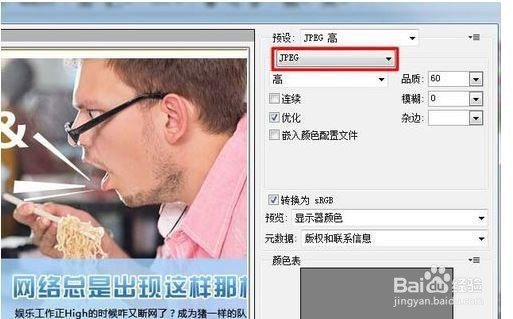
7、选择想要保存的格式,这里选择JPEG格式
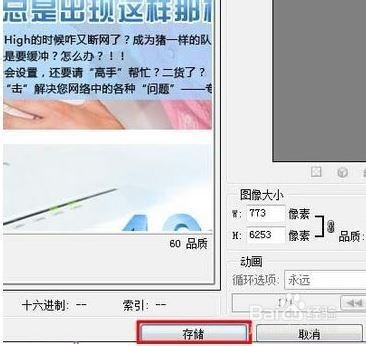
8、最后点击“储存”,将文件保存到想要的文件夹就可以啦。
时间:2026-04-23 04:33:20
1、首先,打开PS软件
2、载入需要操作的图片
3、点击软件界面左边工具栏的"切片工具"
4、然后,把鼠标移到图片上,点击"右键",选择"划分切片"
5、在弹出的对话框中填写自己需要划分的规格,然后点击确定
6、划分好后,点击"文件",选择"存储为Web和设备所用的格式"
7、选择想要保存的格式,这里选择JPEG格式
8、最后点击“储存”,将文件保存到想要的文件夹就可以啦。
