1、第一步:为更好显示页面效果,选择【设计】选项卡中的【页面设置】,将PPT页面设置为16:9的比例。

2、第二步:将所有图片插入到PPT中,打开【格式】选项卡中的【图片版式】,选择【螺旋图】样式效果。

3、第三步:右击选择排版好的螺旋图边缘线条处,选择【转换为形状】。

4、第四步:右击选择【组合】中的【取消组合】,将整个图片【取消组合】。

5、第五步:删除图形中多余的圆点,删除后选择所有图片,右击选择【重新组合】命令,调整大小,再加上一些文字,一张带图片的页面就这样轻松完成了。
1、第一步:同样插入所有图片,打开【格式】选项卡中的【图片版式】,选择【六边形群集】;
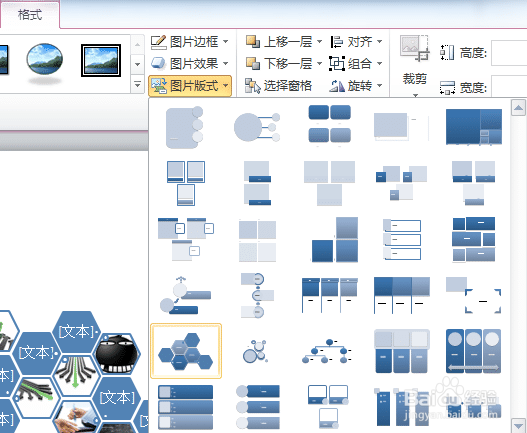
2、第二步:打开【设计】选项卡,选择【更改颜色】,换上一个多彩的颜色;
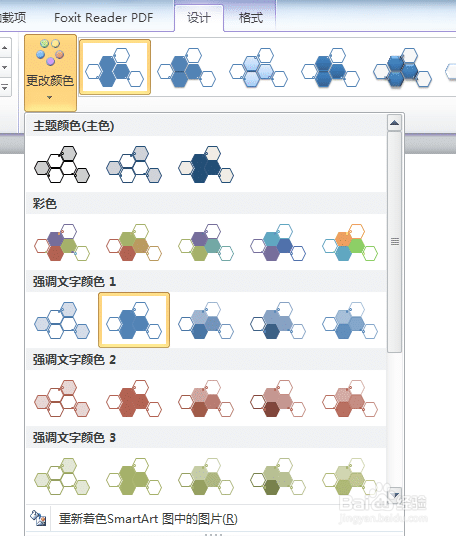
3、第三步:选择图形,选择【转换为形状】,右击选择【取消组合】,设置单个六边形的【填充颜色】,输入文字设置文字格式。
