1、首先我们打开XLSX工作表,进入到主界面。
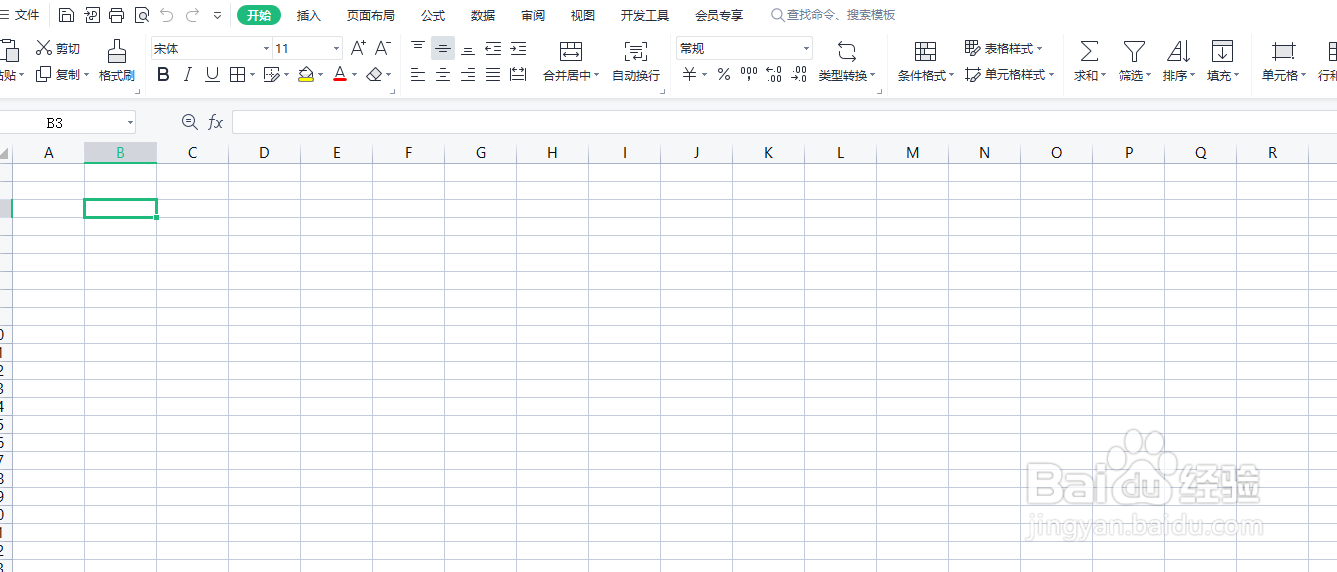
2、打开XLSX工作表,进入到主界面中。

3、在XLSX工作表的主界面中,我们点击形状选项,如图所示。

4、打开形状选项的下拉列表,我们找到十字星图形,点击选择。

5、将十字星图形插入到页面后,我们在把颜色改成绿色即可。

时间:2026-05-06 09:37:26
1、首先我们打开XLSX工作表,进入到主界面。
2、打开XLSX工作表,进入到主界面中。
3、在XLSX工作表的主界面中,我们点击形状选项,如图所示。
4、打开形状选项的下拉列表,我们找到十字星图形,点击选择。
5、将十字星图形插入到页面后,我们在把颜色改成绿色即可。
