1、在工具栏中点击【圆】命令,然后在编辑页面绘制一个圆,
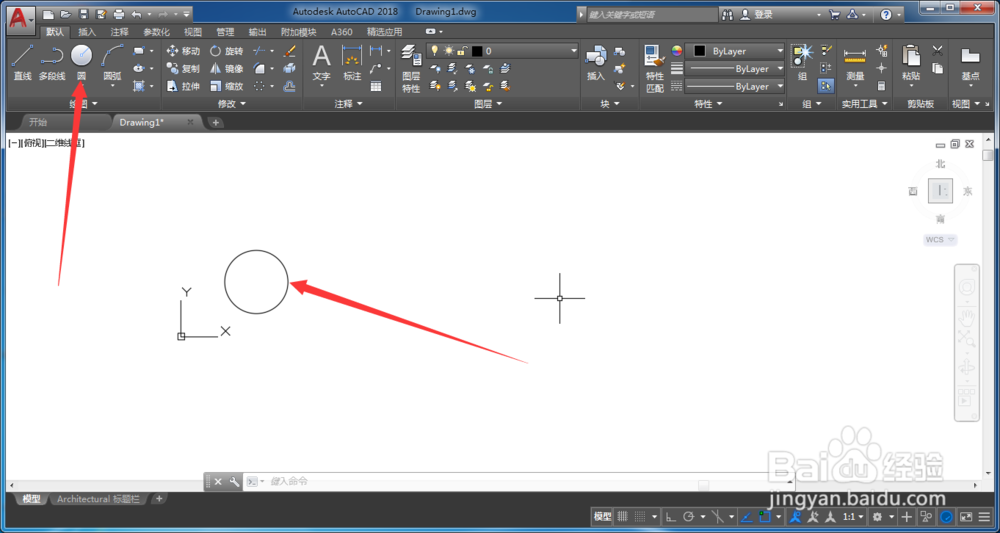
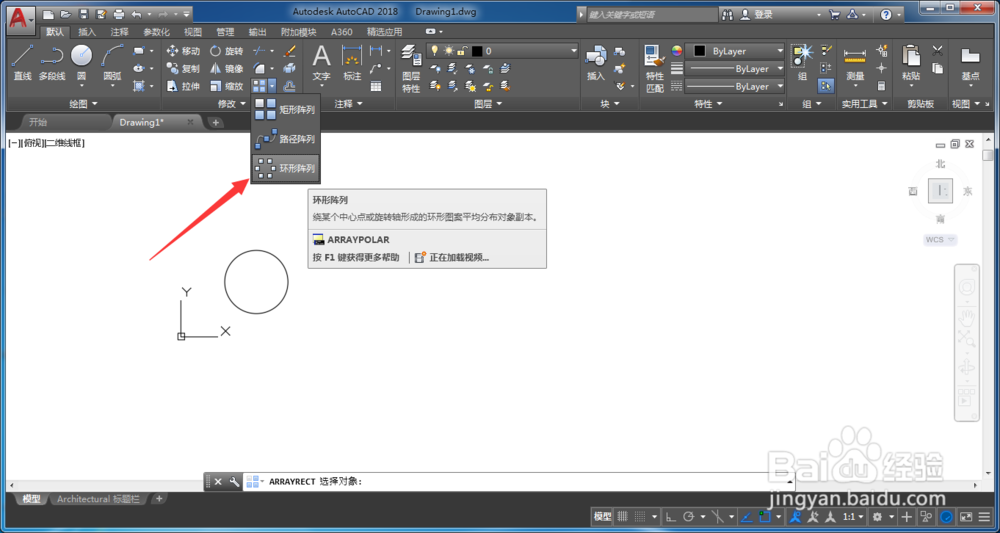
2、点击【阵列】命令旁边的小三角,在下拉菜单中选择【环形阵列】,
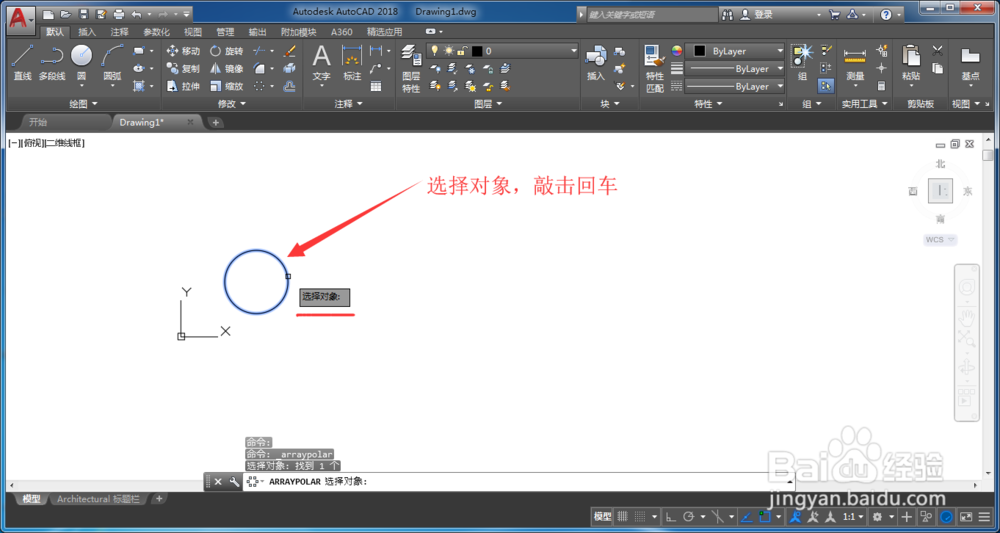
3、然后选择要阵列的对象,选择完以后敲击回车,这里我们选择的是一个圆,
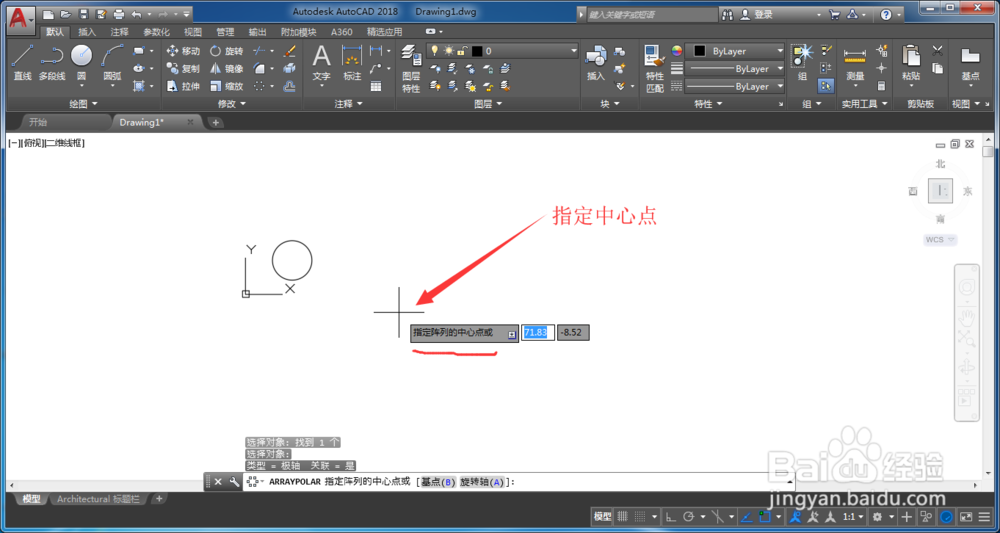
4、然后指定中心点,用鼠标左键点击即可,
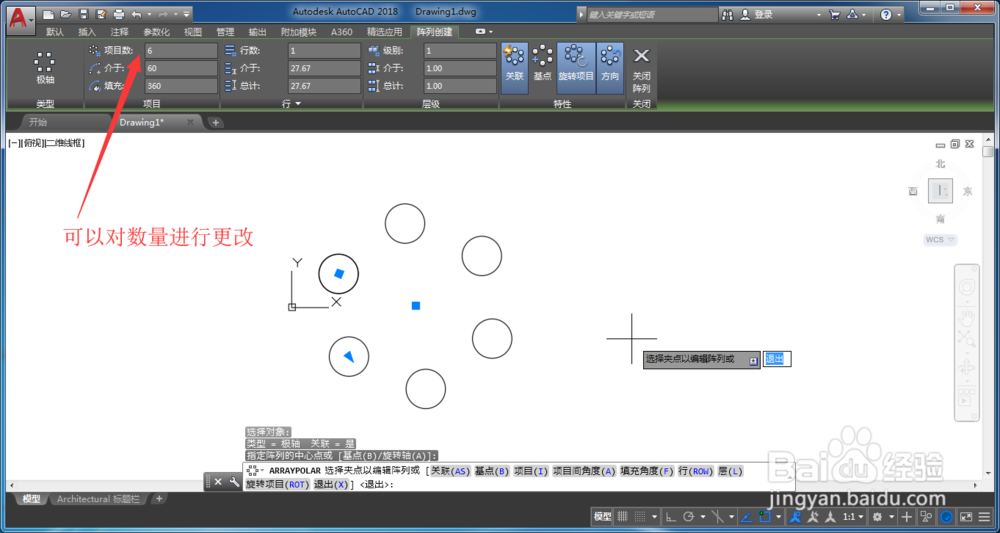
5、指定中心点以后圆形阵列就已经做出来了,对于阵列的数量,我们可以在工具栏中进行更改,
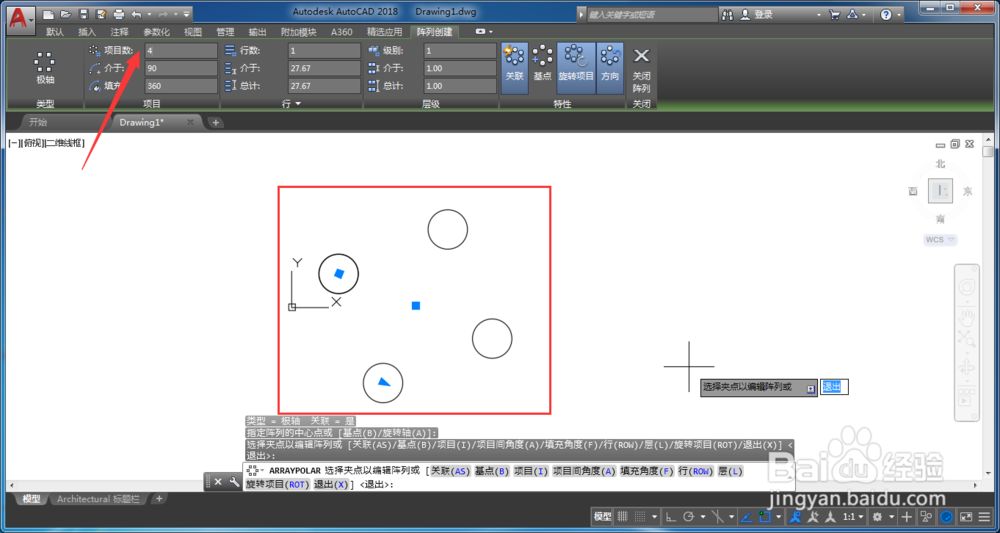
6、如图所示,我们把数量改为4,那么这里的圆数量就变成了4个,
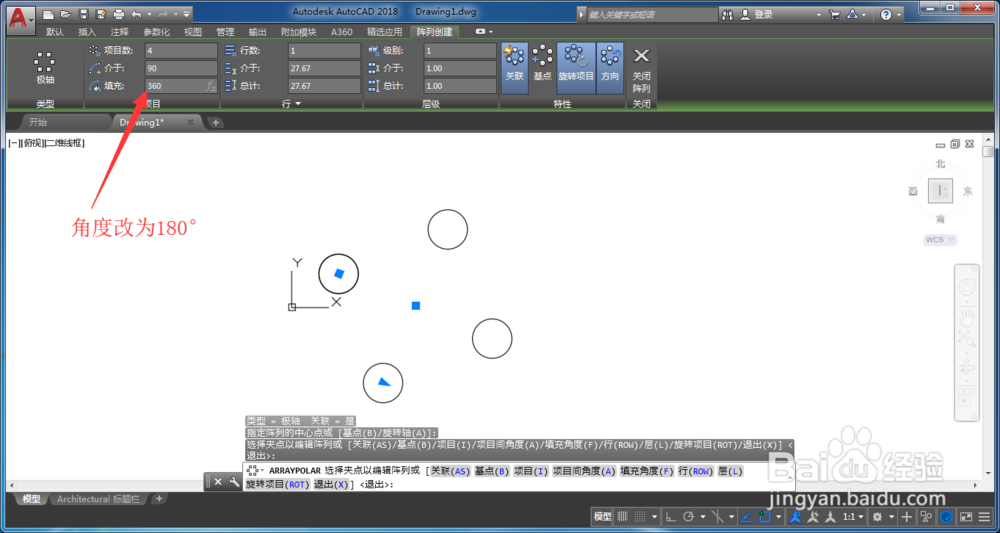
7、有时候我们阵列只需要按圆周的一半去阵列,这个时候我们需要把角度改为180度,
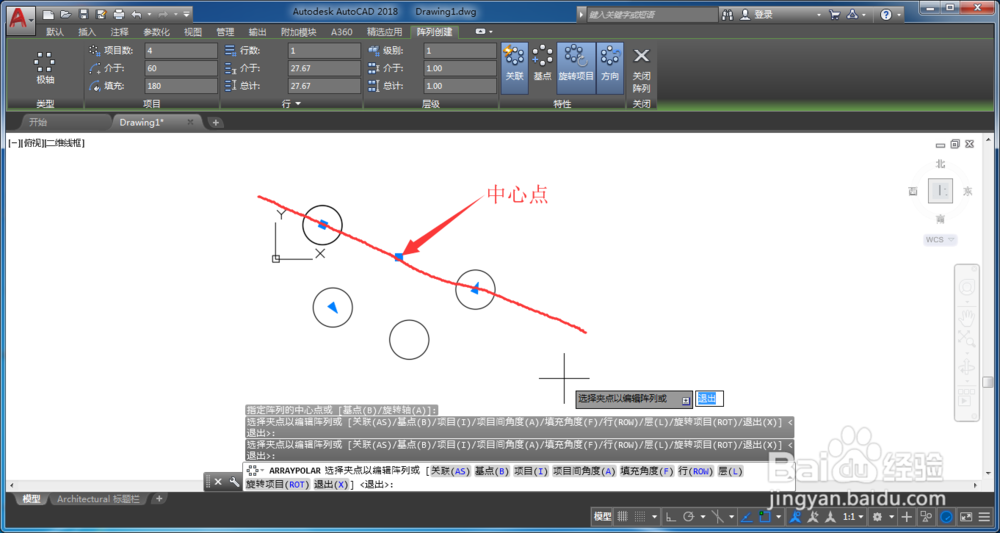
8、改完角度后敲击回车,我们可以看到这4个圆,只是在180度内进行排列,
1、在工具栏中选择【圆】命令绘制一个圆,
2、在阵列命令中选择【环形阵列】命令,,
3、选择要阵列的圆,然后指定中心点,
4、指定完中心点以后,圆周阵列图形已经出现,
5、我们可以在工具栏中更改数量,以及在某个角度内阵列
