1、点击插入
打开PPT,在主界面中点击插入,选择形状;

2、选择多边形工具
在形状工具栏中选择任意多边形工具;

3、双击空白文档
左键点击PPT空白地方,移动到另一个地方,在结束的地方双击鼠标;

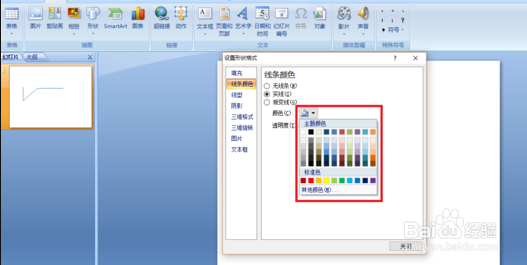
4、设置形状格式
选中绘制的形状并设置形状格式,在线条中选择结尾处箭头方向;

5、调整宽度
在设置形状格式中,调大宽度;
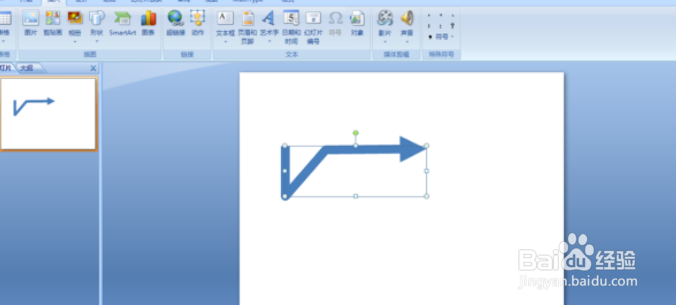
6、绘制完成
点击关闭,返回PPT文档绘制完成。
时间:2026-04-28 13:36:32
1、点击插入
打开PPT,在主界面中点击插入,选择形状;
2、选择多边形工具
在形状工具栏中选择任意多边形工具;
3、双击空白文档
左键点击PPT空白地方,移动到另一个地方,在结束的地方双击鼠标;
4、设置形状格式
选中绘制的形状并设置形状格式,在线条中选择结尾处箭头方向;
5、调整宽度
在设置形状格式中,调大宽度;
6、绘制完成
点击关闭,返回PPT文档绘制完成。
