1、首先在菜单栏中单击insert创建一个空白表。

2、然后输入示例文本,它显然是正常的右侧格式。
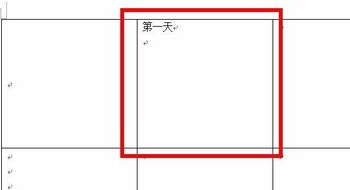
3、如果需要center,右键单击并选择tableproperties。

4、在表格属性中,我们单击单元格,选择center,然后单击菜单栏下的center。这两个中心一个在垂直方向,一个在水平方向。

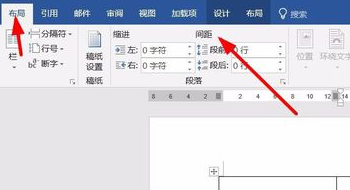
5、如果我们发现上面这一步的文字仍然不在中间,可能是因为我们在绘图或打字的时候编辑格式出错了。我们也可以使用段落前或行空间来调整。
时间:2026-04-30 05:50:30
1、首先在菜单栏中单击insert创建一个空白表。
2、然后输入示例文本,它显然是正常的右侧格式。
3、如果需要center,右键单击并选择tableproperties。
4、在表格属性中,我们单击单元格,选择center,然后单击菜单栏下的center。这两个中心一个在垂直方向,一个在水平方向。
5、如果我们发现上面这一步的文字仍然不在中间,可能是因为我们在绘图或打字的时候编辑格式出错了。我们也可以使用段落前或行空间来调整。
