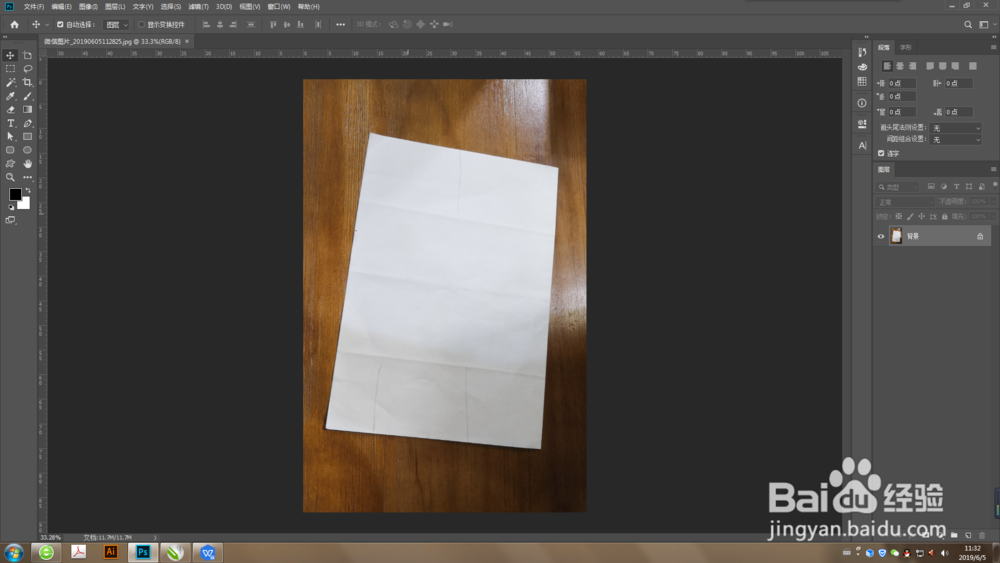
1、首先,双击图标打开Photoshop软件,找到我们要调整的照片把它拖进Photoshop中。

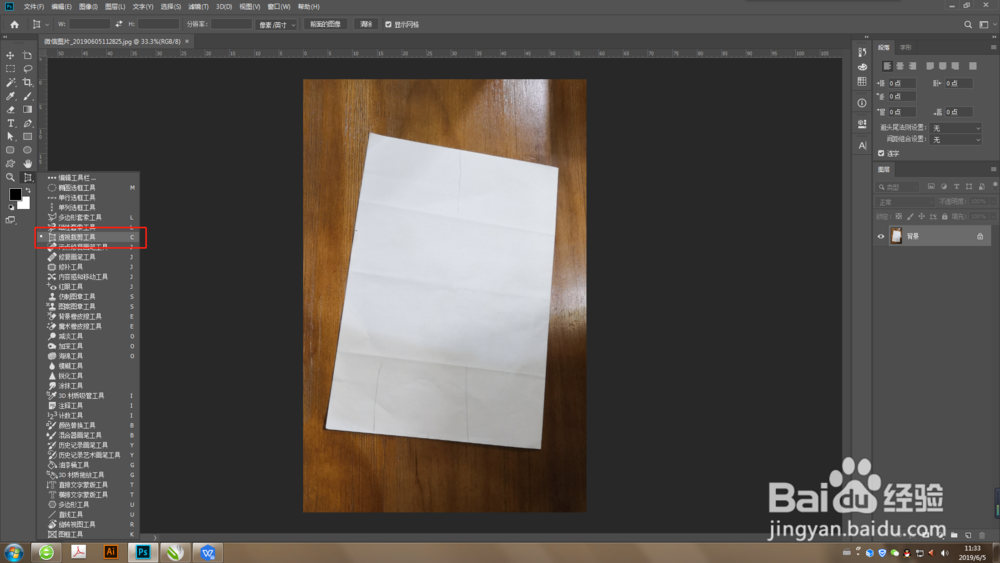
2、第二步,在左侧工具栏中找到【透视裁剪工具】,点击选择。
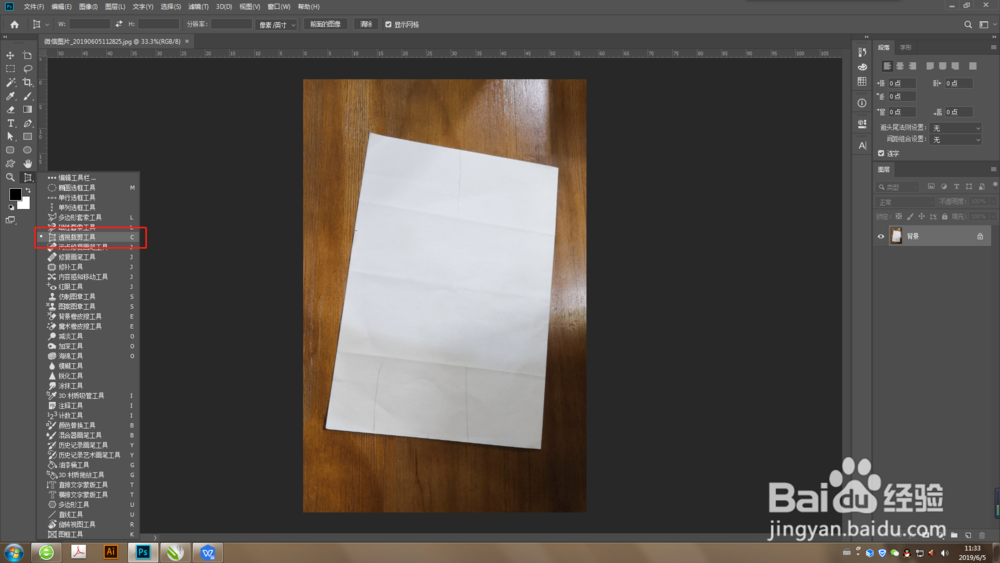
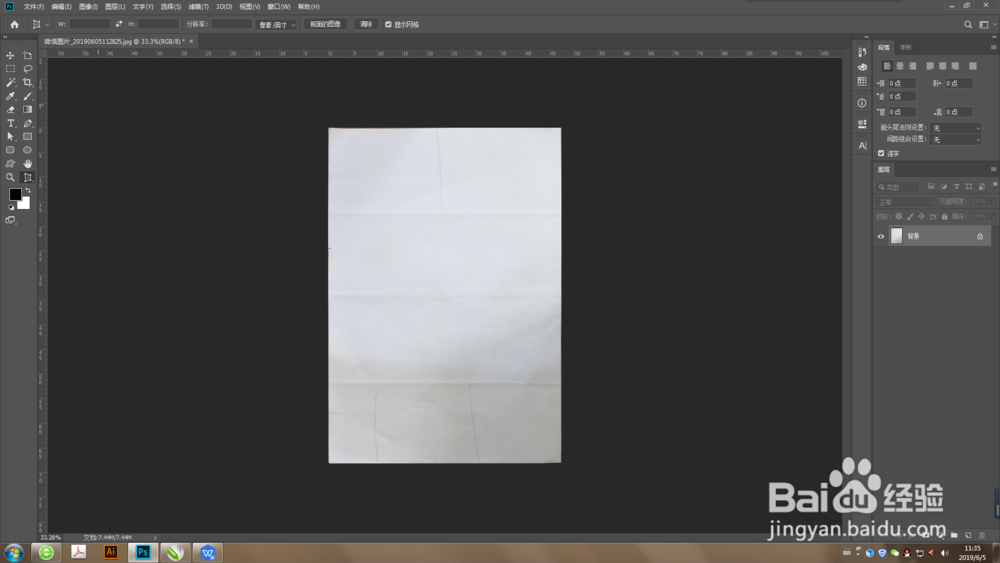
3、选择好之后,分别点击照片中对象的四个顶点,按【Enter键】确认,图片就调整好了。

1、首先,双击图标打开Photoshop软件,找到我们要调整的照片把它拖进Photoshop中。
2、第二步,在左侧工具栏中找到【透视裁剪工具】,点击选择。
然后从画板之外的空白处开始拖拽,选中整张照片。
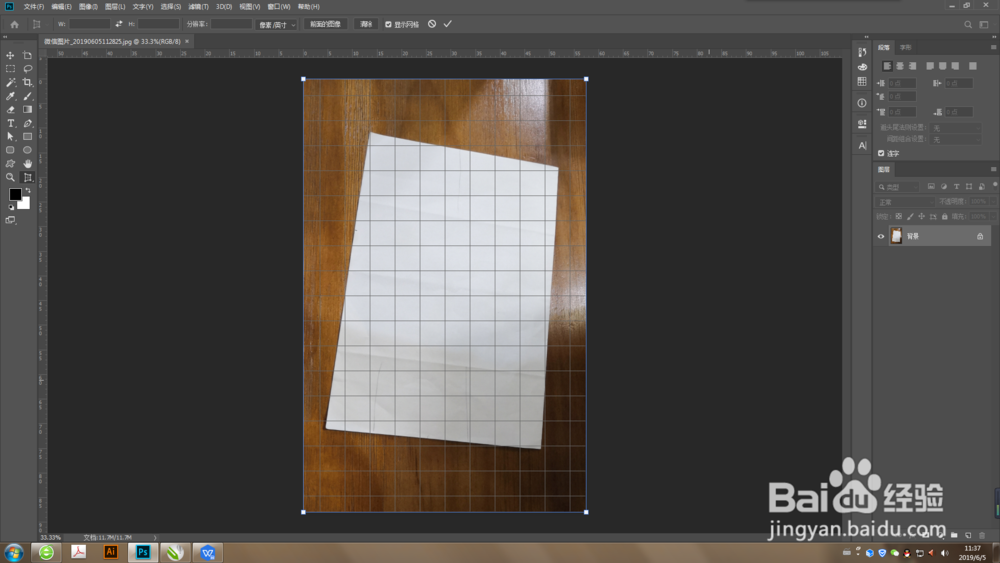
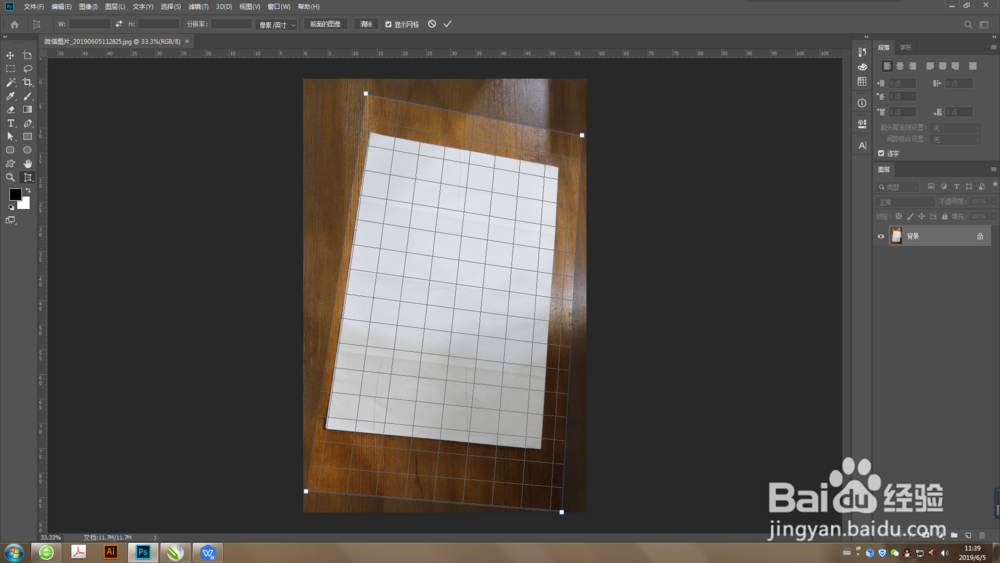
3、第三步,调整网格的四个顶点,使网格线条与中间对象保持平行,按【Enter键】确认,图片就调整好了。
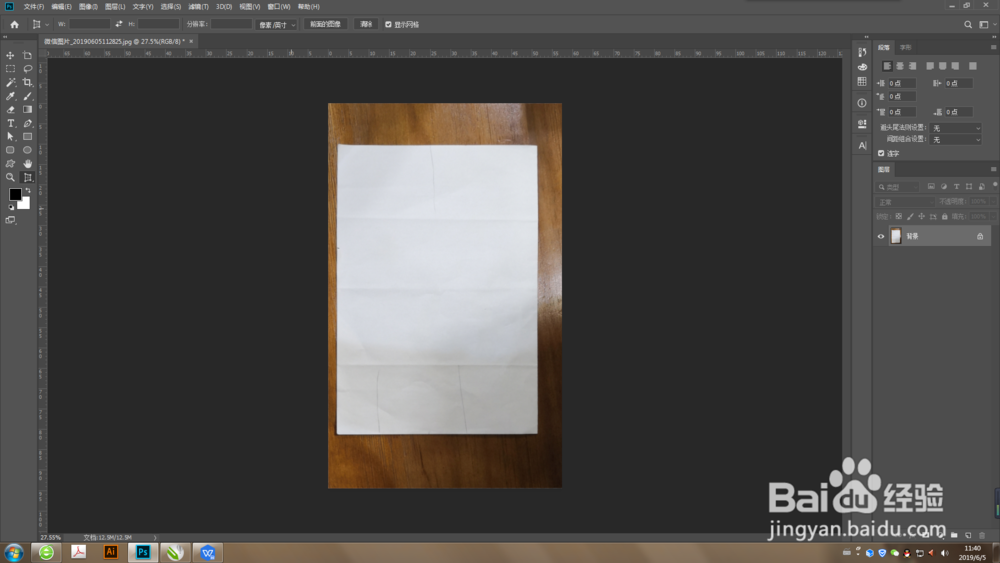
1、首先,双击图标打开Photoshop软件,找到我们要调整的照片把它拖进Photoshop中。
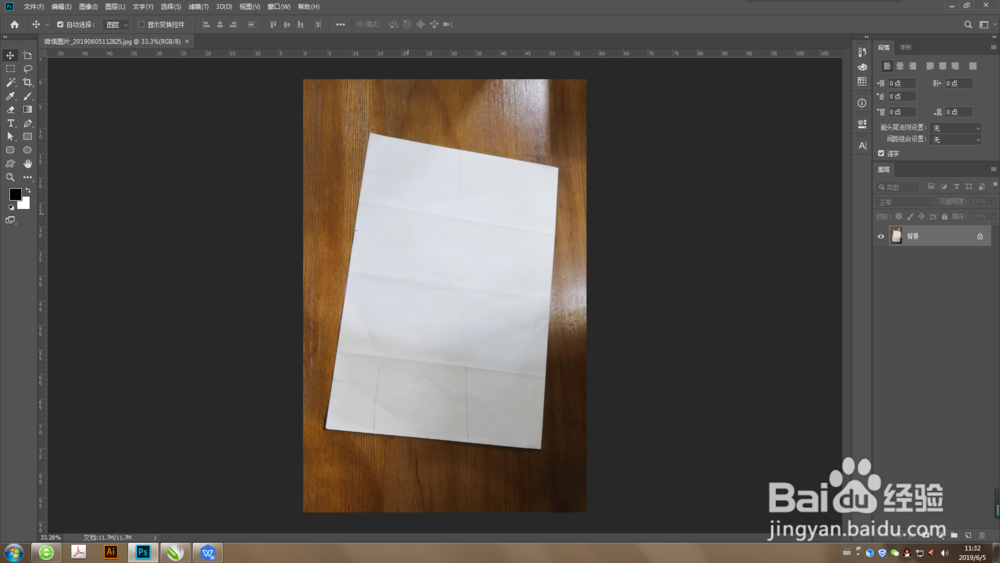
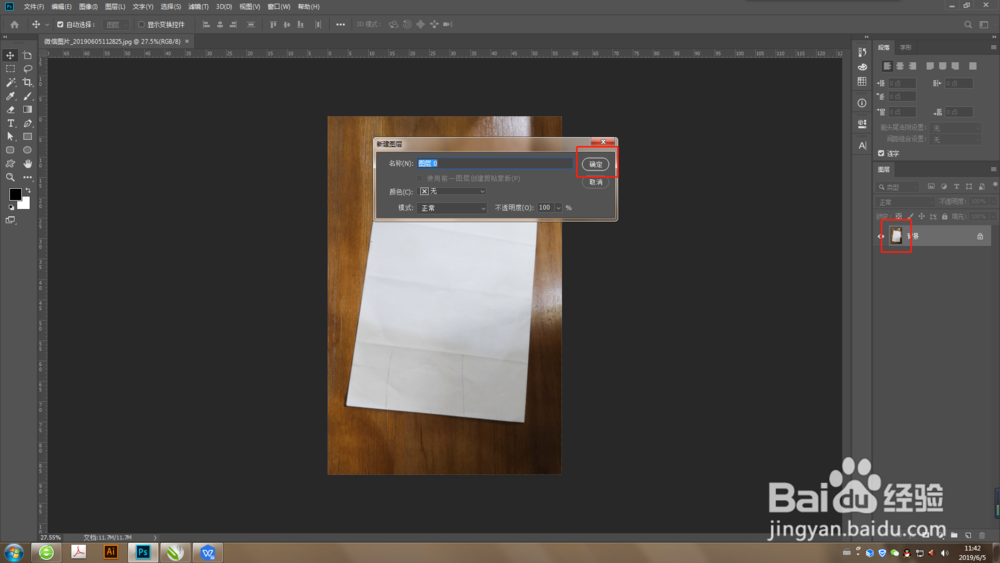
2、第二步,双击图层缩略图,点击确定,使照片变为可编辑图层。
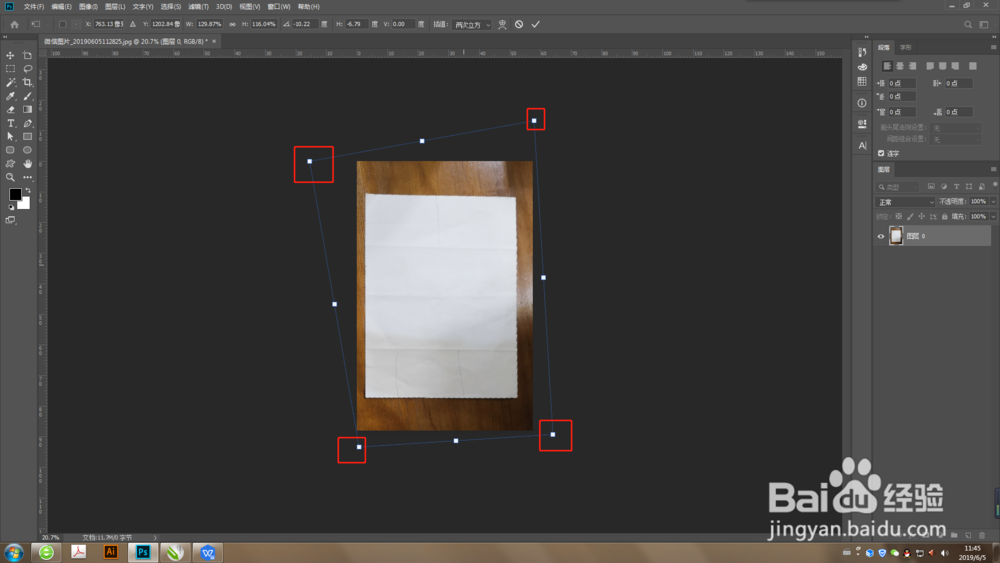
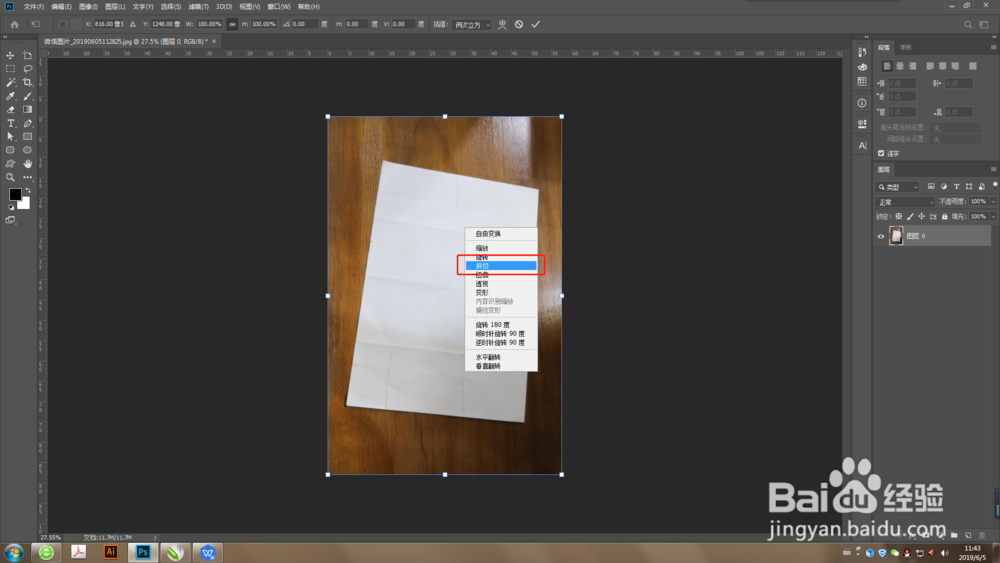
3、第三步,选中图层,按【Ctrl+T键】,然后右键点击照片,在弹出的菜单中选择【斜切】。
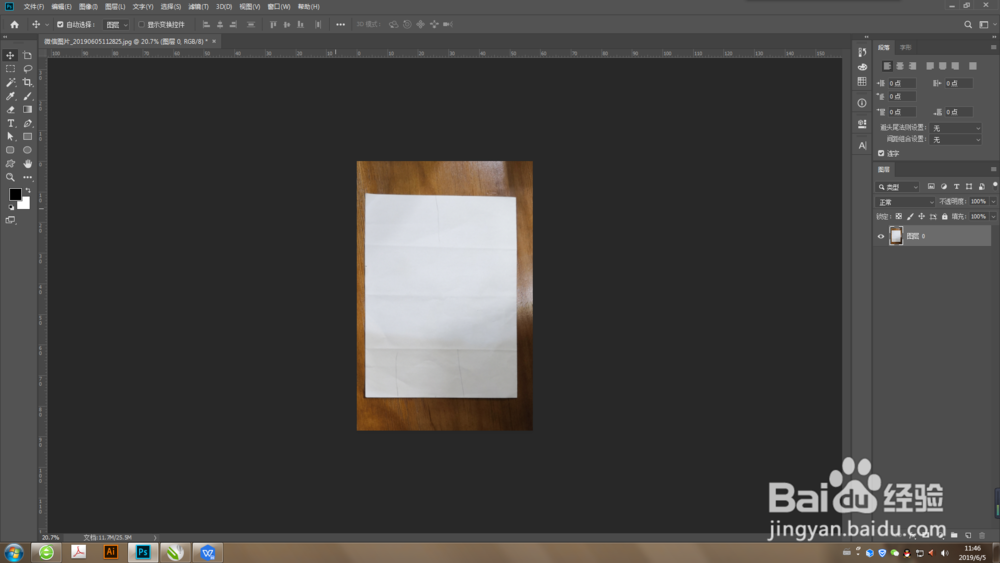
4、第四步,拖拽图片四个顶点进行调整,知道四边与画板平行,按【Enter键】确认。此时照片就调整好了,直接保存为图片就可以了。