苹果iphone(ipad)上的小圆点(辅助触控)怎么打开

 时间:2026-02-15 11:47:12

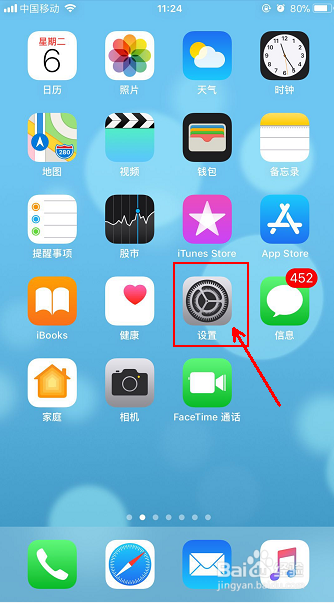
1、点击苹果(iphone)手机(ipad)系统上的“设置”,如下图所示:
苹果iphone(ipad)上的小圆点(辅助触控)怎么打开

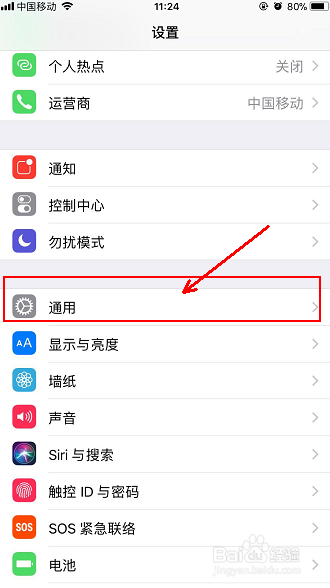
2、找到设置里面的“通用”单击它,如下图所示:

苹果iphone(ipad)上的小圆点(辅助触控)怎么打开

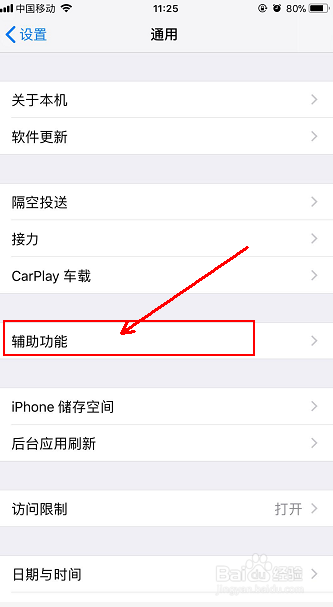
3、在通用里面找到“辅助功能”单击它,如下图所示:

苹果iphone(ipad)上的小圆点(辅助触控)怎么打开

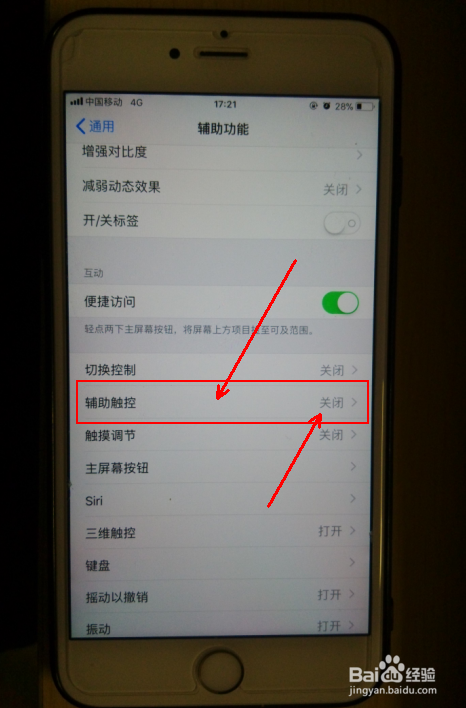
4、在辅助功能里面找到“辅助触控”,这时我们没打开小圆点,它右边显示的是“ 关闭”单击它,如下图所示:
苹果iphone(ipad)上的小圆点(辅助触控)怎么打开

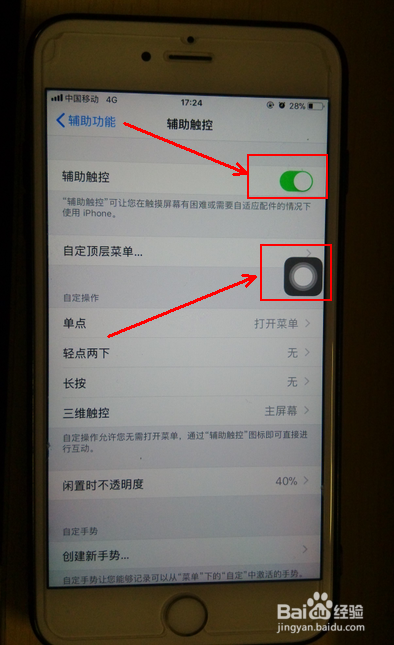
5、在“辅助触控”里右边的按钮,这时往右移动,打开它,这时我们在手机屏幕上如就能看到苹果的小圆点了,如下图所示:
苹果iphone(ipad)上的小圆点(辅助触控)怎么打开

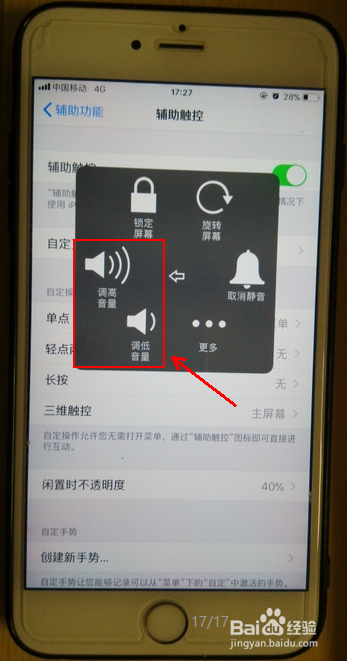
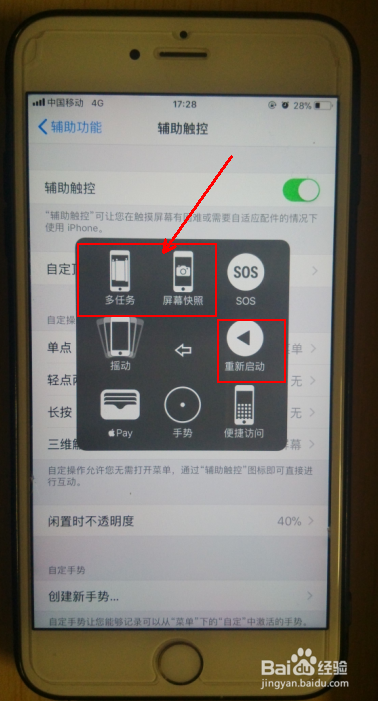
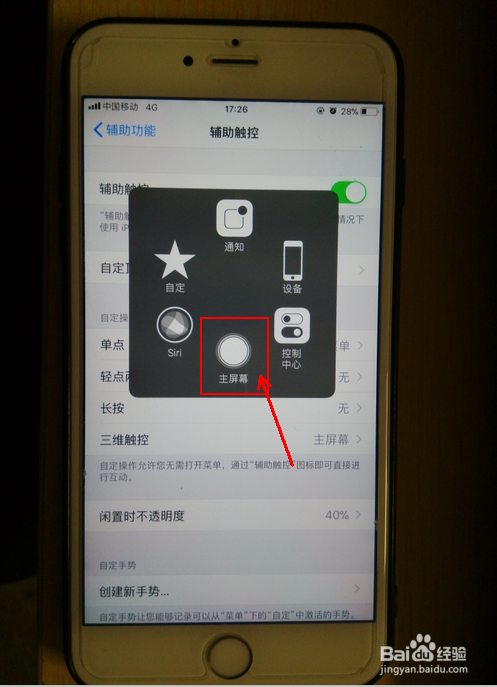
6、这时我们点开小圆点,在上面你能看到很多功能,比如说返回“主屏幕”“调 音量”、“屏幕快照”、“重启手机”、“多任务”等等功能,具体如下图所示:
苹果iphone(ipad)上的小圆点(辅助触控)怎么打开

苹果iphone(ipad)上的小圆点(辅助触控)怎么打开

苹果iphone(ipad)上的小圆点(辅助触控)怎么打开

  • ipad主屏幕按钮怎么调出来
  • ipad小圆点怎么设置
  • iPad怎么打开辅助触控
  • 苹果ipad如何恢复出厂设置?
  • ipad小圆点怎么设置
  • 热门搜索
    ps怎么调清晰度 扁平疣怎么治 顾家家居怎么样 sam怎么读 怎么样才能赚钱 我的世界鞍怎么做 电子邮件怎么发 word怎么打拼音 奥迪a6怎么样 宝宝鼻塞怎么办