如何用photoshop绘制彩带?

 时间:2026-02-15 05:38:38

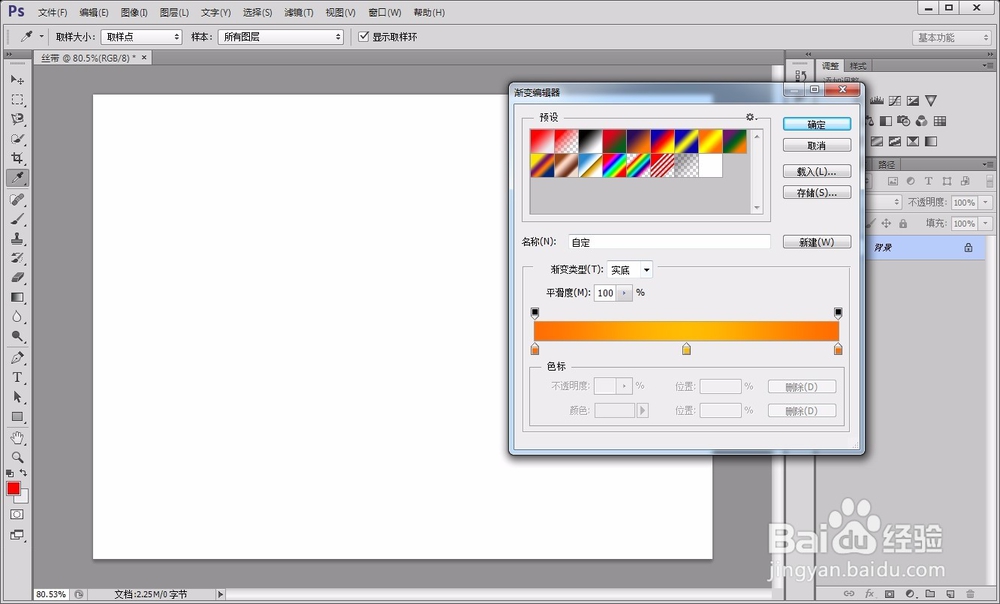
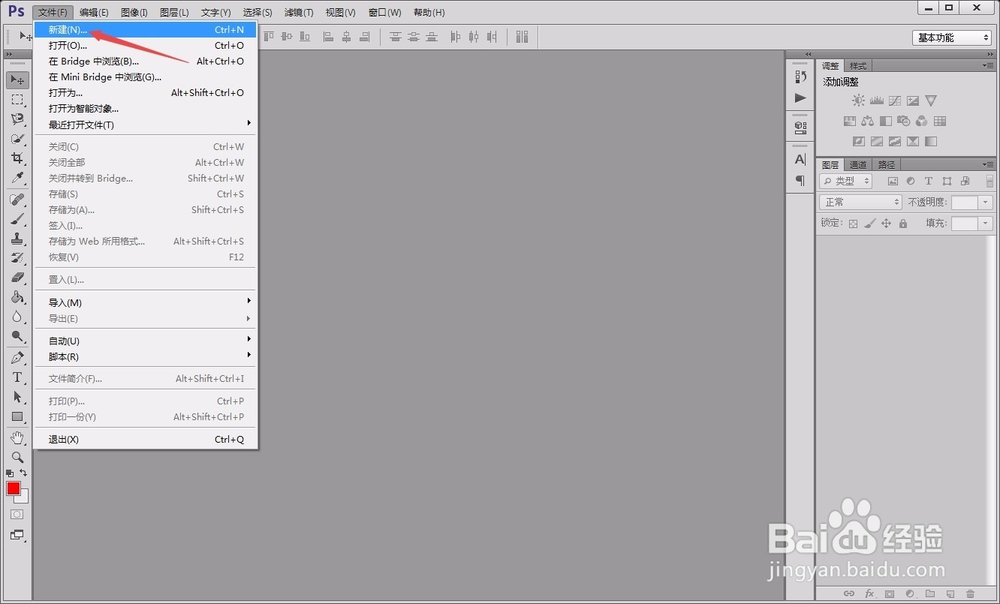
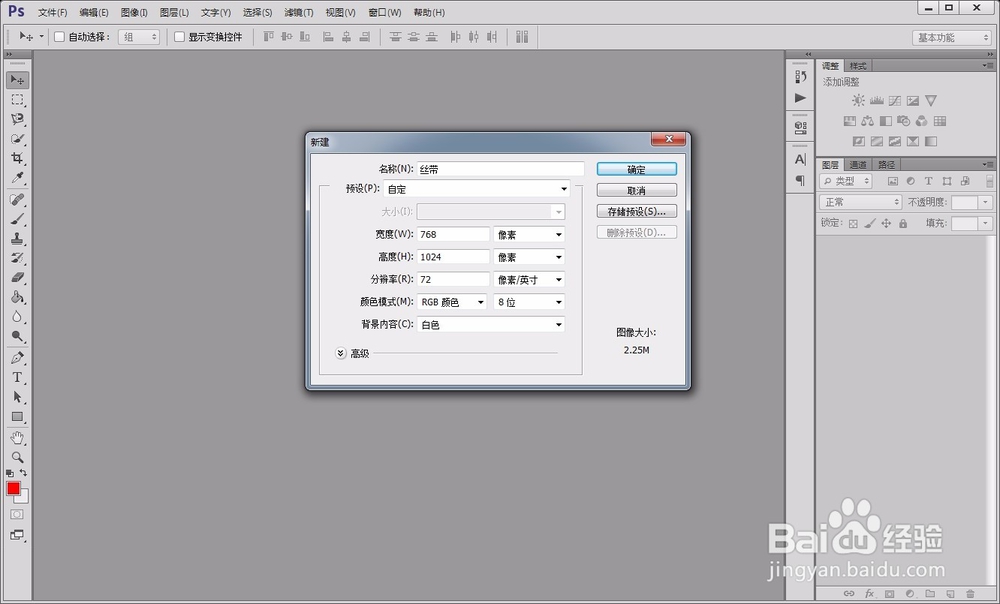
1、首先,打开photoshop软件,新建一个白色画布。
如何用photoshop绘制彩带?

如何用photoshop绘制彩带?

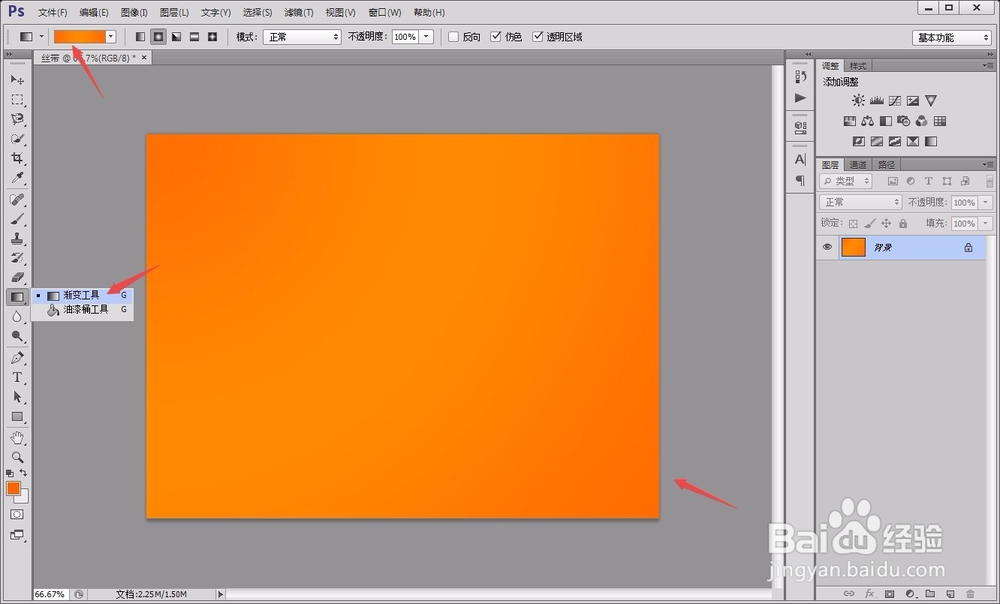
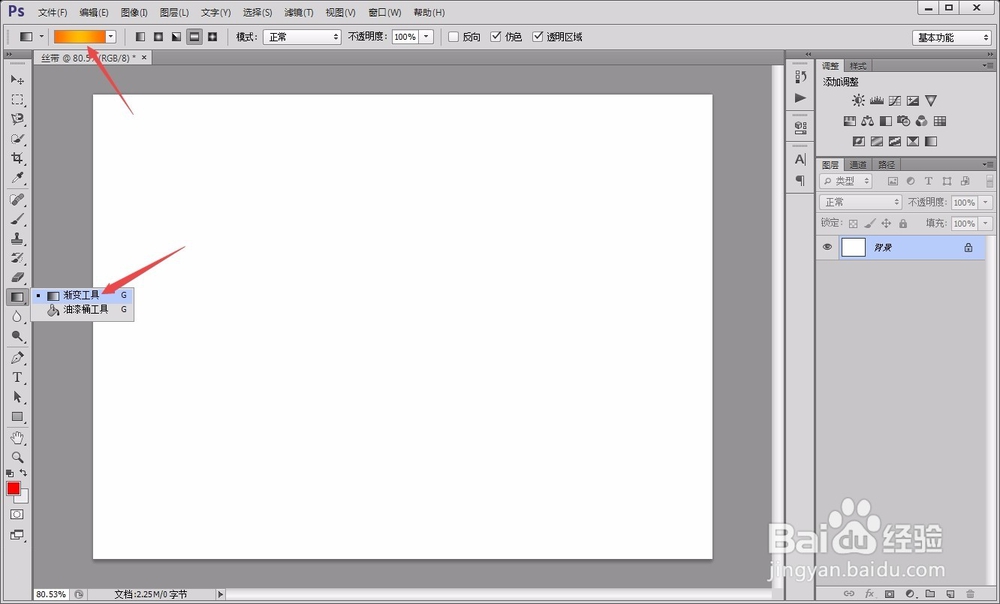
2、点击左侧的“渐变工具”,调整其渐变填充颜色为橙黄色,在画布中用鼠标一拉,即可完成渐变填充。
如何用photoshop绘制彩带?

如何用photoshop绘制彩带?

如何用photoshop绘制彩带?

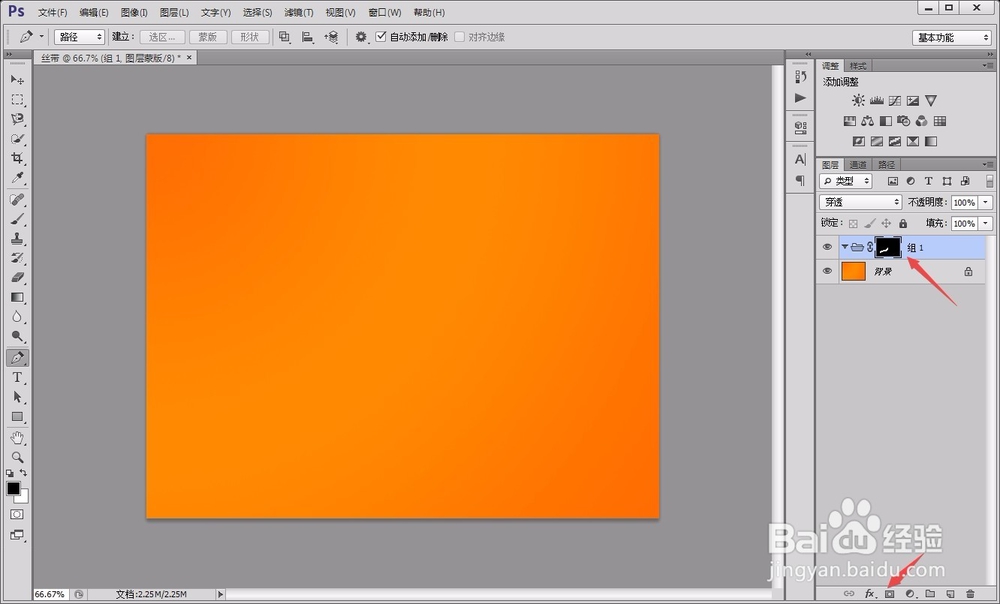
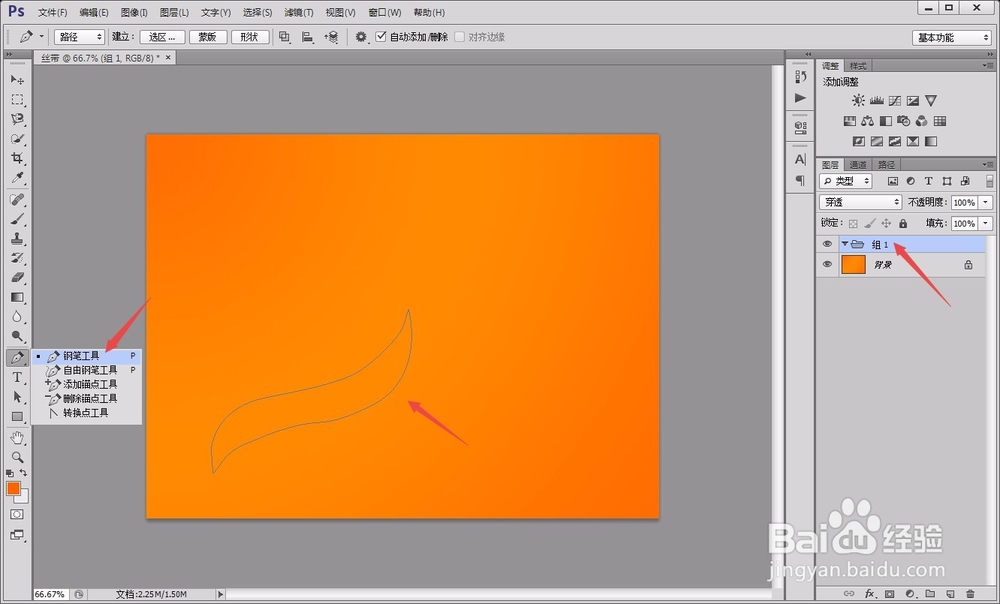
3、在图层面板中新建一个组,用“钢笔工具”在画布中描绘出一个彩带的小段,按“ctrl+enter”将其变成选区,而后给组添加该选区的图层蒙版。
如何用photoshop绘制彩带?

如何用photoshop绘制彩带?

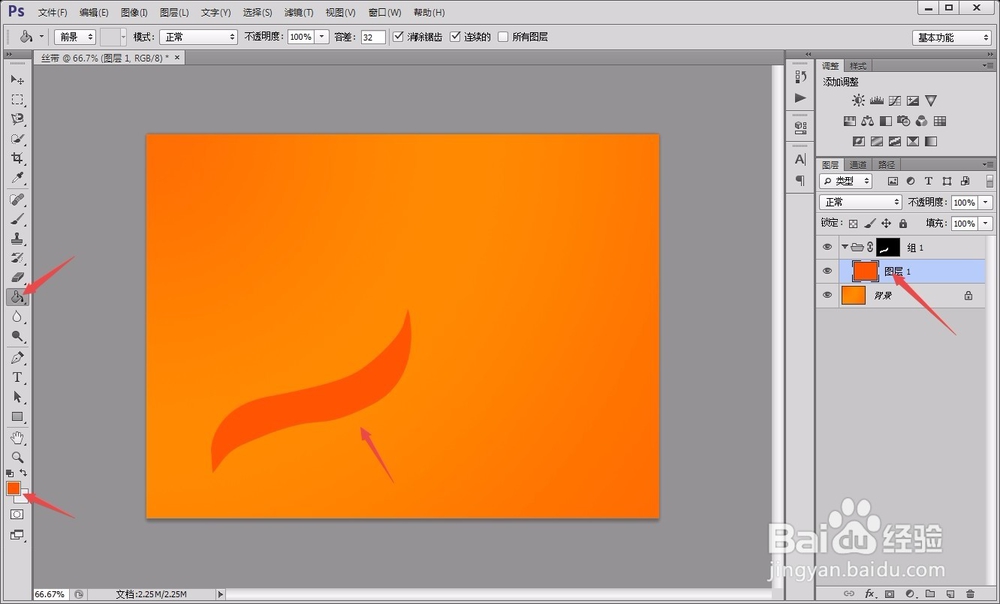
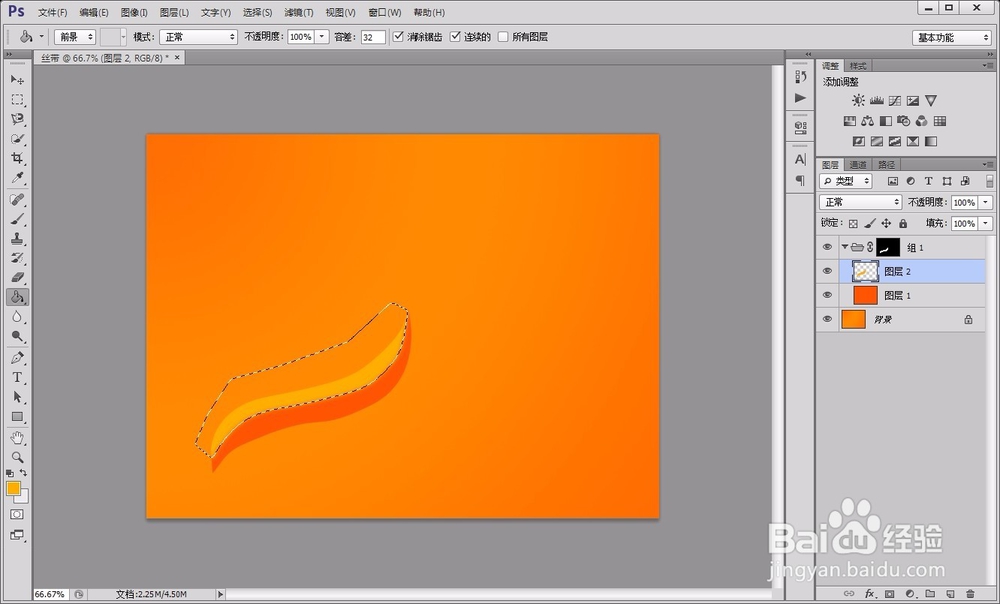
4、在组中新建一个图层,用“油漆桶工具”将其染成深橙黄色。

如何用photoshop绘制彩带?

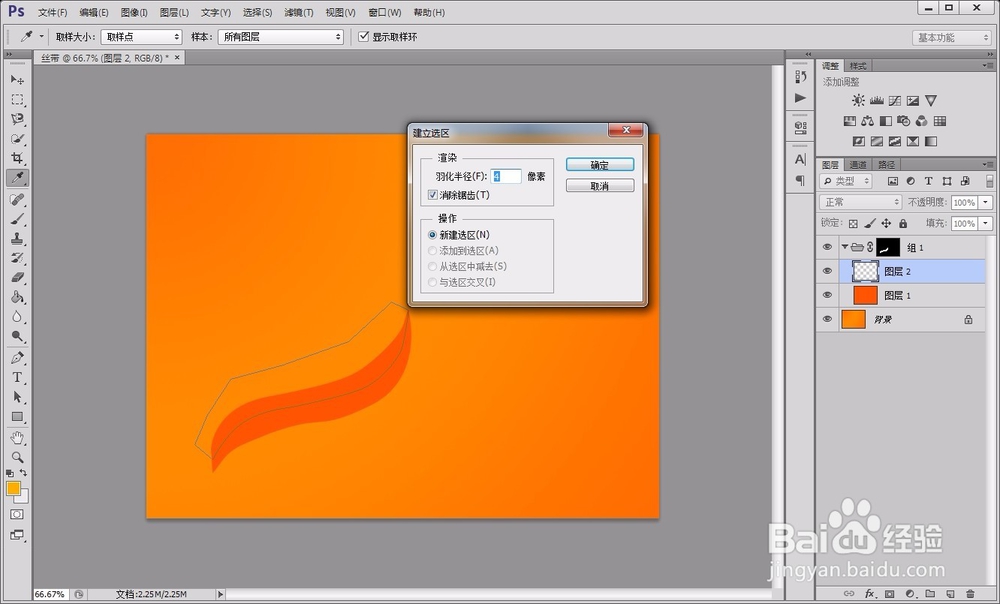
5、新建一个图层,继续用“钢笔工具”将彩带上方高光部分选出,而后点击上方“选区”按钮,羽化值设置为2-4之间的数。同时,用“油漆桶工具”将选区内染成浅一点的橙黄色。
如何用photoshop绘制彩带?

如何用photoshop绘制彩带?

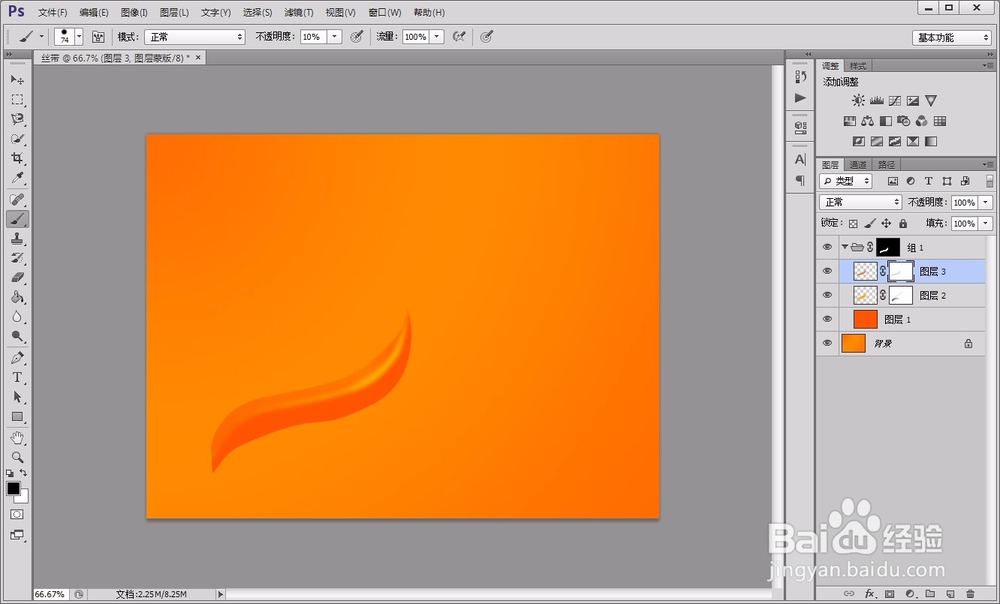
6、取消选区后,给图层添加一个图层蒙版,用黑色“画笔工具”涂抹,使高光和暗光区域的交接更自然。

如何用photoshop绘制彩带?

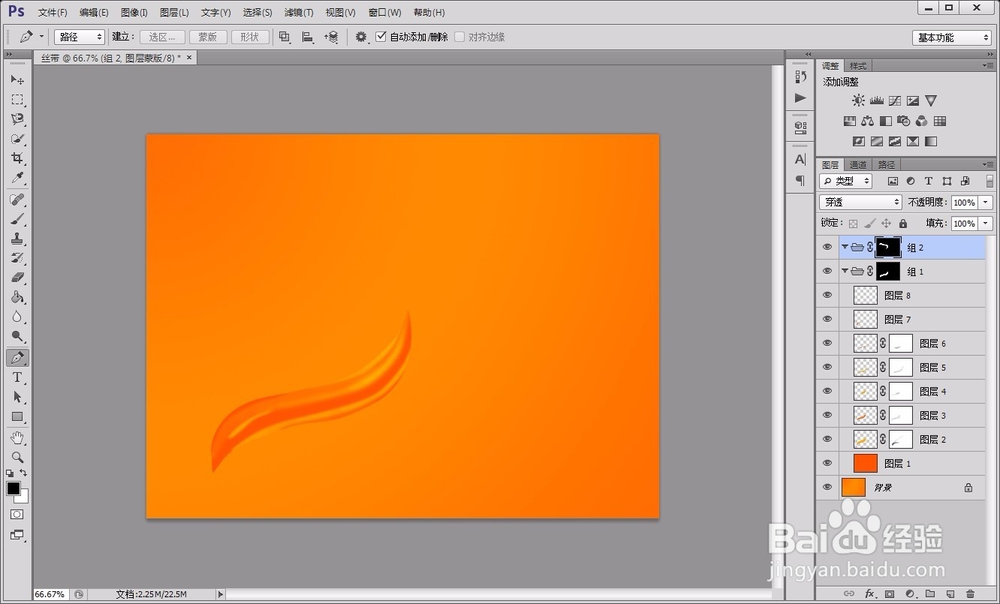
7、按照上述方法,将彩带需要调整的地方都调成暗橙黄色和亮橙黄色。

如何用photoshop绘制彩带?

如何用photoshop绘制彩带?

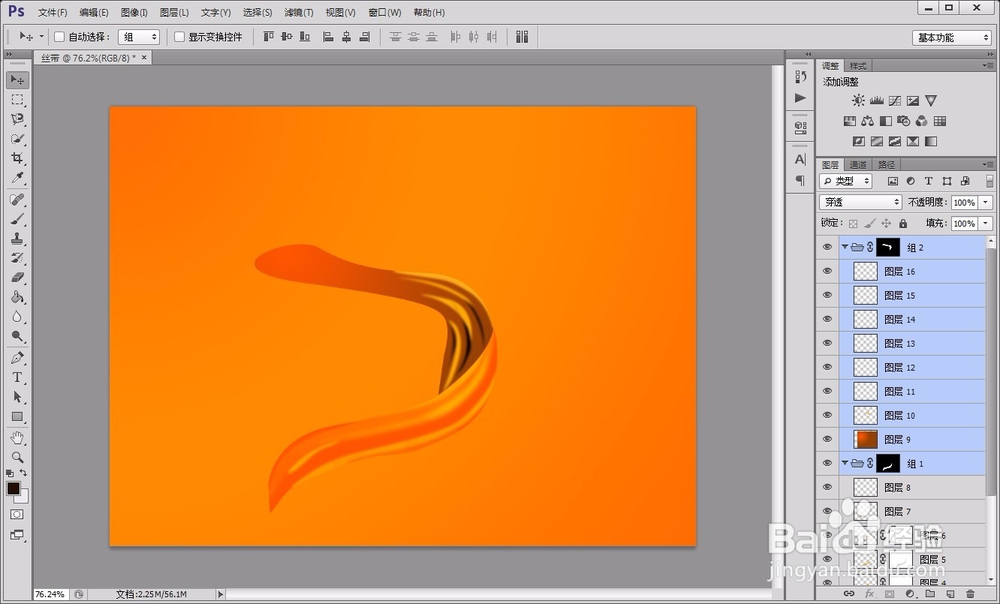
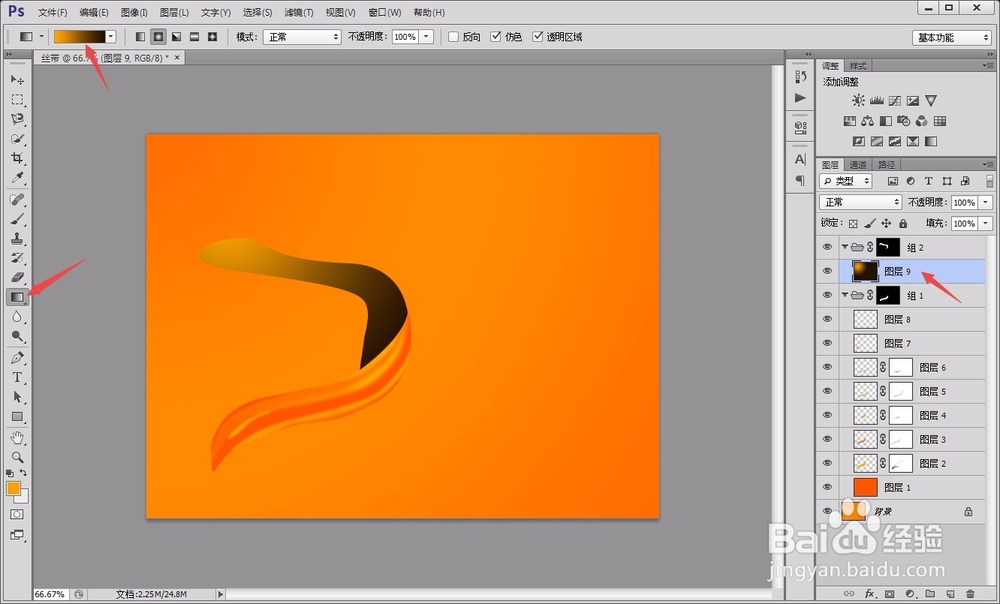
8、一段设置好以后,接着又新建一个组,按照上述的方法,完成下一段的彩带效果设置。
如何用photoshop绘制彩带?

9、最后,将整个彩带设置完毕后,即可完成彩带的绘制。

如何用photoshop绘制彩带?

  • ps矩形选取工具怎么填充颜色的
  • ps属性栏如何调出来
  • ps矩形选框工具怎么复制
  • ps如何使用画笔工具
  • ps如何让文字在规定区域填满
  • 热门搜索
    奇瑞汽车怎么样 怎么开车 儿童社保卡怎么办理 鲢鱼怎么做好吃 怎么去湿气 怎么怀孕 电脑怎么截图全屏 六边形怎么画 牛肉汤怎么做 first怎么读