1、选中需要合并的多列数据,然后复制并粘贴到Word文档中。
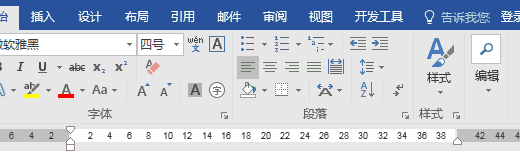
2、选中表格之后,进入「布局」-「数据」-「转换为文本」。
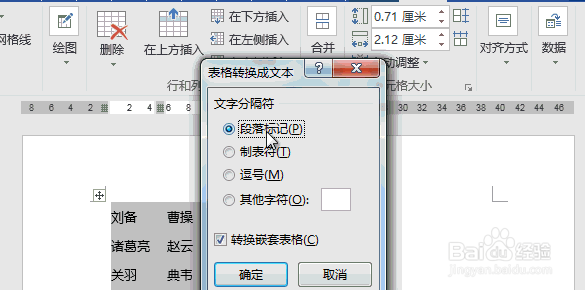
3、「段落标记」后点击确定。

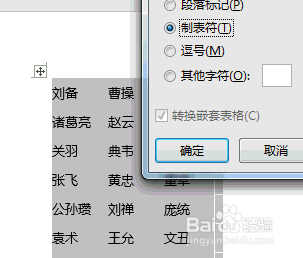
4、这样,Word文档中的所有数据都变成了一列。
5、如果其中部分有空行情况,只需复制所有数据,将其粘贴到Excel表格中,粘贴过去后,我们按下「F5」键,点击「定位条件」,然后选择「空值」确定。

时间:2026-04-21 21:26:44
1、选中需要合并的多列数据,然后复制并粘贴到Word文档中。
2、选中表格之后,进入「布局」-「数据」-「转换为文本」。
3、「段落标记」后点击确定。
4、这样,Word文档中的所有数据都变成了一列。
5、如果其中部分有空行情况,只需复制所有数据,将其粘贴到Excel表格中,粘贴过去后,我们按下「F5」键,点击「定位条件」,然后选择「空值」确定。
