1、数据的输入
单击单元格,让该单元格成为活动单元格,即可输入数据。
一个单元格数据输入完成,按“Tab”键跳转到右侧活动单元格;按“回车键”(Enter),跳转到下方单元格。
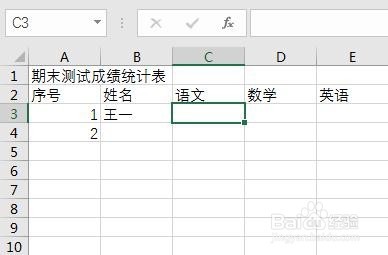
2、数据的输入中,不同类型的数据在单元格中的对齐方式不同。
默认情况下,字符型数据靠左对齐;数值型数据和日期型数据右对齐;逻辑型数据居中对齐。

3、自动填充柄的使用
对于那些有一定规律的数据,使用自动填充柄能够快速完成自动填充,从而提高输入效率。
活动单元格选中框右下角缺口处实心方块是Excel的自动填充柄工具。
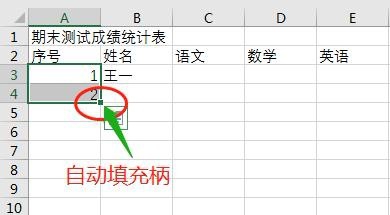
4、当鼠标放到自动填充柄上的时候,鼠标指针会变成实心的小十字,按住鼠标拖动或双击鼠标左键,Excel就会按给定的规律进行数据的自动填充。

5、保存工作簿数据
数据输入过程中要及时做好文件的保存操作。
单击“保存”按钮,第一次保存时会出现“另存为”对话框,确定好文件保存位置以及文件名。以方便以后使用。

6、以后再做保存操作时就不会再出现这个“另存为”对话框了。
保存完成后,Excel标题栏中文件名由原来默认的“工作簿1“改变成了保存的文件名。

