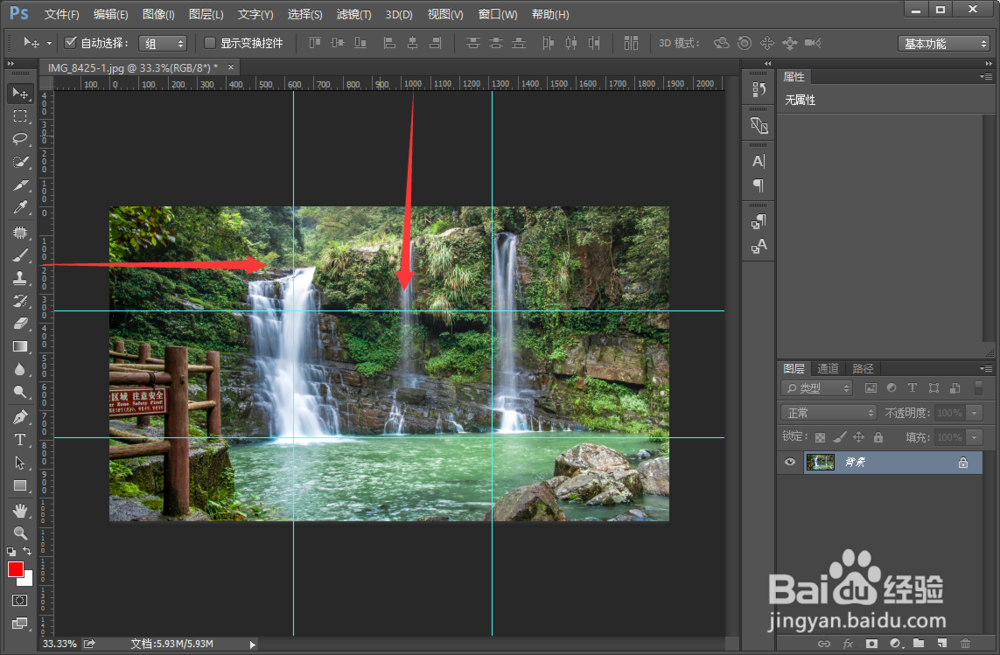
1、启动PS,导入一张图片,按“CTRL+R”调出标尺,拖动标尺位置可以创建参考线。
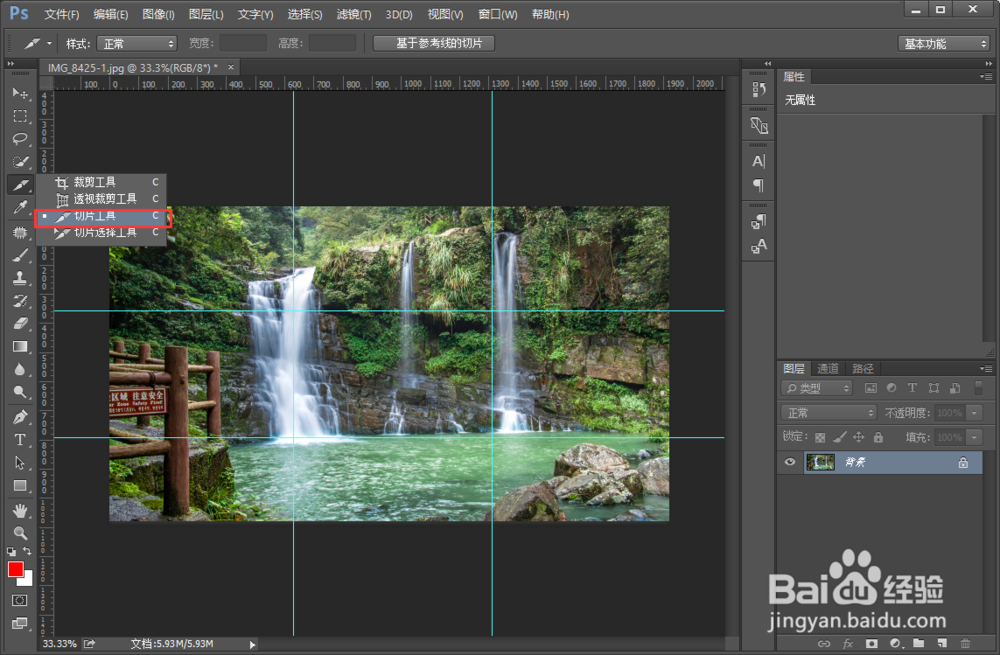
2、在工具栏中选择“切片工具”。
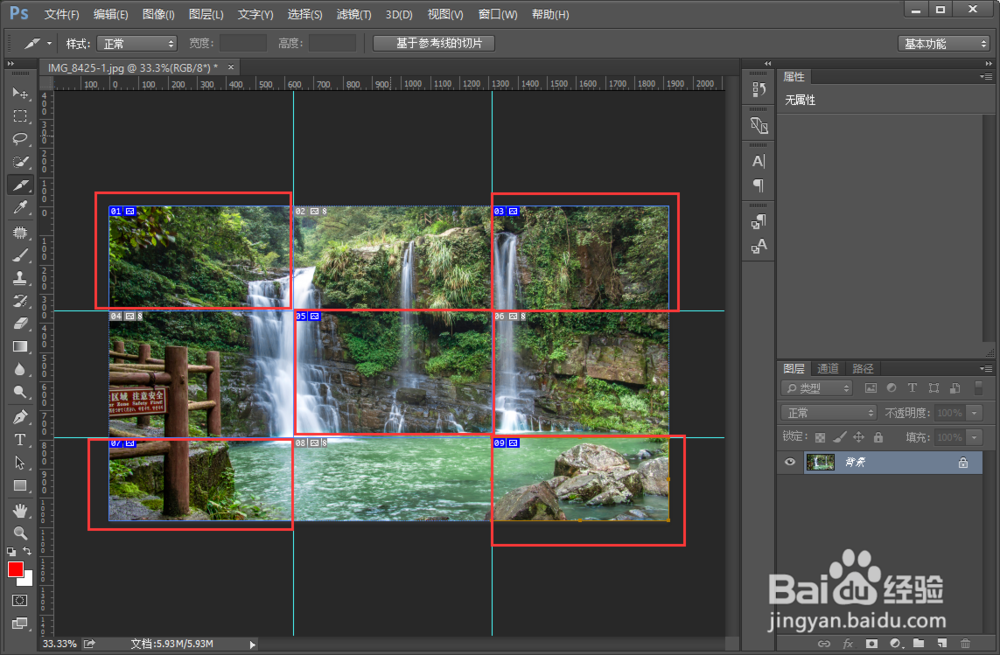
3、用切片工具框选要切片的地方,可以中间隔着一个图片位置建立切片,这样画了5个切片就可以切图9张图片。
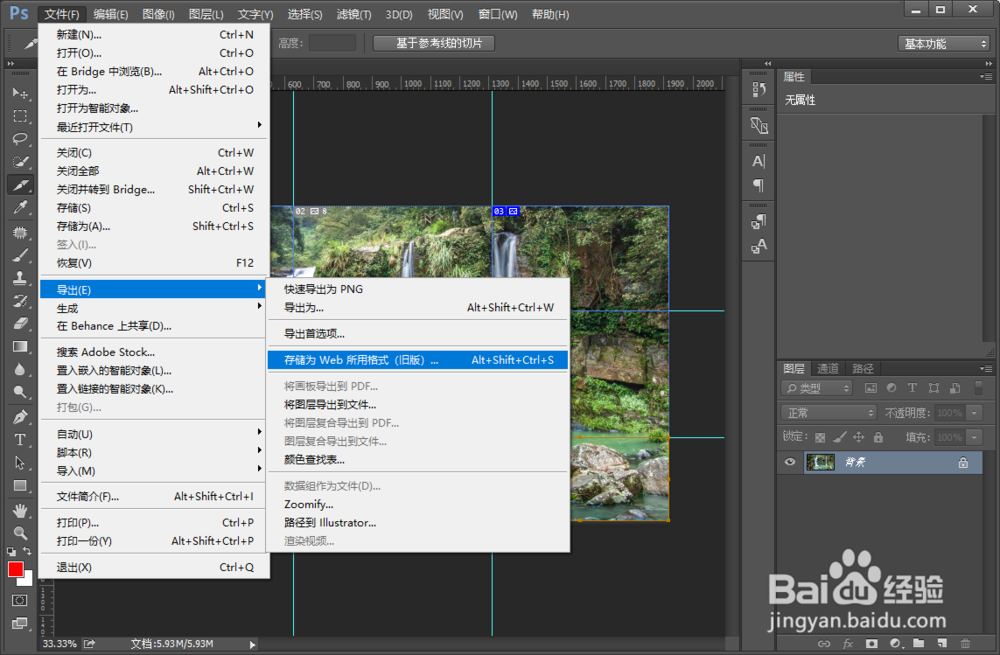
4、点击“文件”-“导出”-“存储为WEB所用格式”。
5、在窗口中设置导出格式为“JPG”,点击右下角的“存储”。
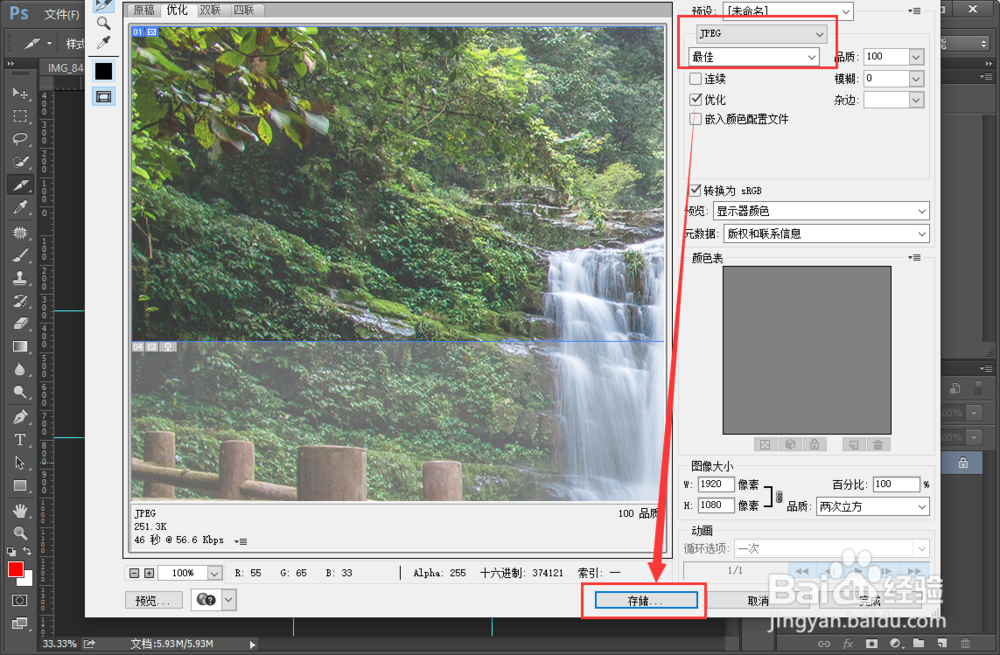
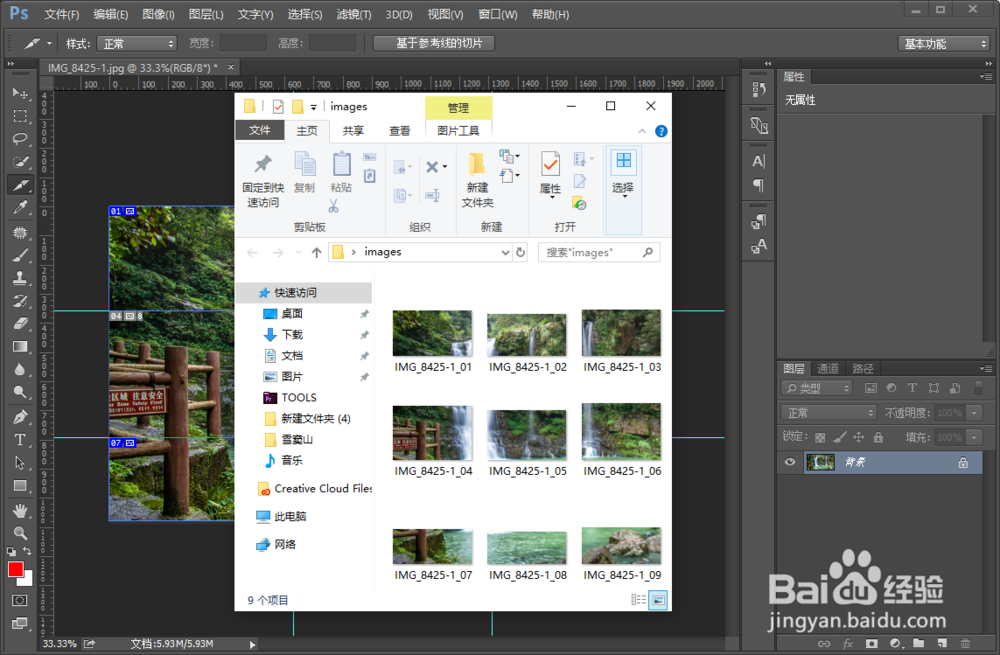
6、保存后可会自动创建一个“IMAGES”文件夹,打开看一下已经切好了。
1、导入一张图片,按“CTRL+R”调出标尺,创建参考线。
2、用切片工具框选要切片的地方,可以中间隔着一个图片位置建立切片。
3、点击“文件”-“导出”-“存储为WEB所用格式”。
4、在窗口中设置导出格式为“JPG”,点击右下角的“存储”。
5、打开“IMAGES”文件夹,打开看一下已经切好了。