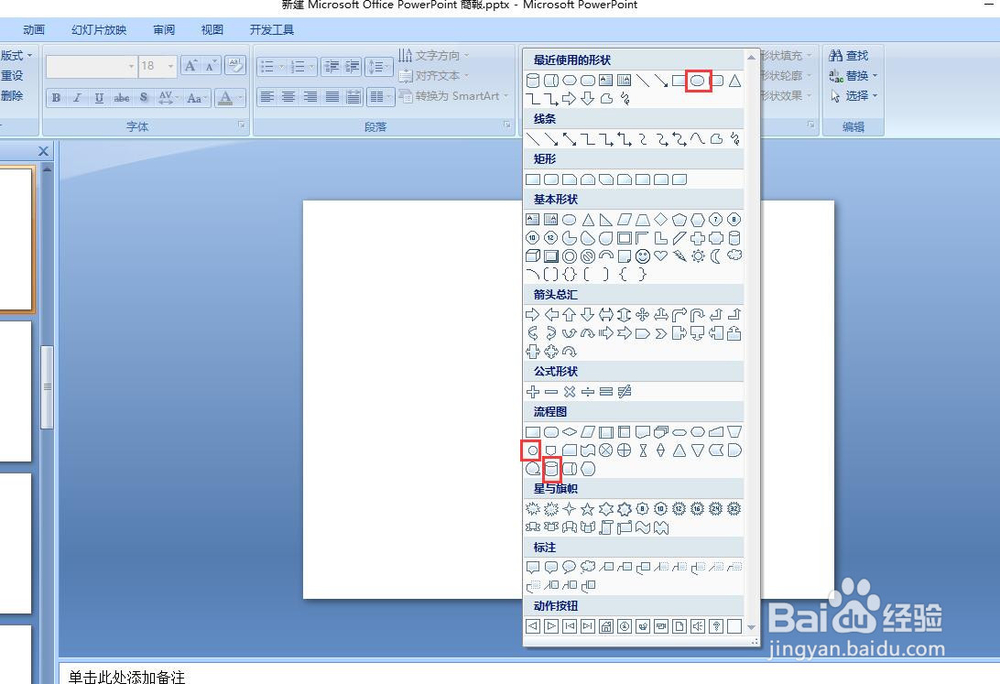
1、选择合适形状插入,如图所示。
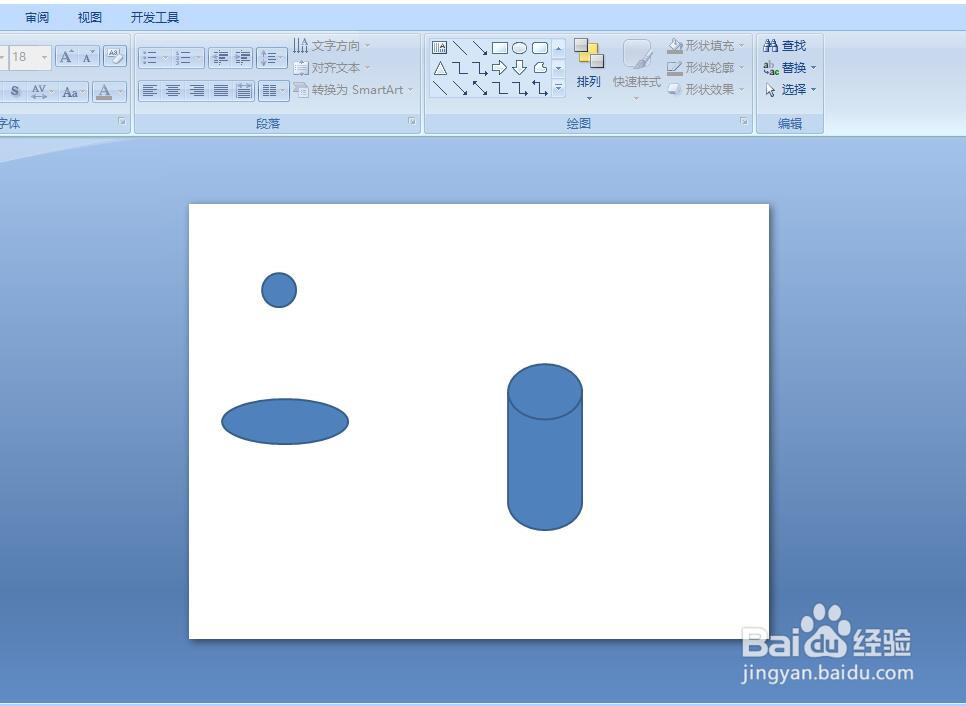
2、插入的形状如图所示。
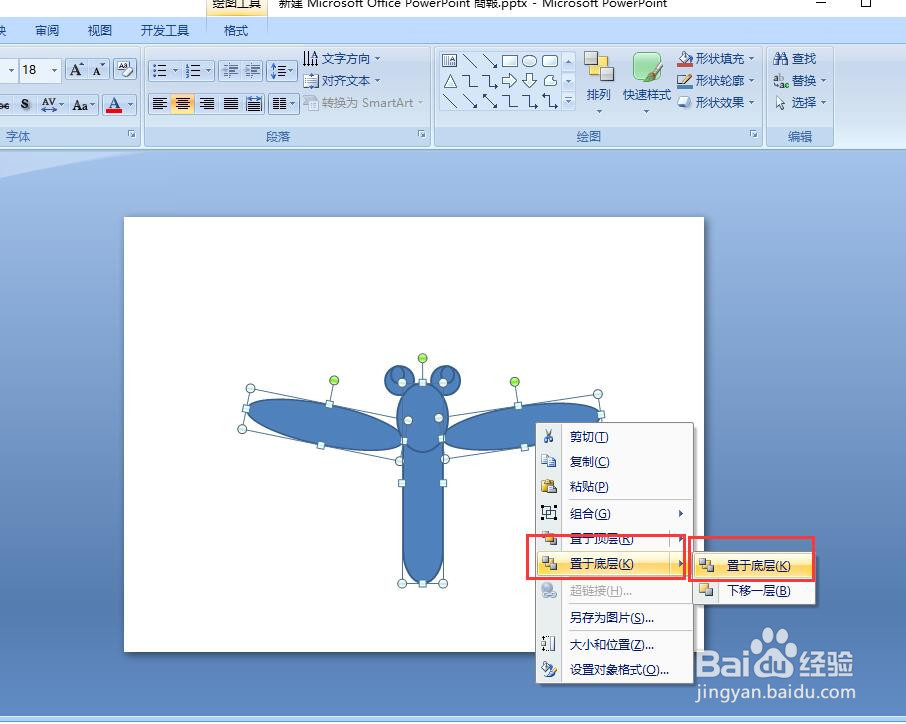
3、将不同的形状按照合适位置组合,相同形状可采取复制粘贴功能实现。选择需要置于底层的形状置于底层,如图所示。
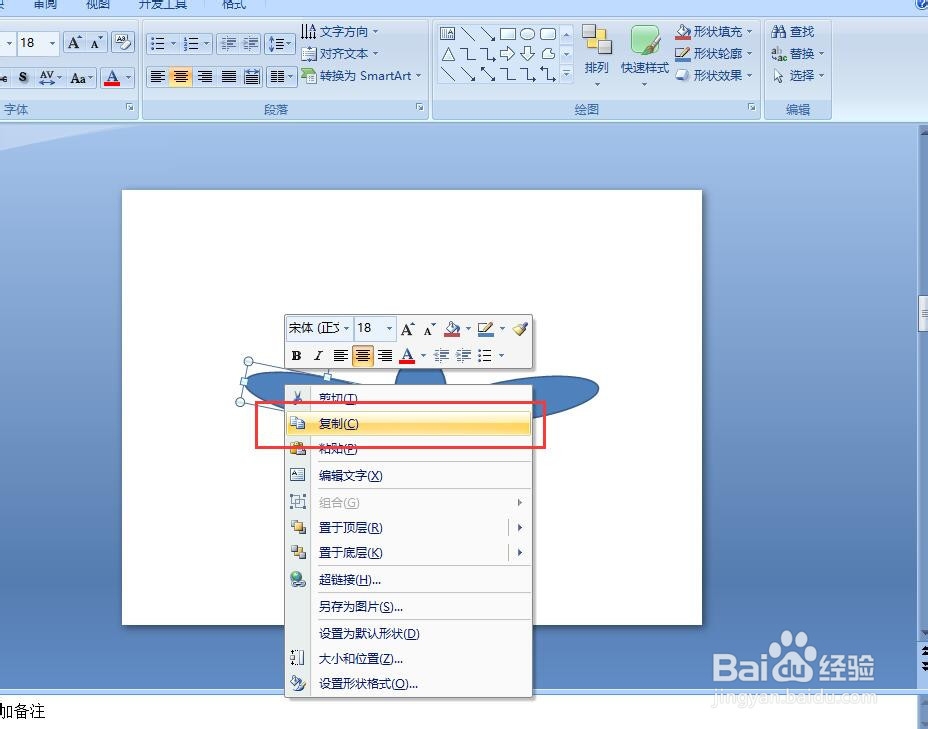
4、复制上翼片,复制制作下翼片,如图所示。
5、组合完毕后,选择格式-形状填充,对翼片部位进行颜色填充,如图所示。
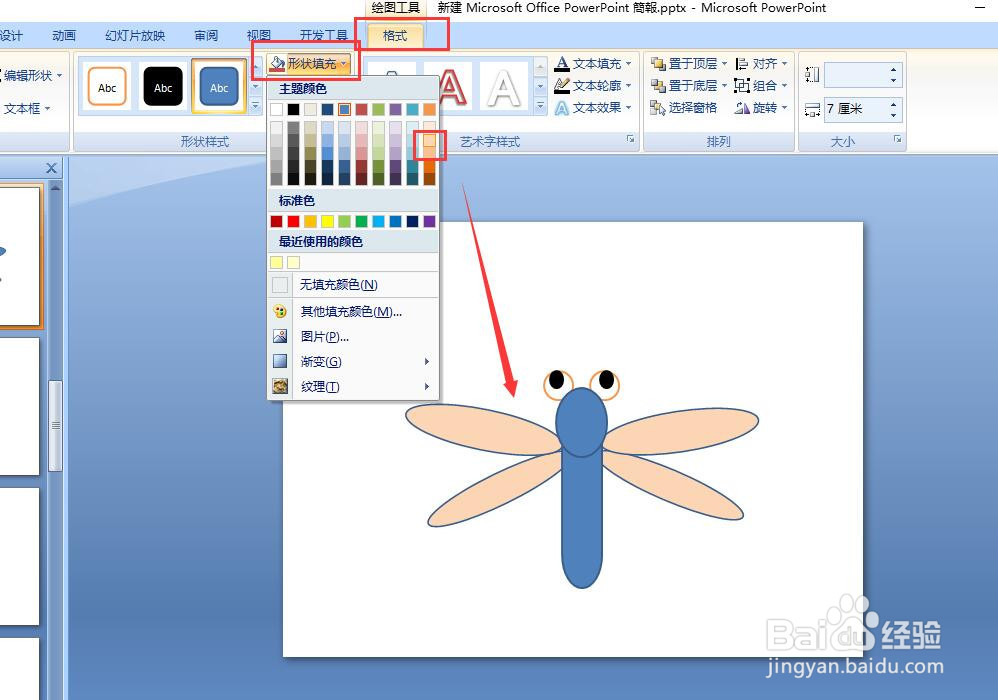
6、选择头部进行颜色填充,填充效果如图所示。
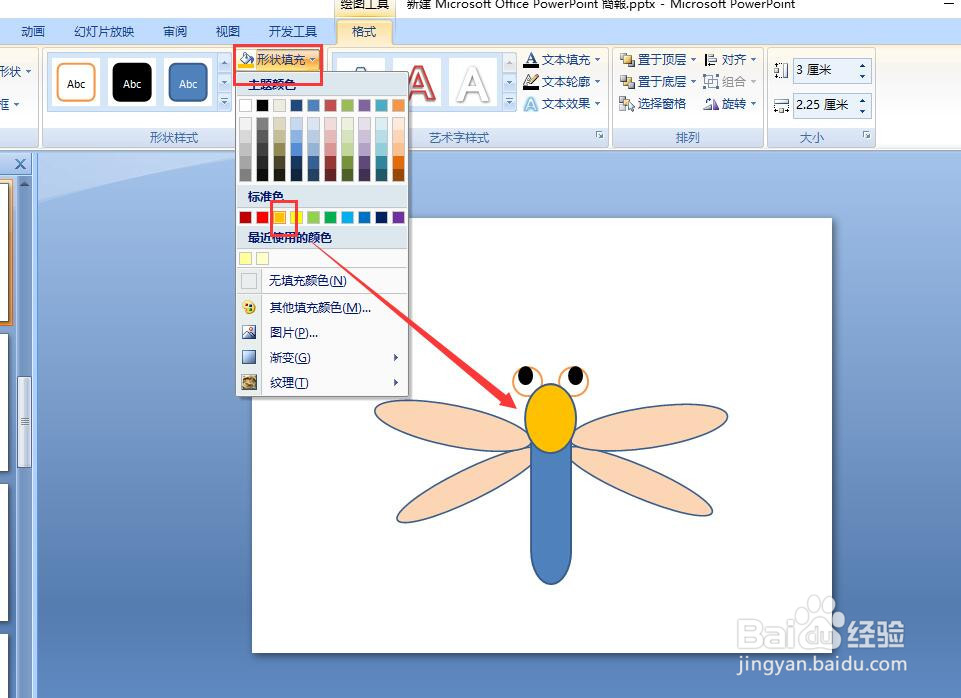
7、身体部分的颜色填充效果如图所示。
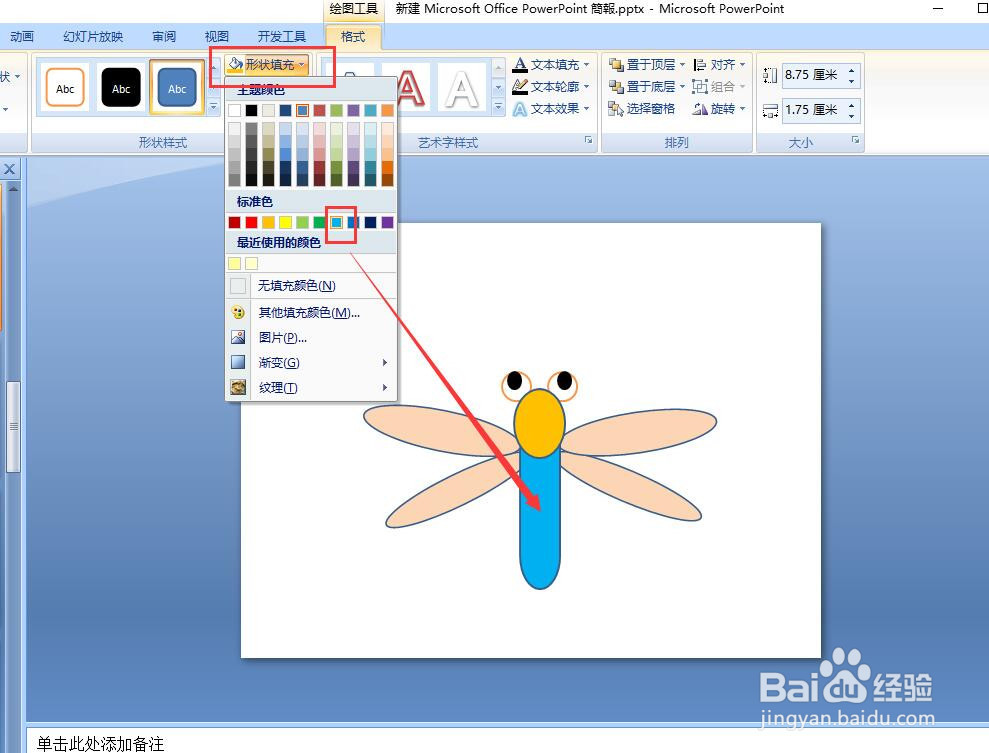
8、选择所有形状,选择组合,如图所示。
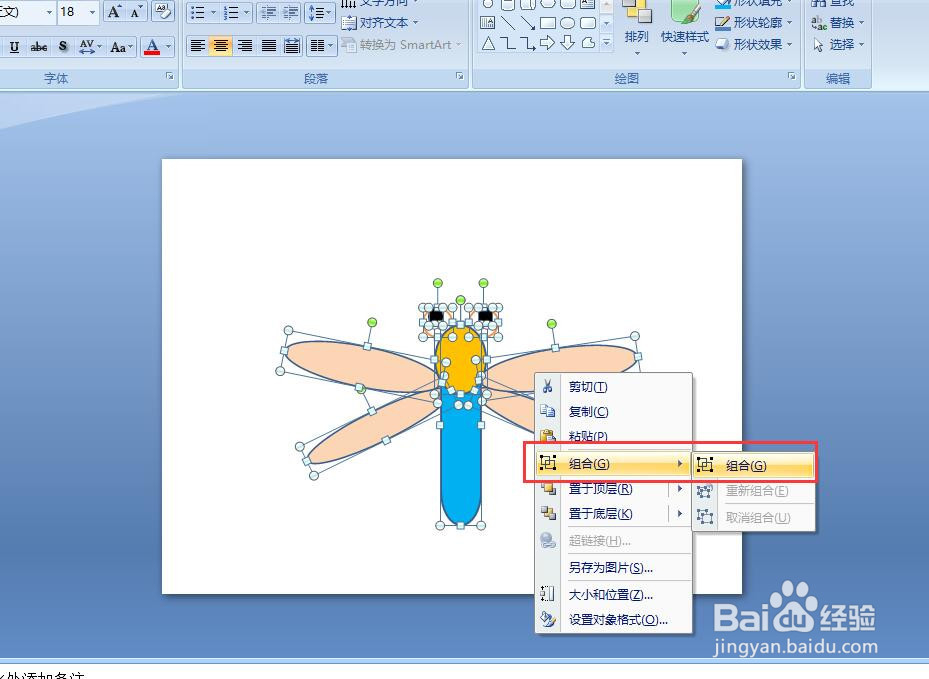
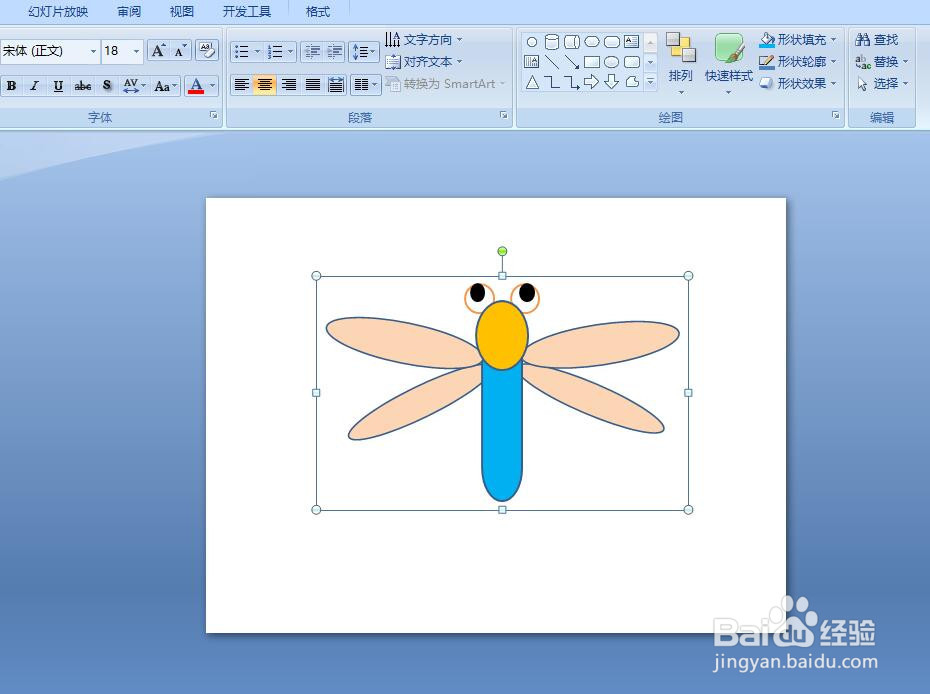
9、蜻蜓绘制完毕的效果图如图所示。
时间:2026-04-29 09:52:50
1、选择合适形状插入,如图所示。
2、插入的形状如图所示。
3、将不同的形状按照合适位置组合,相同形状可采取复制粘贴功能实现。选择需要置于底层的形状置于底层,如图所示。
4、复制上翼片,复制制作下翼片,如图所示。
5、组合完毕后,选择格式-形状填充,对翼片部位进行颜色填充,如图所示。
6、选择头部进行颜色填充,填充效果如图所示。
7、身体部分的颜色填充效果如图所示。
8、选择所有形状,选择组合,如图所示。
9、蜻蜓绘制完毕的效果图如图所示。
