1、首先打开桌面上的Photoshop软件,把我们需要的图片拖入背景板中,如下图可见

2、点击左边工具栏中圆形工具,绘制圆形
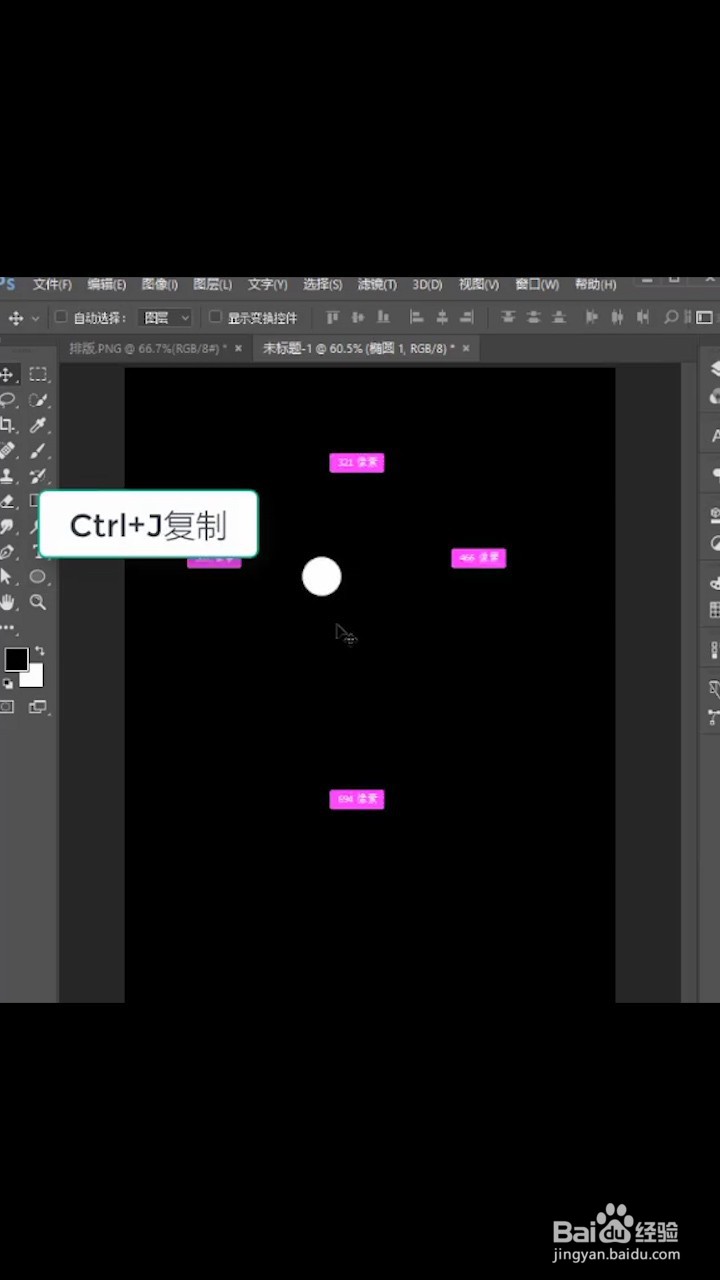
3、ctrl+j复制
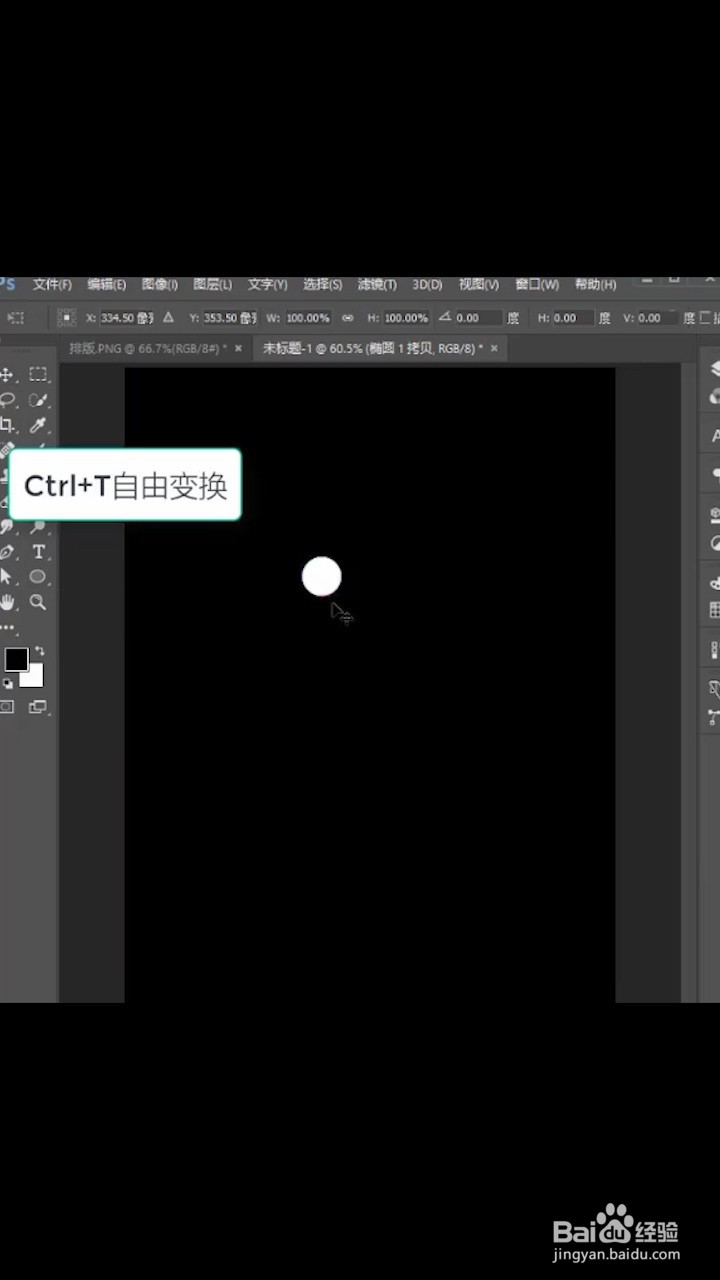
4、ctrl+T自由变换

5、移动中心缩小调节角度
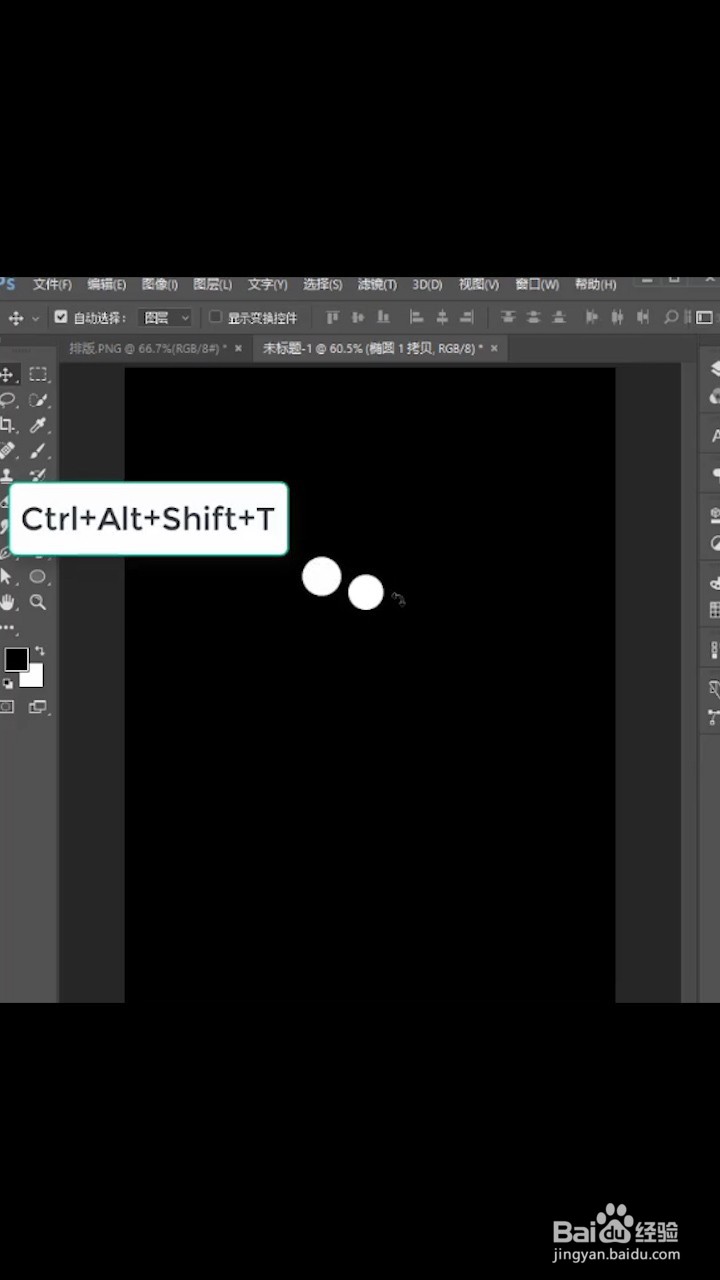
6、CTRL+Alt+shift+T
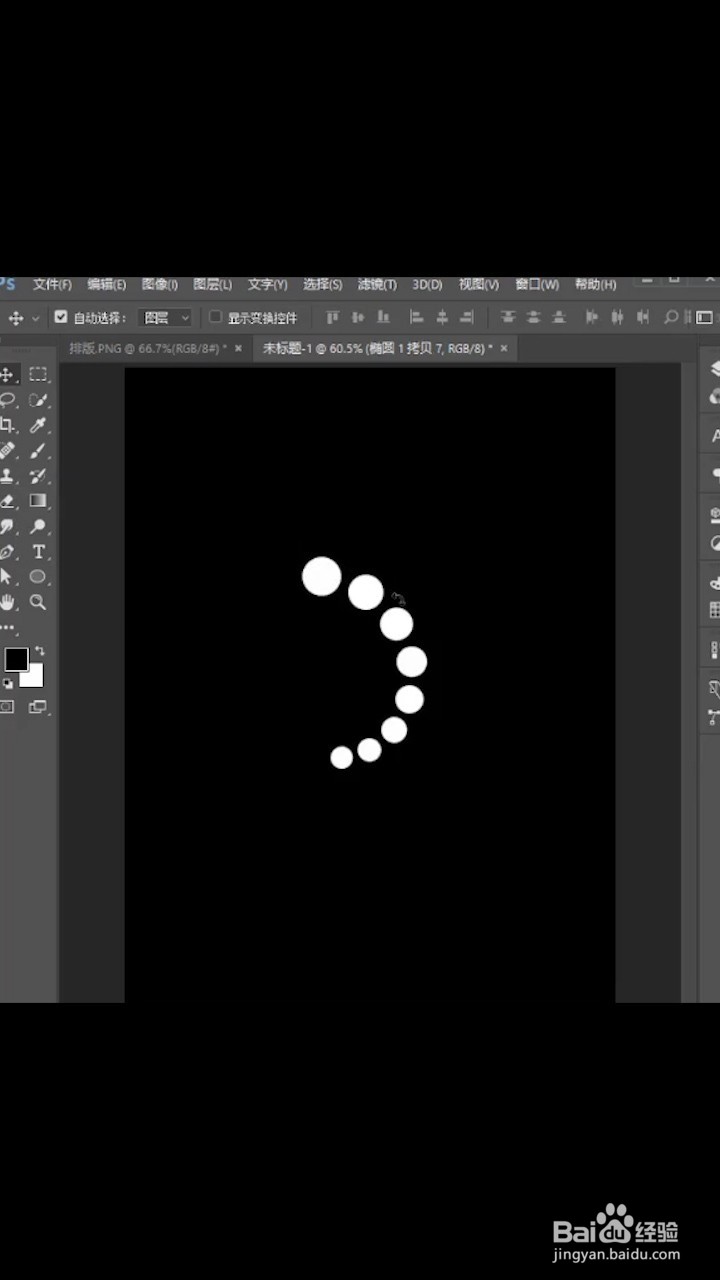
7、再制效果
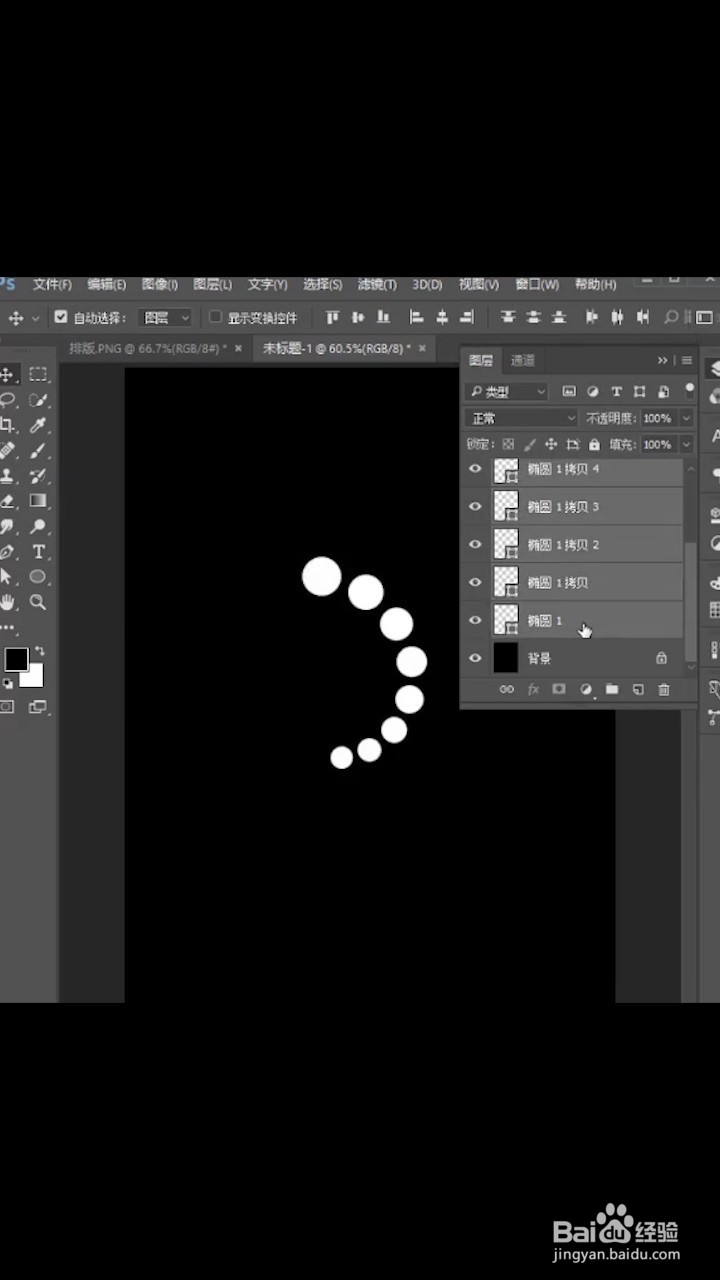
8、CTRL+E

9、合并图层

10、重复以上操作
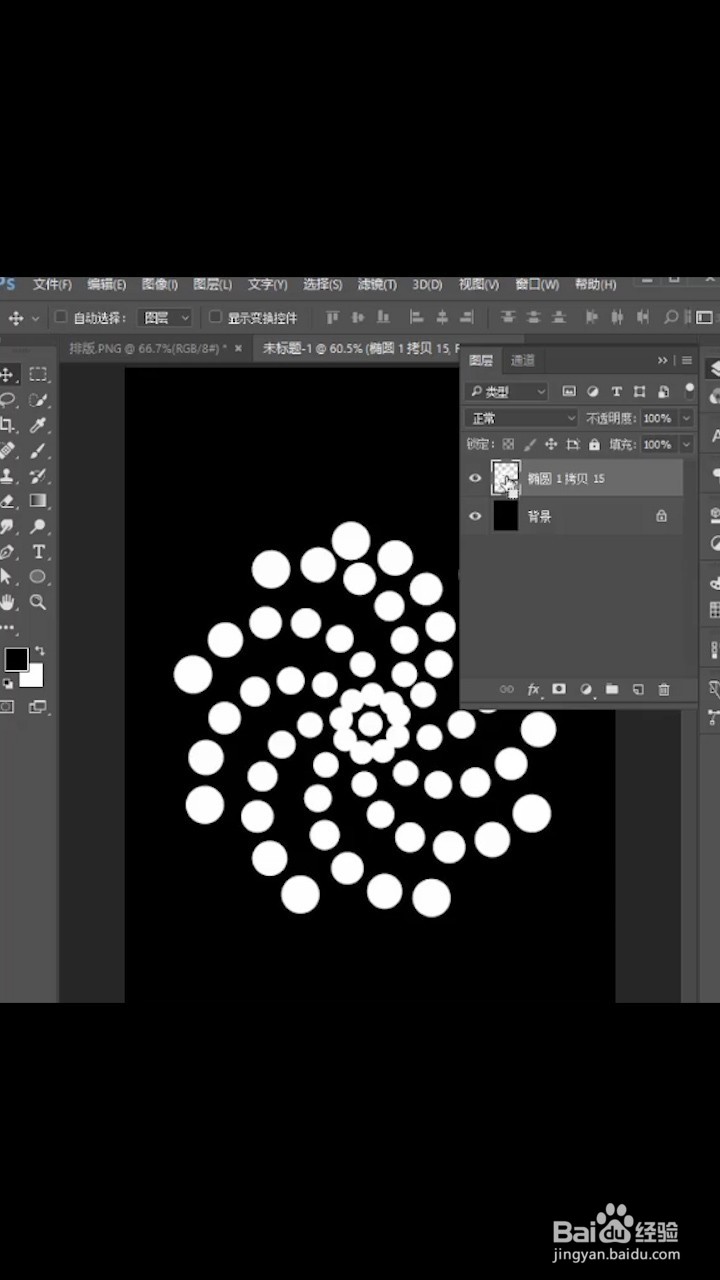
11、螺旋效果就做好了

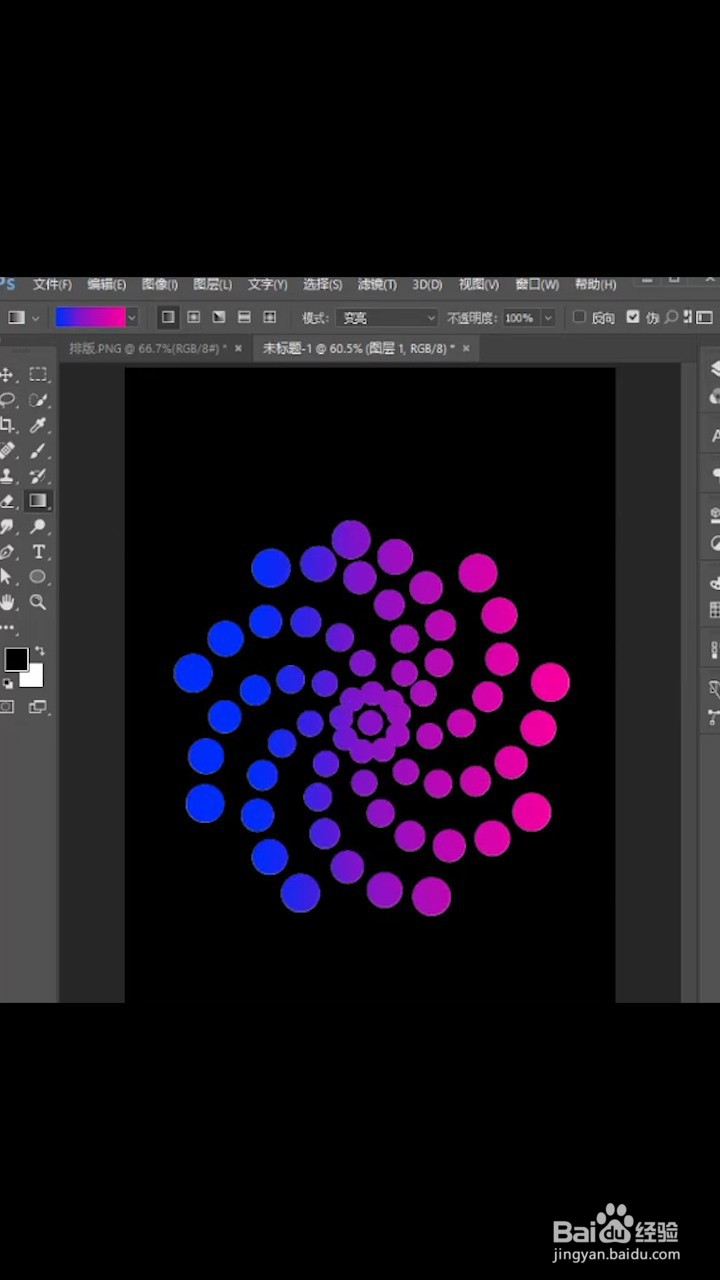
12、效果展示
时间:2026-04-23 00:02:15
1、首先打开桌面上的Photoshop软件,把我们需要的图片拖入背景板中,如下图可见
2、点击左边工具栏中圆形工具,绘制圆形
3、ctrl+j复制
4、ctrl+T自由变换
5、移动中心缩小调节角度
6、CTRL+Alt+shift+T
7、再制效果
8、CTRL+E
9、合并图层
10、重复以上操作
11、螺旋效果就做好了
12、效果展示
