1、首先,打开Excel表格。

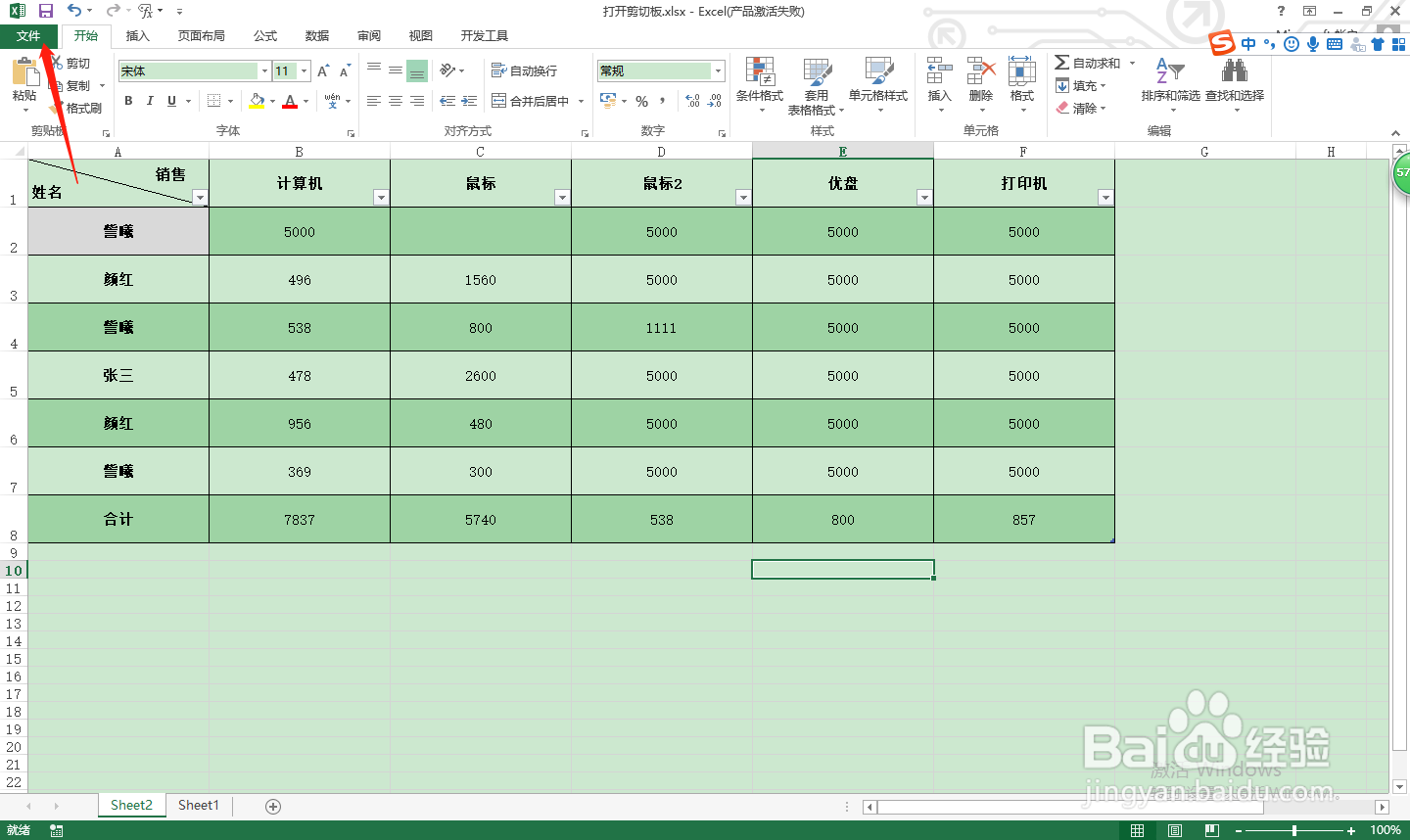
2、然后,观察“编辑栏”是否显示?如图“编辑栏”已经隐藏。

3、然后,点击如图箭头所指向的“文件”。
4、然后,点击如图箭头所指向的“选项”。

5、然后,点击如图箭头所指向的“高级”。

6、然后,找到如图箭头所指向的“显示编辑栏”。

7、然后,勾选“显示编辑栏”后,点击确定。

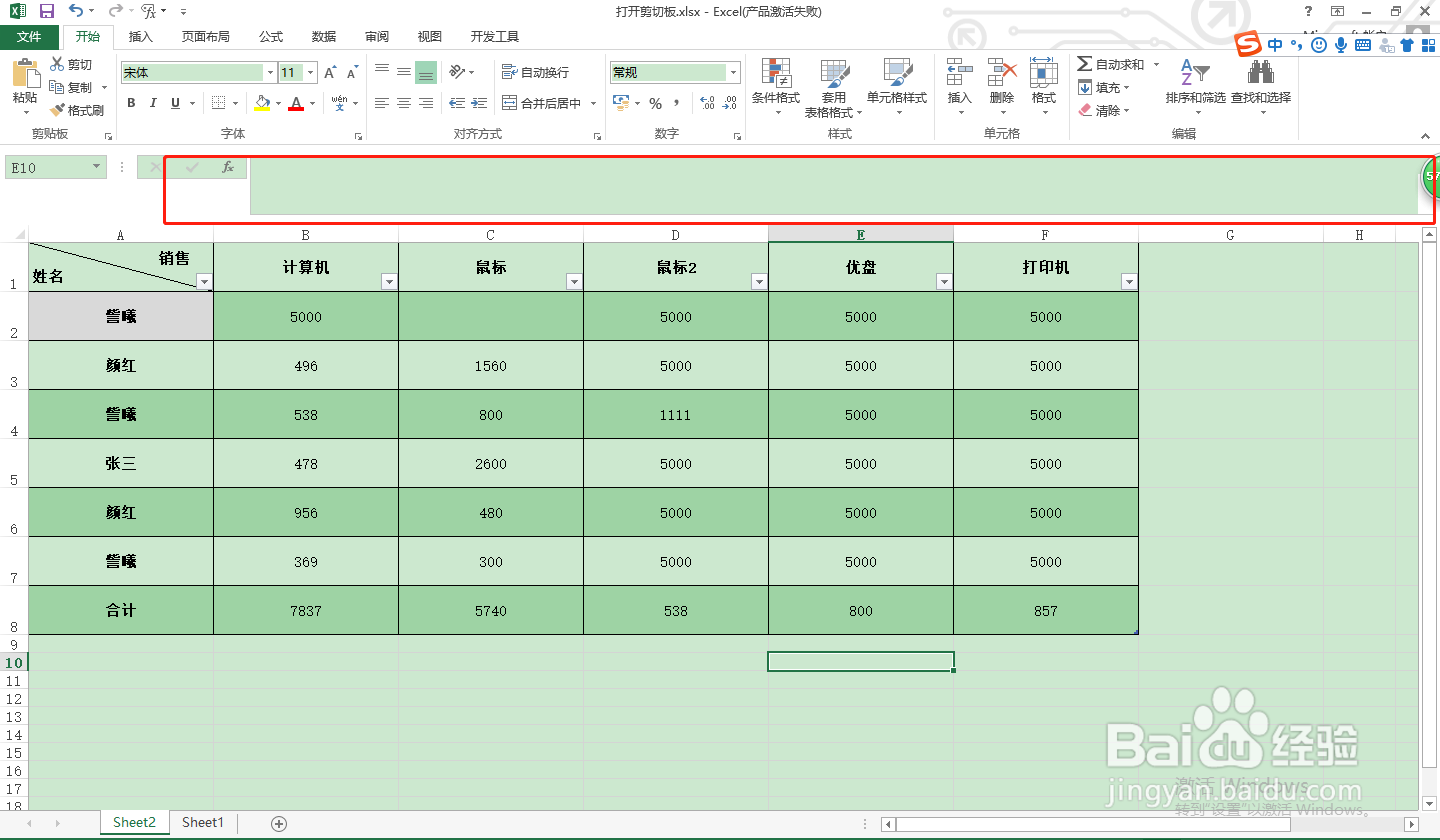
8、最后,如图中红框中所示,“编辑栏”已经显示在Excel表格中。
时间:2026-04-22 13:34:49
1、首先,打开Excel表格。
2、然后,观察“编辑栏”是否显示?如图“编辑栏”已经隐藏。
3、然后,点击如图箭头所指向的“文件”。
4、然后,点击如图箭头所指向的“选项”。
5、然后,点击如图箭头所指向的“高级”。
6、然后,找到如图箭头所指向的“显示编辑栏”。
7、然后,勾选“显示编辑栏”后,点击确定。
8、最后,如图中红框中所示,“编辑栏”已经显示在Excel表格中。
