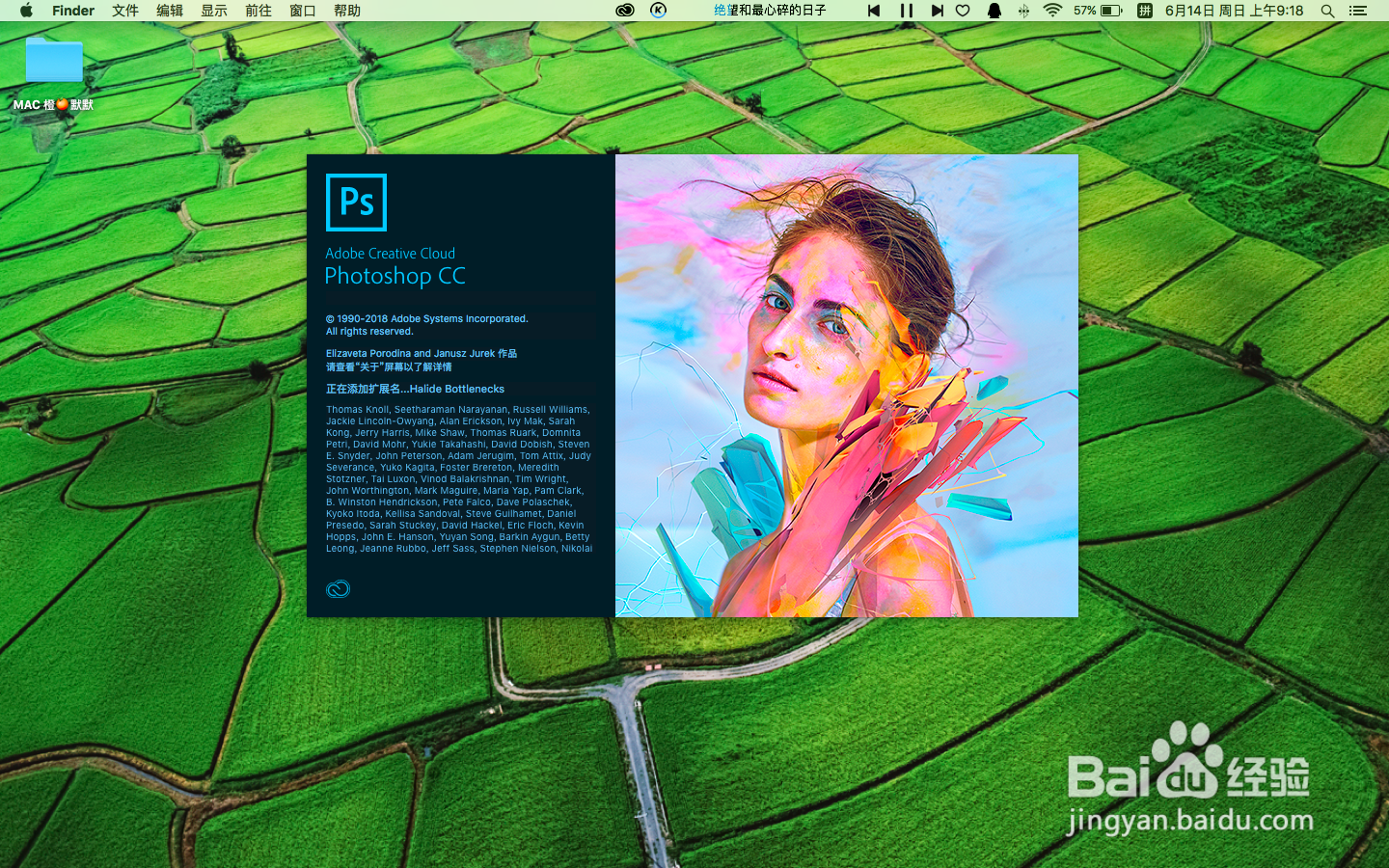
1、在电脑中,打开photoshop
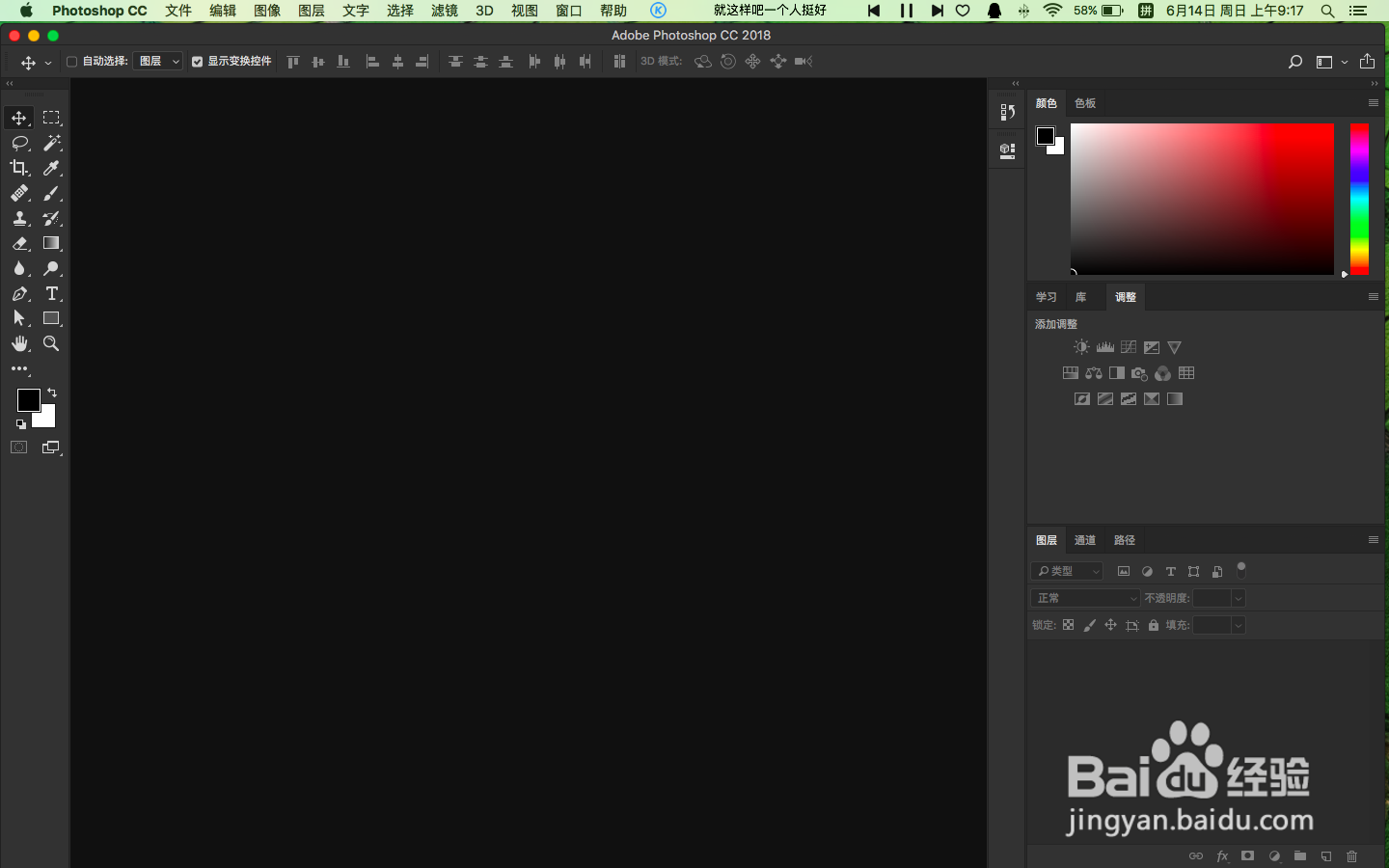
2、进入主界面
3、首先,我们来导入一张图像素材

4、菜单栏中找到图像
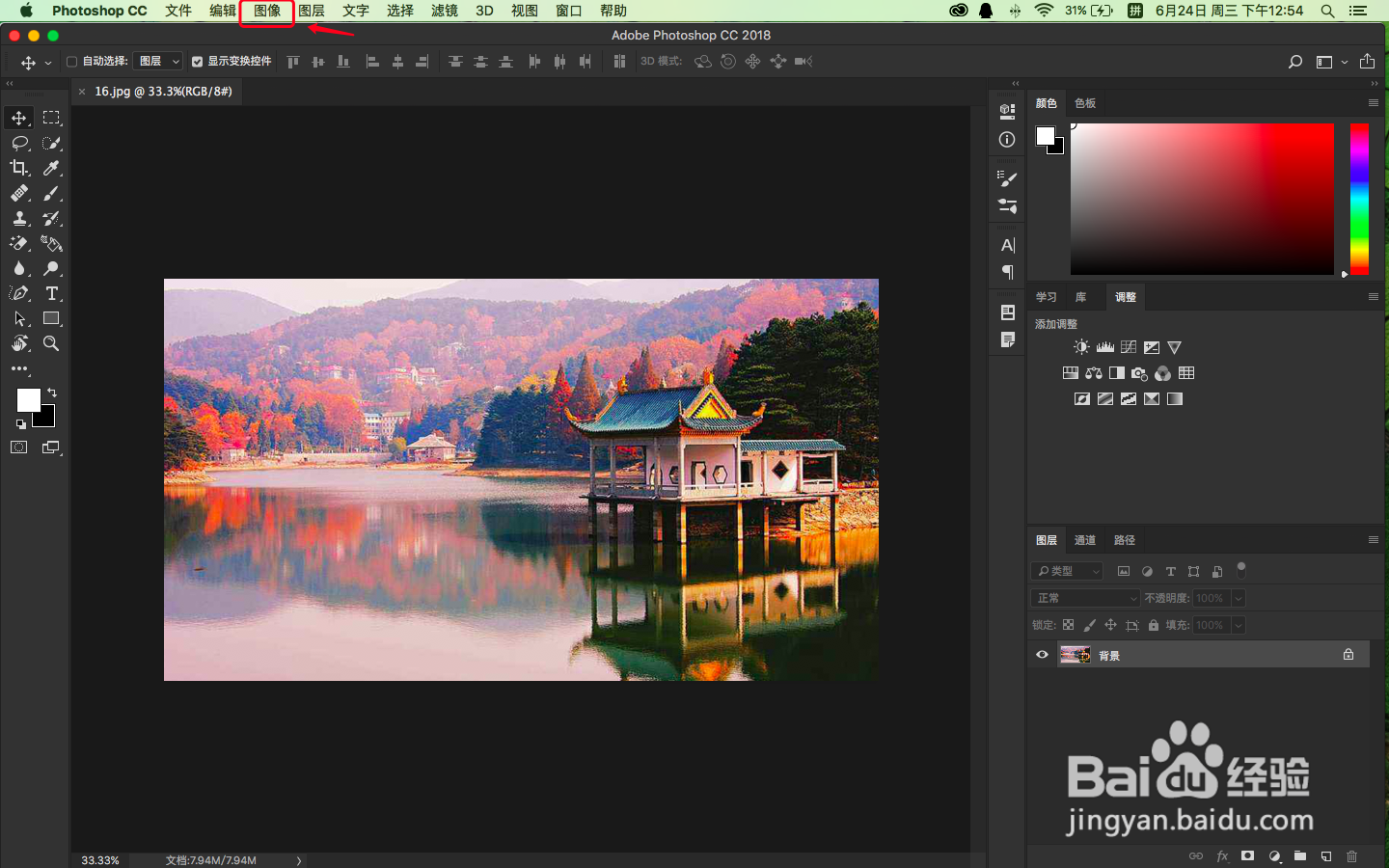
5、点击图像选项中的隐藏面板,找到模式,选择灰度,并打开
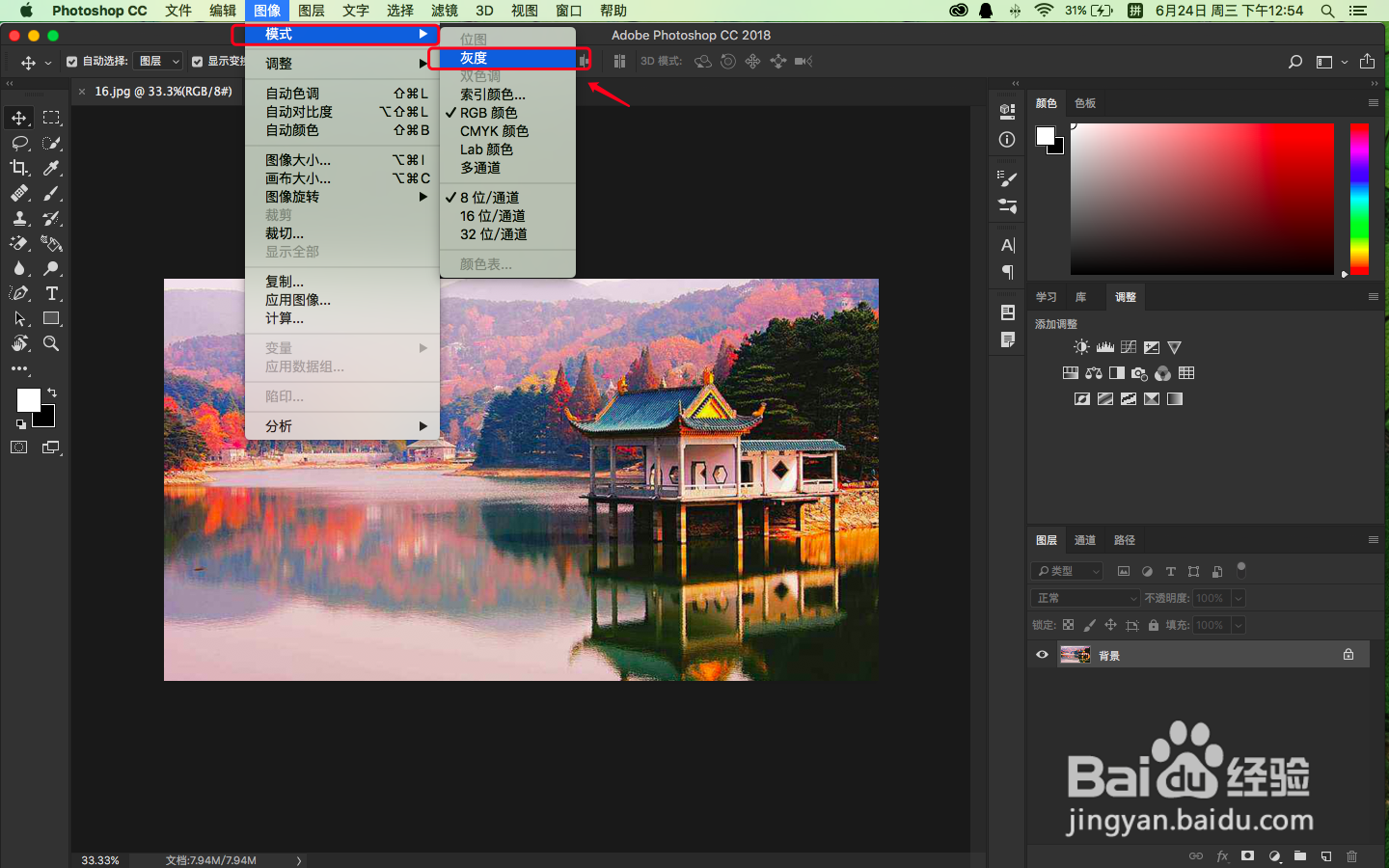
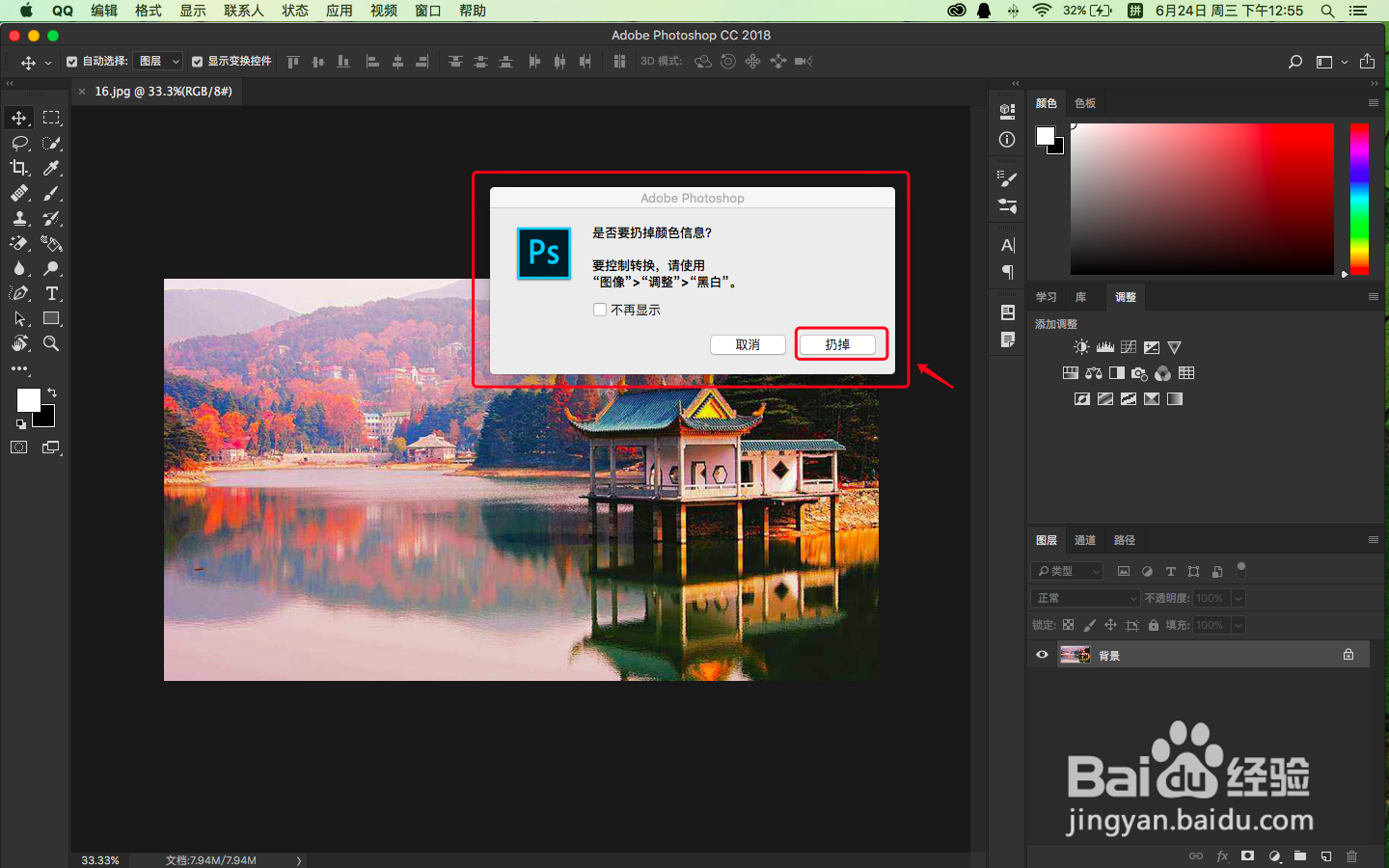
6、工作区会弹出一个面版,我们直接点扔掉,即可
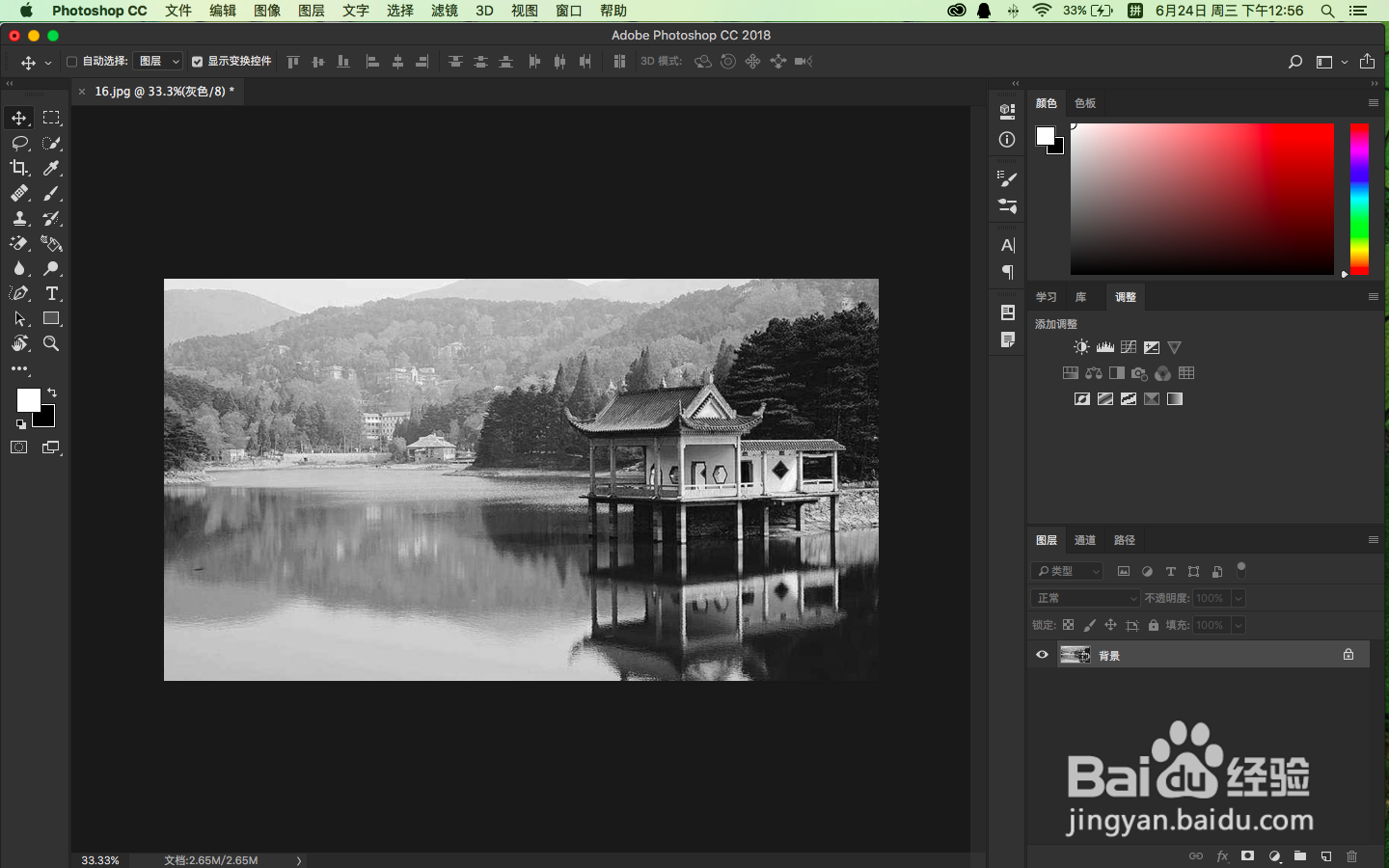
7、这样,我们就得到一张灰度图像
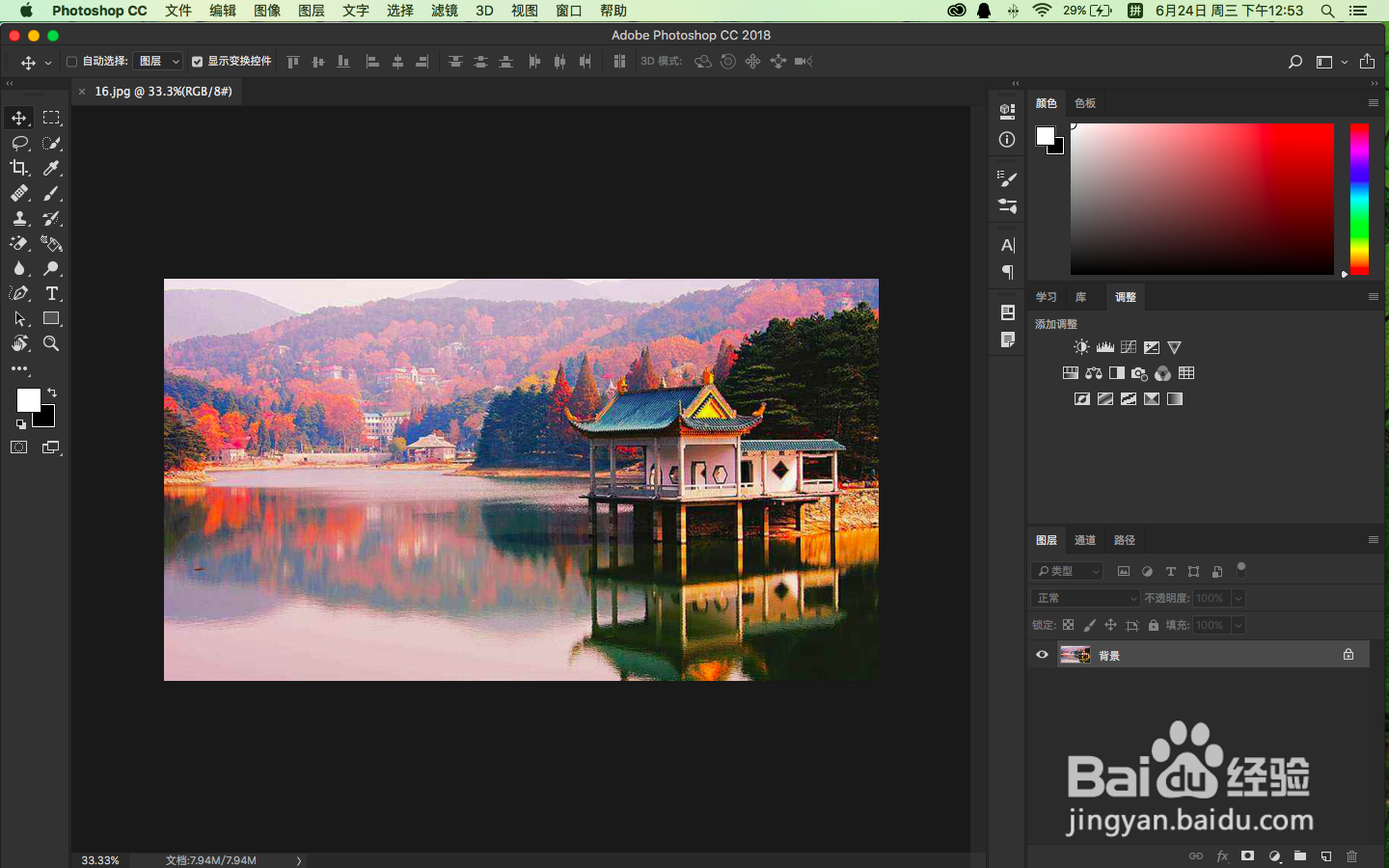
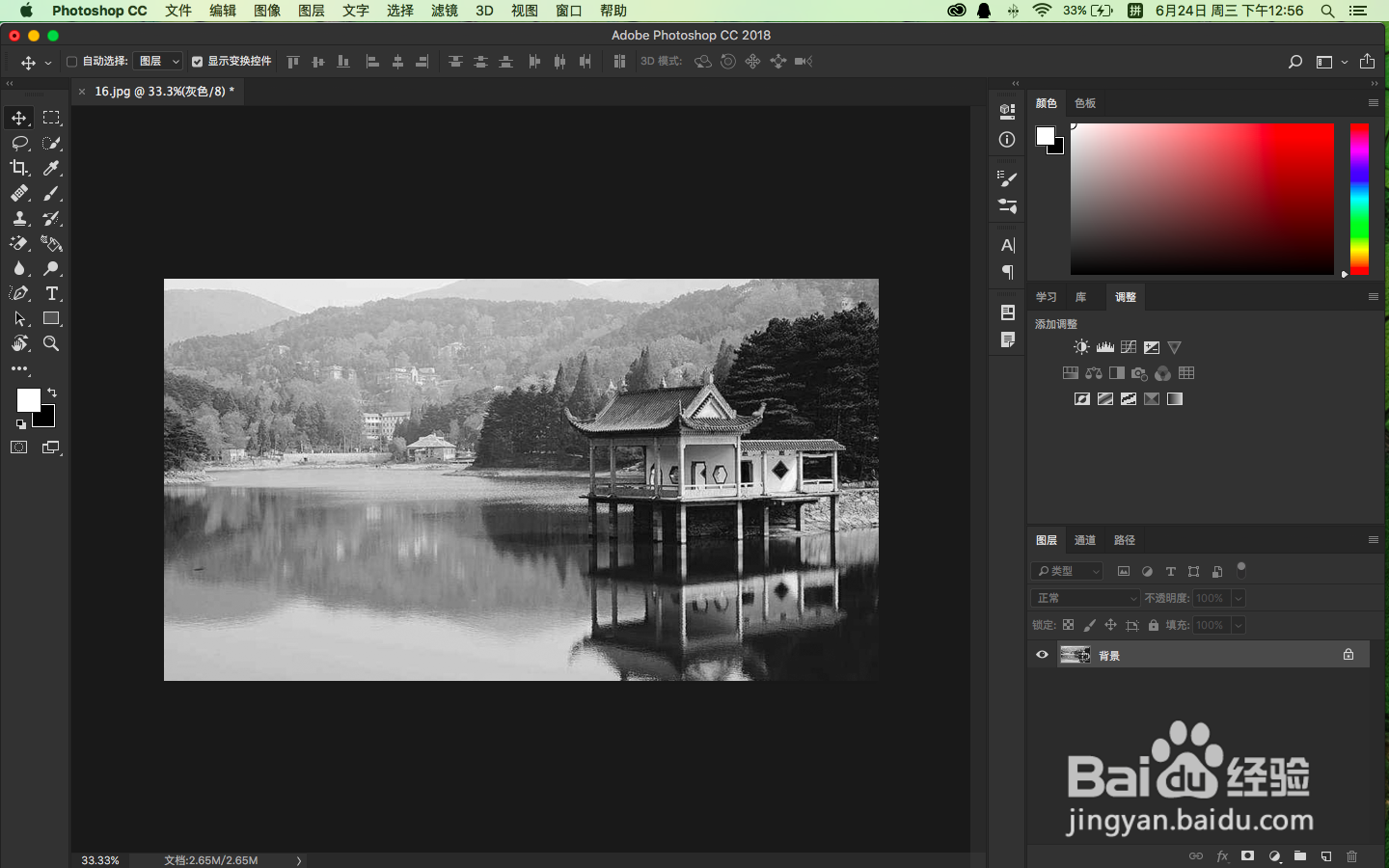
8、我们来对比下,灰度前与灰度后的效果
时间:2026-04-21 18:27:39
1、在电脑中,打开photoshop
2、进入主界面
3、首先,我们来导入一张图像素材
4、菜单栏中找到图像
5、点击图像选项中的隐藏面板,找到模式,选择灰度,并打开
6、工作区会弹出一个面版,我们直接点扔掉,即可
7、这样,我们就得到一张灰度图像
8、我们来对比下,灰度前与灰度后的效果
