1、打开CAD软件后我们可以看到系统默认的CAD十字光标的大小。

2、在CAD的绘图区按右键选择最后一个的选项命令。
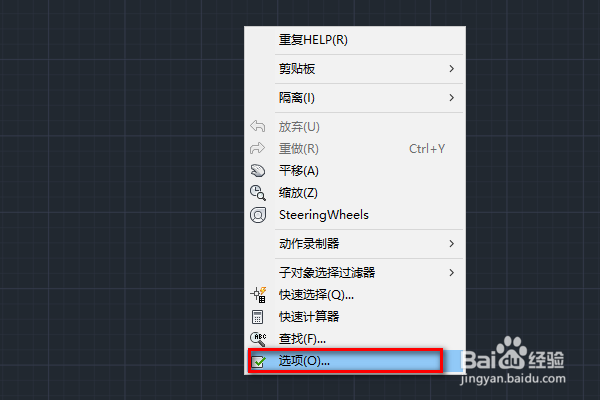
3、在弹出的窗口顶部,点显示选项。
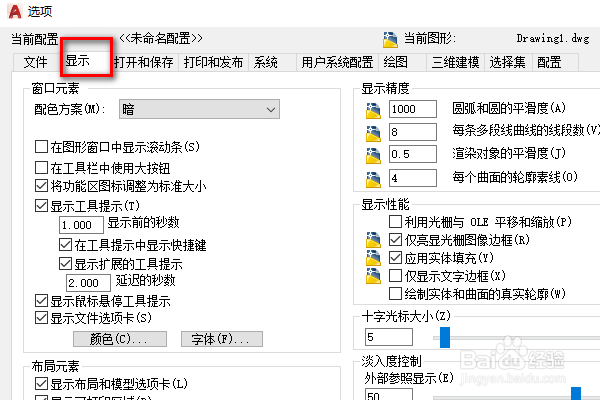
4、在右下角我们可以看到这样的内容:十字光标大小,这便是调整光标大小的地方。

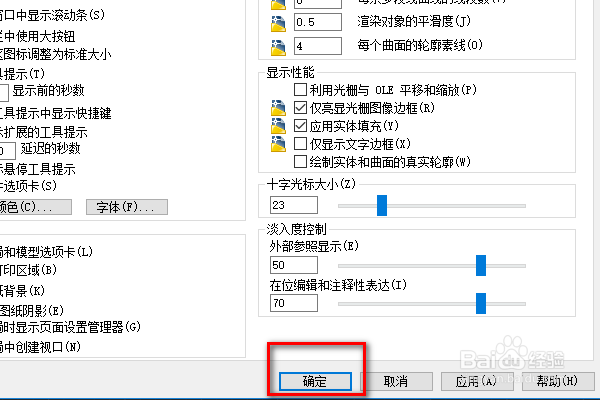
5、用鼠标拖动滚动条,或者直接输入数字的大小,数字的大小反映的是十字光标的大小,数字越大表明十字光标大。

6、调到自己想要的数值后,点下方的确定按键,就完成改变十字光标大小了。
7、总结:
1、打开CAD软件后我们可以看到系统默认的CAD十字光标的大小。
2、在CAD的绘图区按右键选择最后一个的选项命令。
3、在弹出的窗口顶部,点显示选项。
4、在右下角我们可以看到这样的内容:十字光标大小,这便是调整光标大小的地方。
5、用鼠标拖动滚动条,或者直接输入数字的大小,数字的大小反映的是十字光标的大小,数字越大表明十字光标大。
6、调到自己想要的数值后,点下方的确定按键,就完成改变十字光标大小了。
