WPS表格如何设置表格护眼模式

 时间:2026-04-21 21:57:30

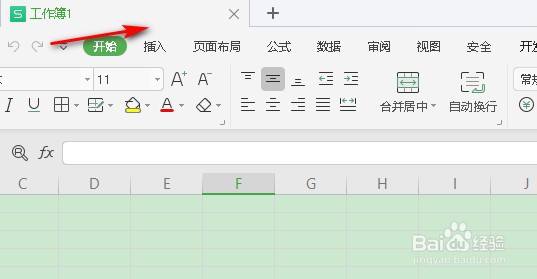
1、首先打开或新建一个表格。

WPS表格如何设置表格护眼模式

2、然后点击视图。

WPS表格如何设置表格护眼模式

3、然后点击功能区中的护眼模式。

WPS表格如何设置表格护眼模式

4、设置后效果如下图。

WPS表格如何设置表格护眼模式

5、如需取消该模式,可再次点击“护眼模式”即可。

WPS表格如何设置表格护眼模式

6、如取消“护眼模式”仍无法去掉表格的背景颜色,可点击“开始”、“填充颜色”查看是否设置背景颜色,如有,删除背景颜色或将背景颜色设置为白色尝试。

WPS表格如何设置表格护眼模式

1、1、首先打开或新建一个表格。

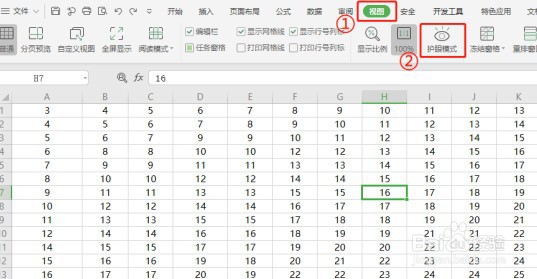
2、然后点击视图。

3、然后点击功能区中的护眼模式。
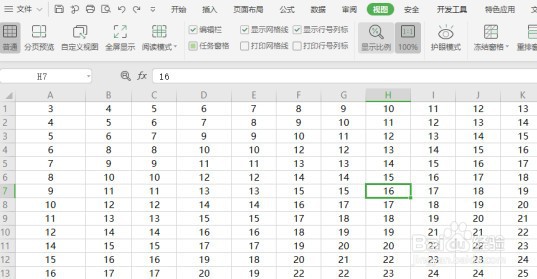
4、设置后效果如下图。

5、如需取消该模式,可再次点击“护眼模式”即可。
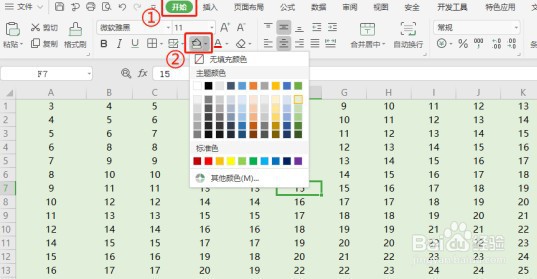
6、如取消“护眼模式”仍无法去掉表格的背景颜色,可点击“开始”、“填充颜色”查看是否设置背景颜色,如有,删除背景颜色或将背景颜色设置为白色尝试。
  • WPS表格如何开启护眼模式和阅读模式
  • wps表格护眼模式
  • wps表格如何开启护眼模式?
  • WPS表格怎么打开护眼模式
  • wps表格加密如何设置
  • 热门搜索
    电脑猫是什么 支那人是什么意思 什么冰箱质量最好 tpu是什么 趣味运动会 gis是什么 什么是媒体 羊养殖 胆怯的反义词是什么 运动会作文300字