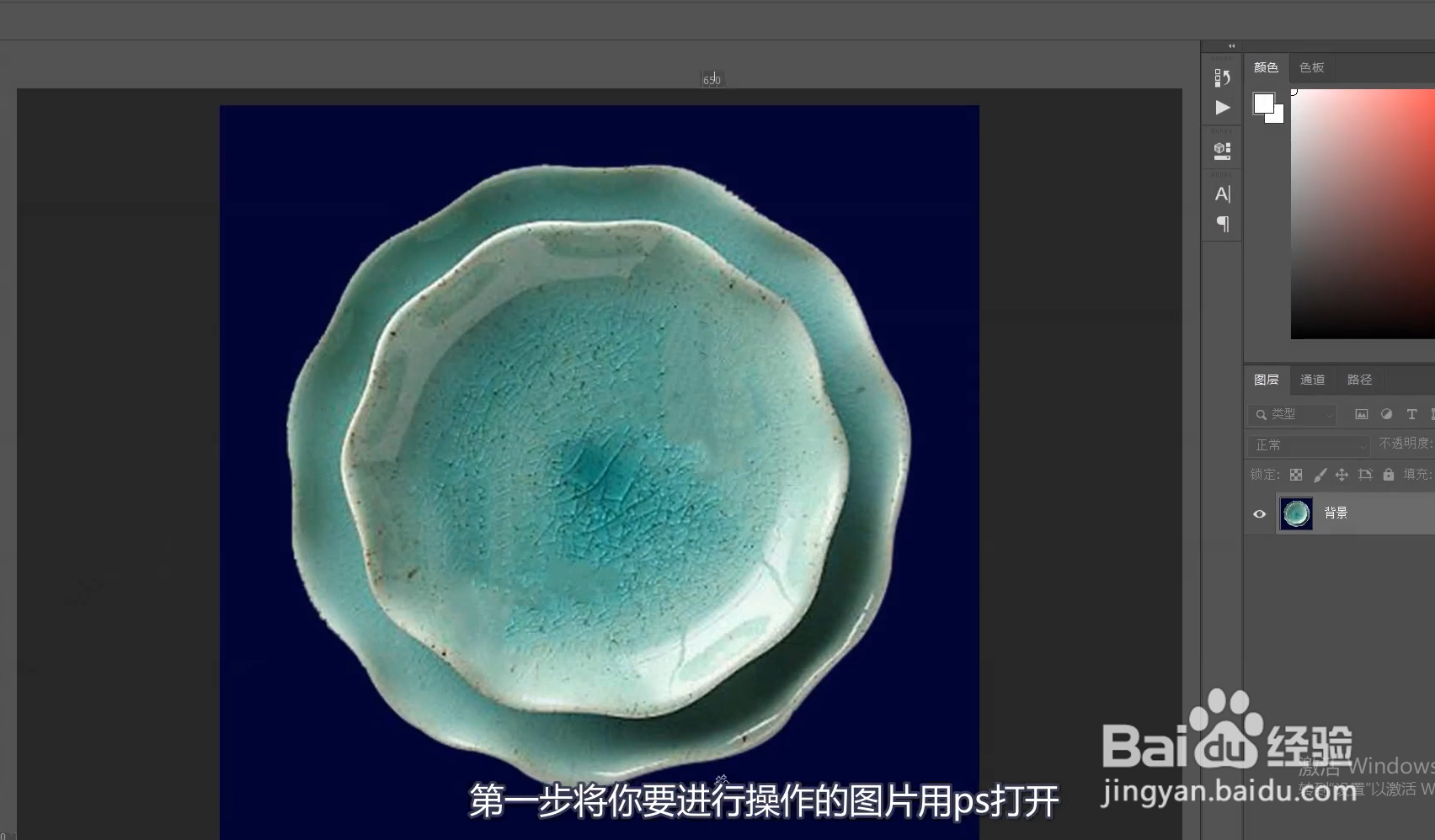
1、将你要进行操作的图片用ps打开
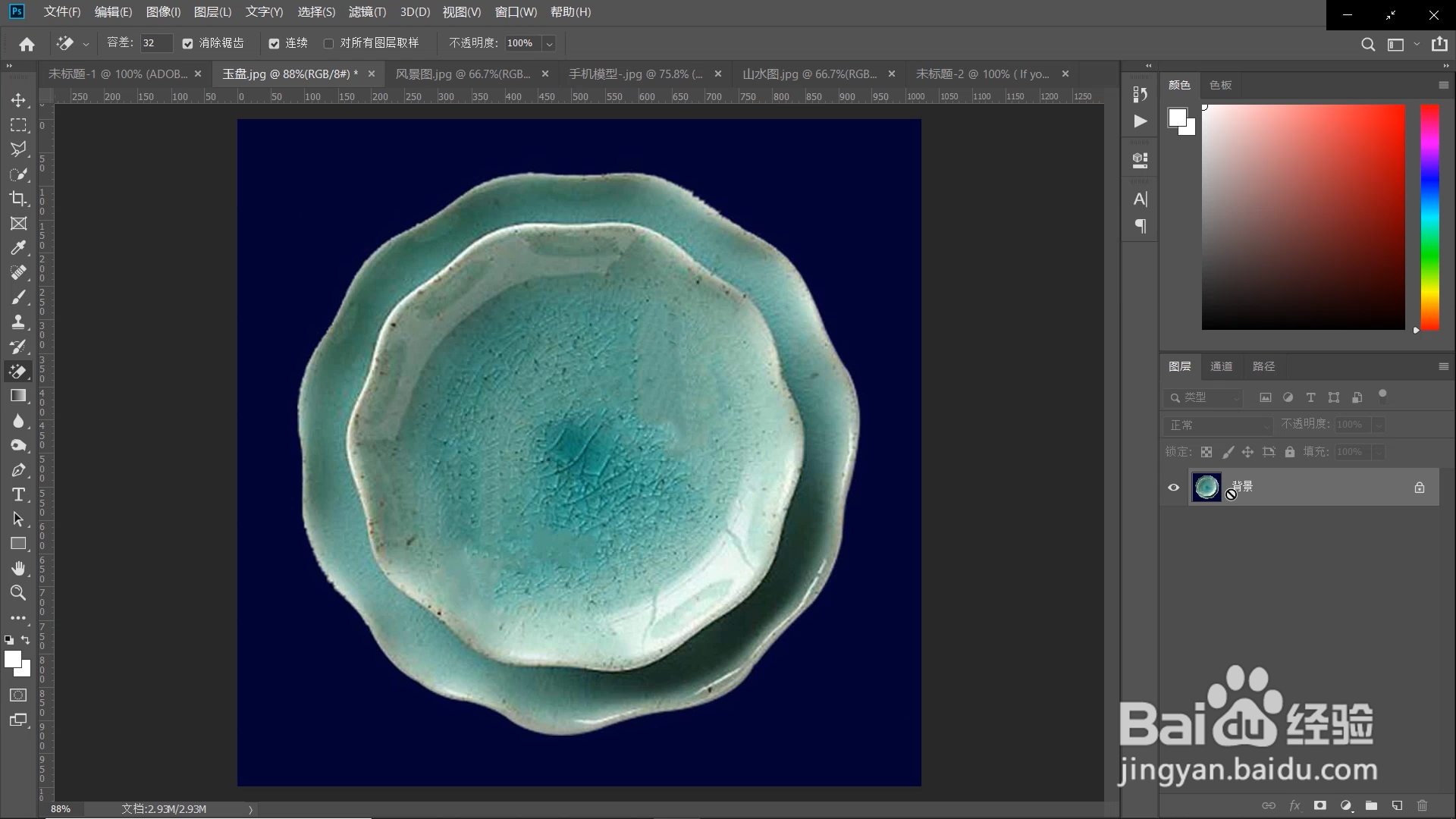
2、然后复制照片(提示:ctrl+J)
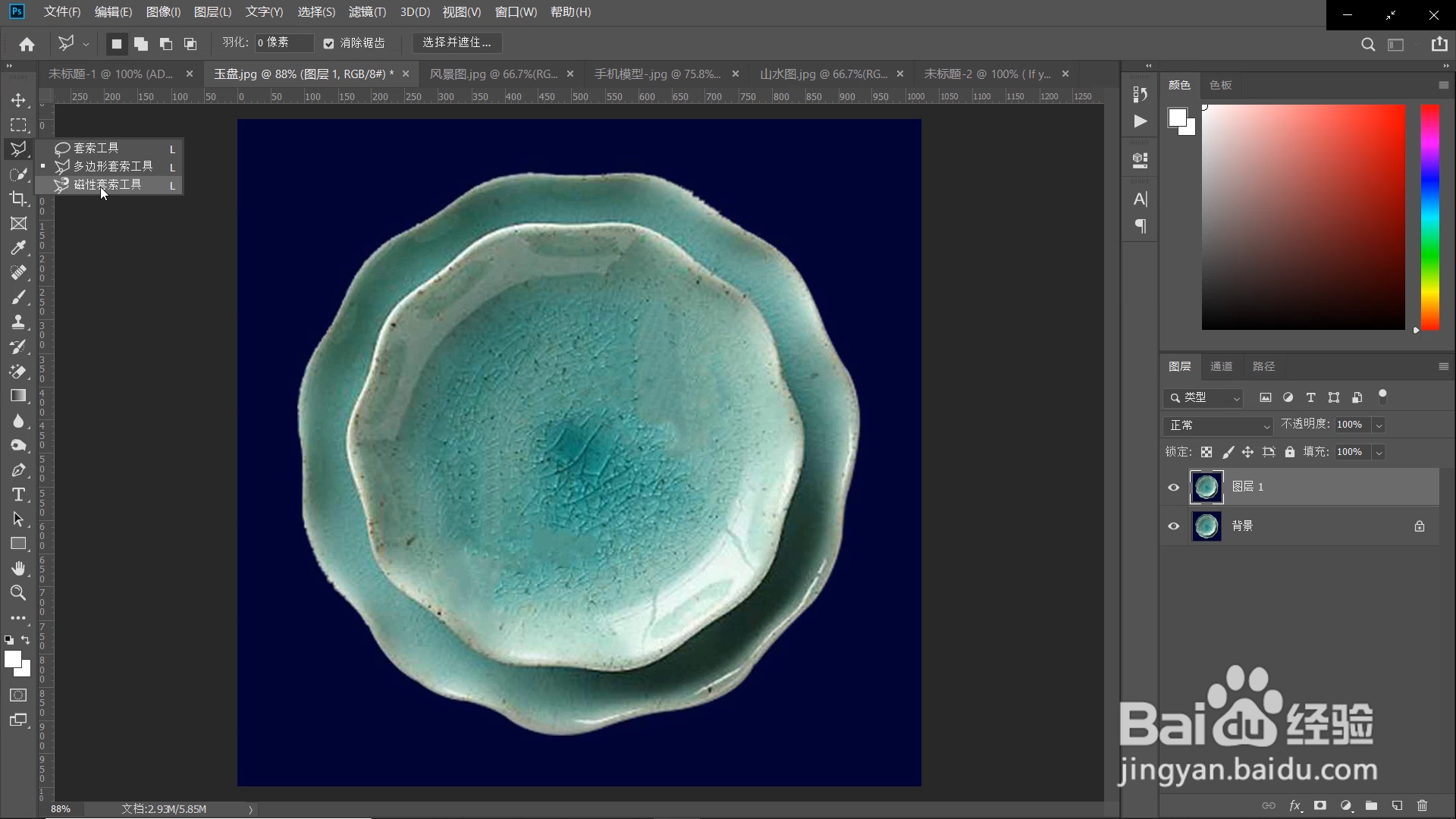
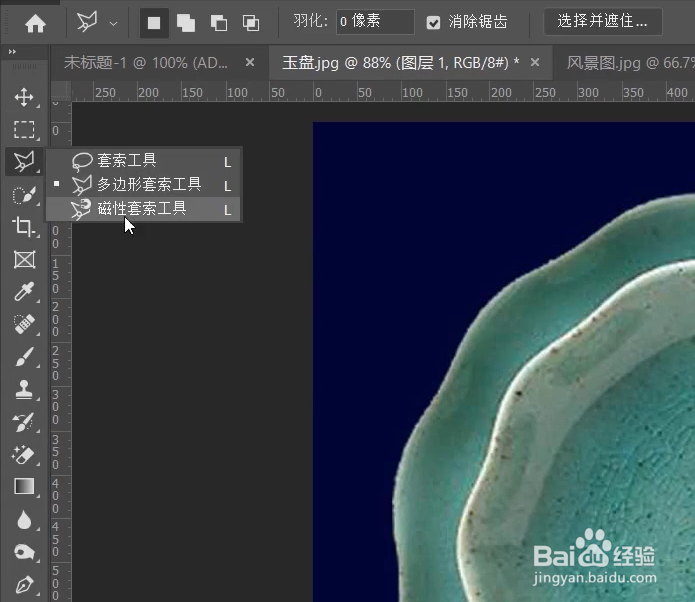
3、在工具栏面板中找到【磁性套索工具】
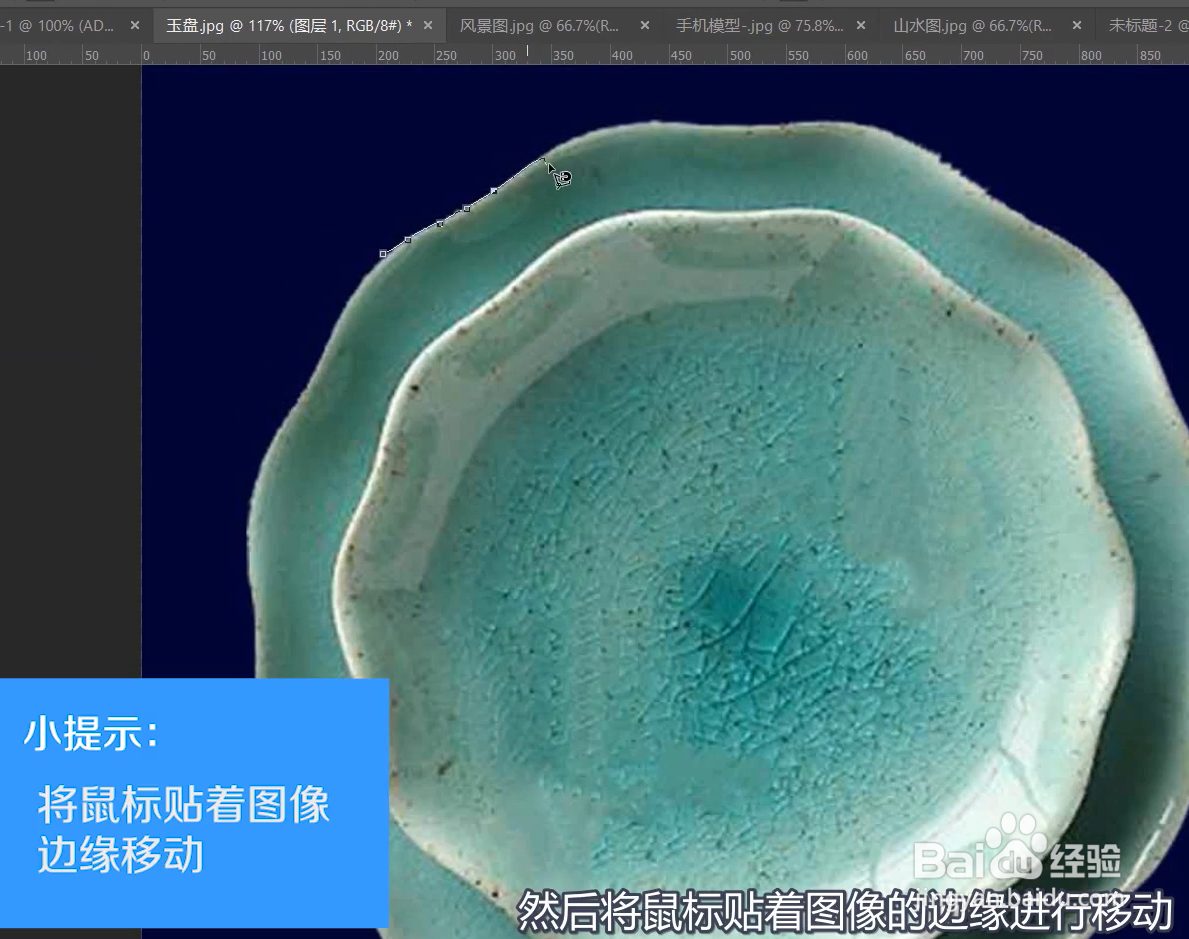
4、在图像上进行创建选区首先用鼠标在图像的某处点击一下然后将鼠标贴着图像的边缘进行移动你会看见随着鼠标的移动不断地有点吸附在图像的边缘,当小点覆盖住整个图像边缘的时候将最最后一点与第一个点相连
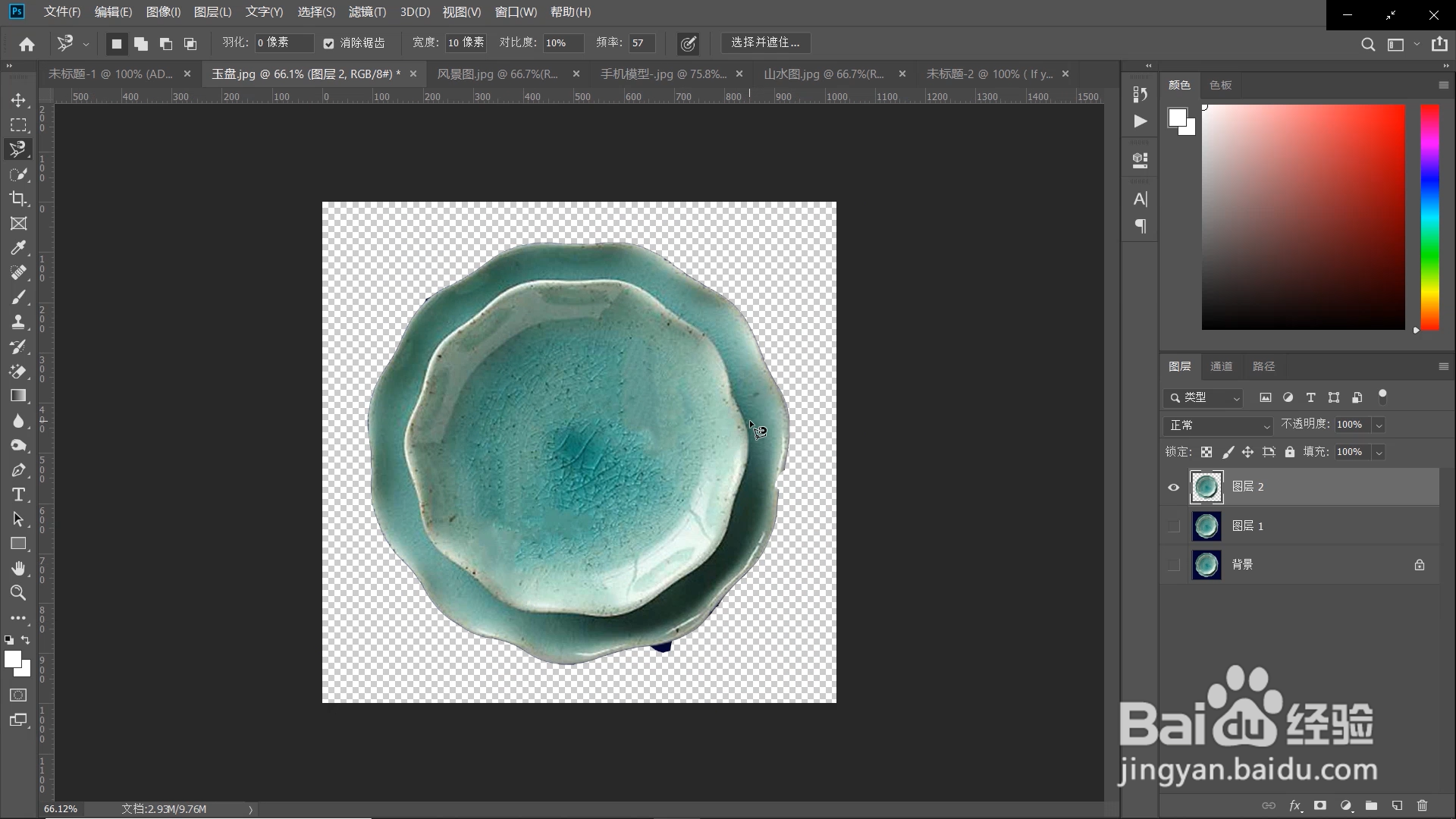
5、第四步复制选区(提示:ctrl+J),就完成了抠图。
6、总结:
第一步将会你要进行操作的图片用ps打开,然后复制照片(提示:ctrl+J)
第二步在工具栏面板中找到【磁性套索工具】
第三步在图像上进行创建选区首先用鼠标在图像的某处点击一下然后将鼠标贴着图像的边缘进行移动,包裹整个图像,然后创建选区
第四步复制选区(提示:ctrl+J)
