PS嵌入花朵制作立体字体

 时间:2024-10-14 00:14:24

1、新建文档,背景色设为黑色。点击文字工具,输入一个数字8。

PS嵌入花朵制作立体字体

2、Control +J复制文字图层,复制3次。

PS嵌入花朵制作立体字体

3、点击“矩形选框工具”,框选一部分8,然后点击“添加图层蒙版”,按住Alt复制蒙版到下一个图层。

PS嵌入花朵制作立体字体PS嵌入花朵制作立体字体

4、点击刚复制的蒙版,按住control+I,选择反向。

PS嵌入花朵制作立体字体

5、选择一张自己拍摄的照片,拖入,按Alt,创建蒙版。

PS嵌入花朵制作立体字体

6、选择图示图层,拖入一张素材,按Alt,创建蒙版。

PS嵌入花朵制作立体字体

7、选择图示图层,拖入另一张素材,按Alt,创建蒙版。按control+T,对图层进行缩小。
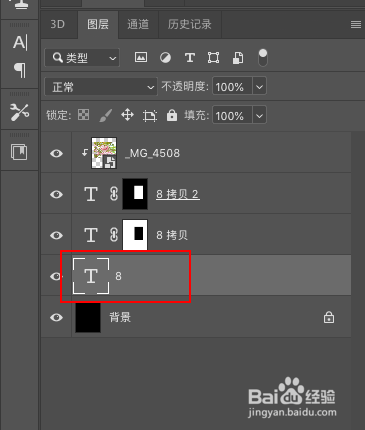
PS嵌入花朵制作立体字体PS嵌入花朵制作立体字体

8、以上步骤完成后的效果如下

PS嵌入花朵制作立体字体

9、双击图层,添加投影效果,增强8的立体效果。

PS嵌入花朵制作立体字体
  • PS突出文案又不失设计感的小技巧
  • 公众平台服务号怎样设置自定义菜单?
  • 美篇如何签到
  • bridge附属文件开启在DNG中嵌入XMP#校园分享#
  • 怎样自学太极二十四式
  • 热门搜索
    神奇动物在哪里1 如何网站推广 qq加好友设置在哪里 黄河旅游节 盐城旅游团 如何快速睡眠 怎么样去法令纹 路由器管理密码是什么 怎么吹流氓哨 人死后灵魂会去哪里