1、我们去网上下载屏幕录像专家并安装到自己电脑上

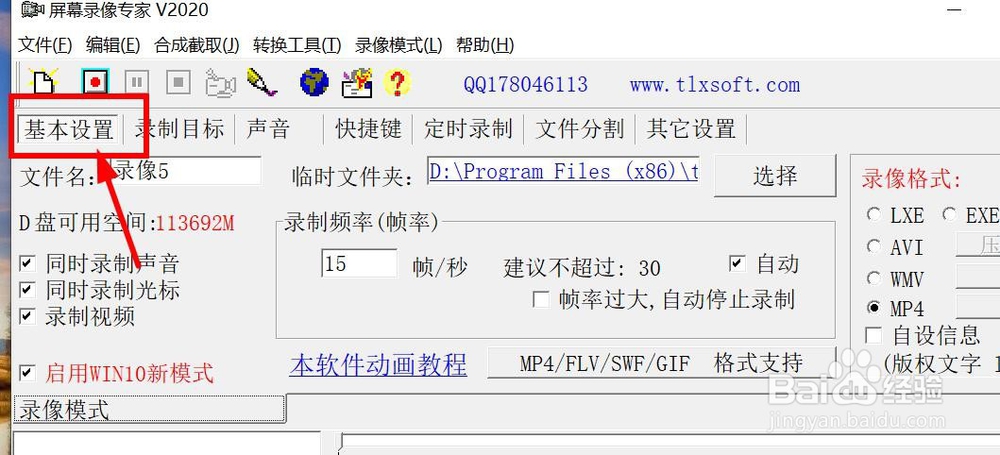
2、打开主页面如下图:我们切换到基本设置页面(默认也就是基本设置页面)
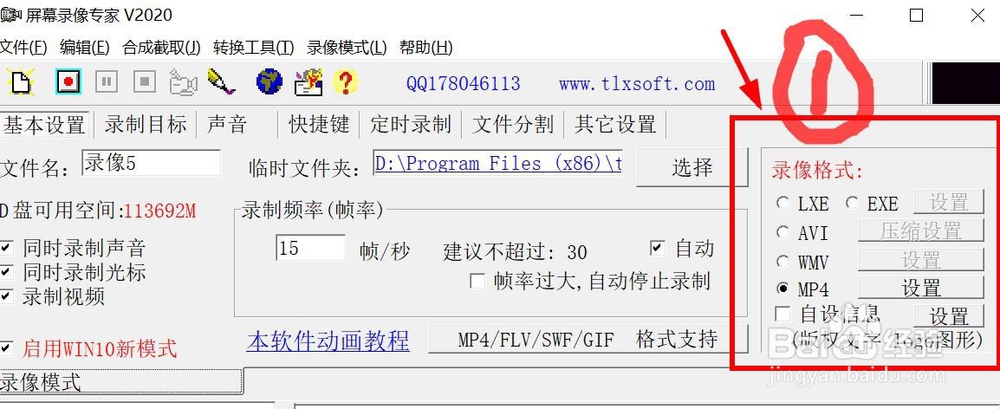
3、第一步:我们设置录制的视频格式(根据自己的需要进行设置)
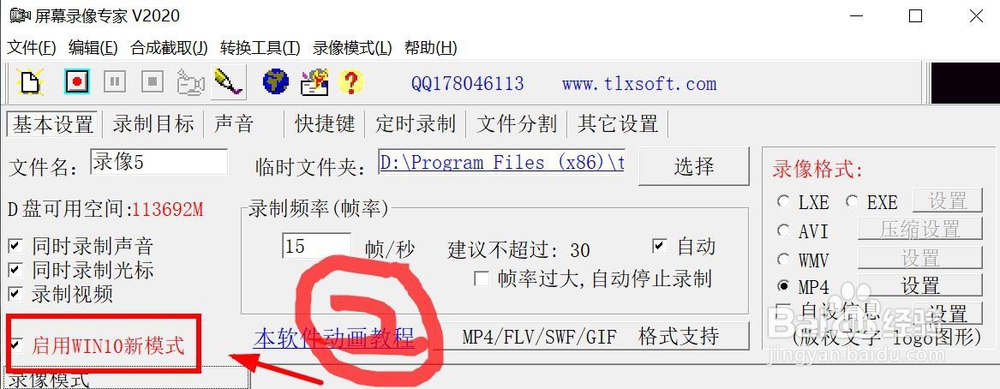
4、第二步:我们选择启用win10,这里说明下原因(启用WIN10新模式可以大大提高录制效率,提高最大录制频率,避免出现丢帧情况,避免出现录像时光标闪动,所以建议选择启用。当遇到录制普通桌面出现画面不正常的情况可以去掉此选项恢复成以前的录制模式再录制试)如果是win10以下的系统可以选择不启用
5、第三步:我们选择选项(把录制视频、录制光标选上;至于声音根据个人进行选择)
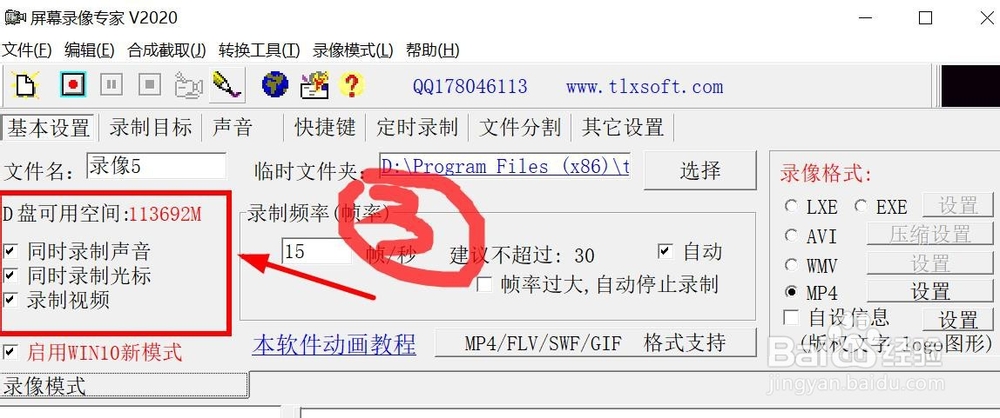
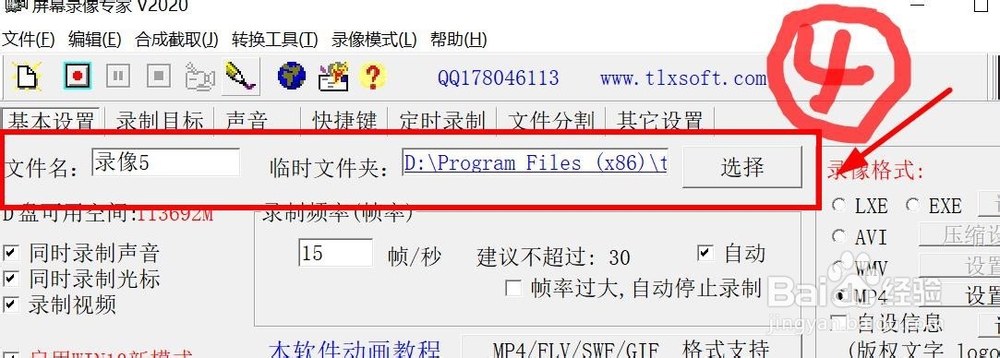
6、第四步:我们设置文件名以及临时文件夹(这个临时文件夹是录制好视频存放的文件夹)
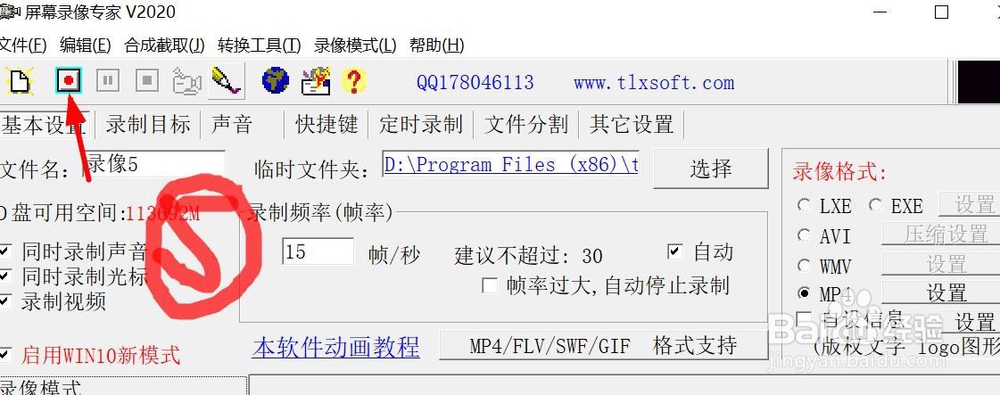
7、第五步:我们开始录屏,点击上方的红点按钮即可开始录屏
8、最后一步:点击上方的黑色正方形按钮即可结束录屏,左边那个是暂停按钮
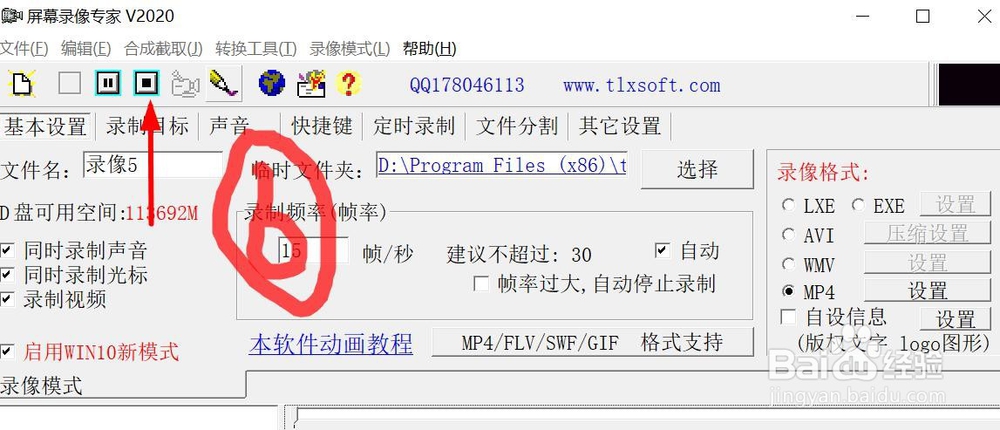
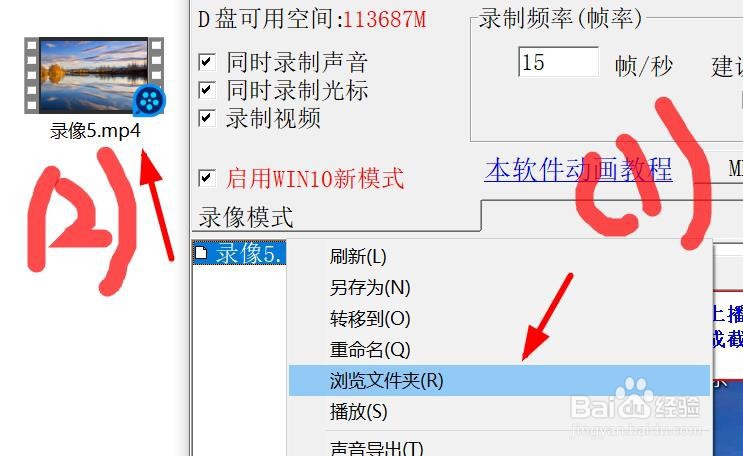
9、那么我们在录屏模式下面就可以看到录屏的文件