怎么禁止孩子玩微信小程序游戏

 时间:2024-10-15 13:59:35

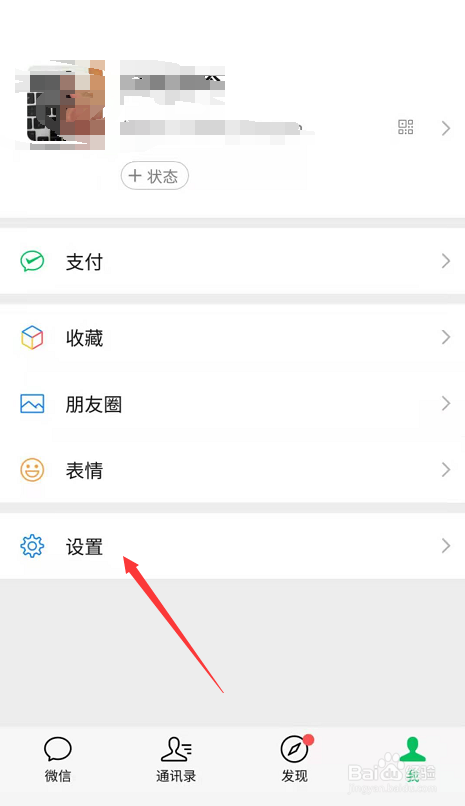
1、进入微信,点击我的,如下图所示

怎么禁止孩子玩微信小程序游戏

2、点击设置进入,如下图所示

怎么禁止孩子玩微信小程序游戏

3、点击青少年模式进入,如下图所示

怎么禁止孩子玩微信小程序游戏

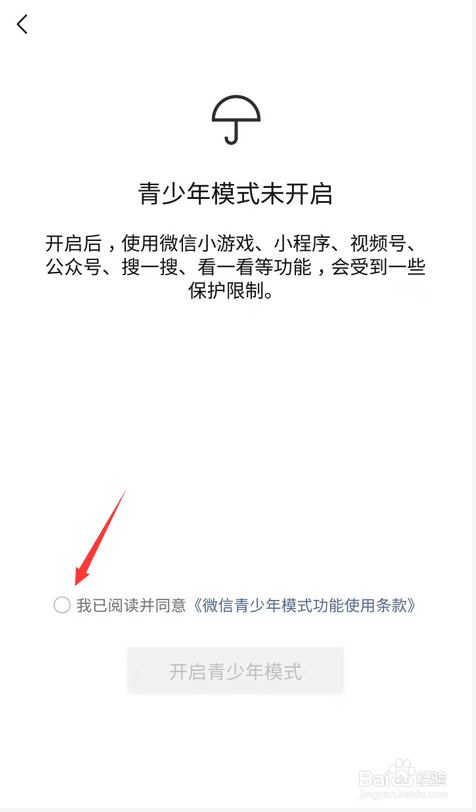
4、点击选择已阅读并同意,如下图所示

怎么禁止孩子玩微信小程序游戏

5、点击开启青少年模式按钮,如下图所示

怎么禁止孩子玩微信小程序游戏

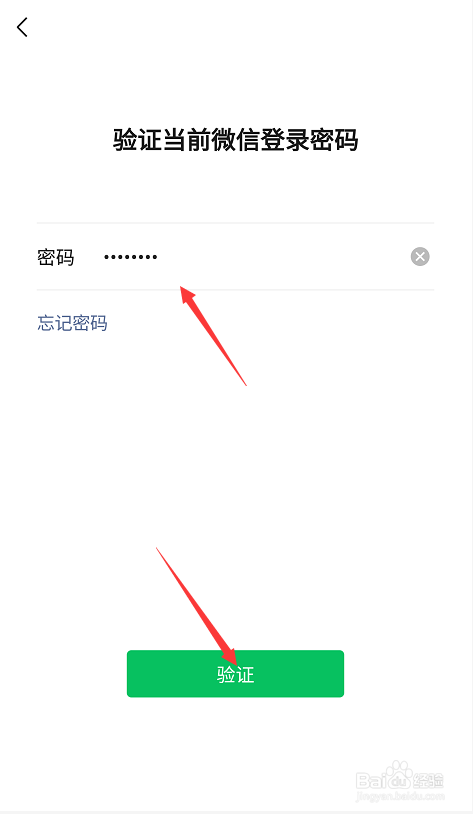
6、输入你的微信登录验证,如下图所示

怎么禁止孩子玩微信小程序游戏

7、点击我的小程序,如下图所示

怎么禁止孩子玩微信小程序游戏

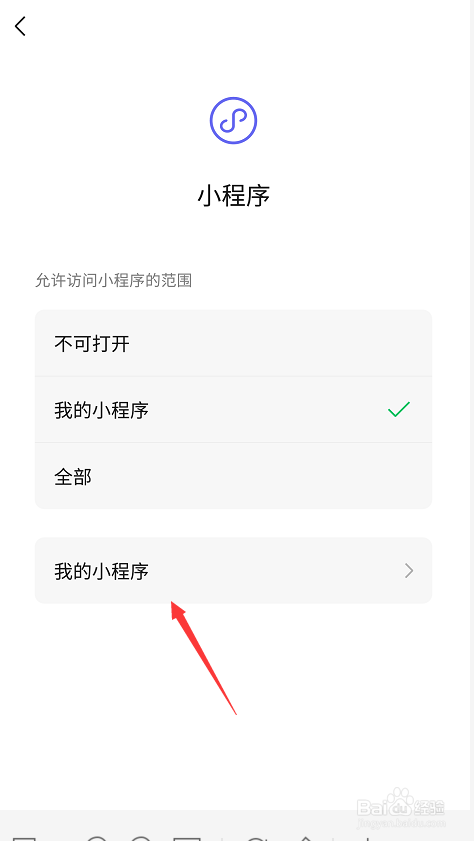
8、你可以选择全部完全禁止小程序,也可以单独禁止游戏,点击下面的我的小程序,如下图所示
怎么禁止孩子玩微信小程序游戏

9、可以看到我的小程序里面的游戏,如下图所示

怎么禁止孩子玩微信小程序游戏

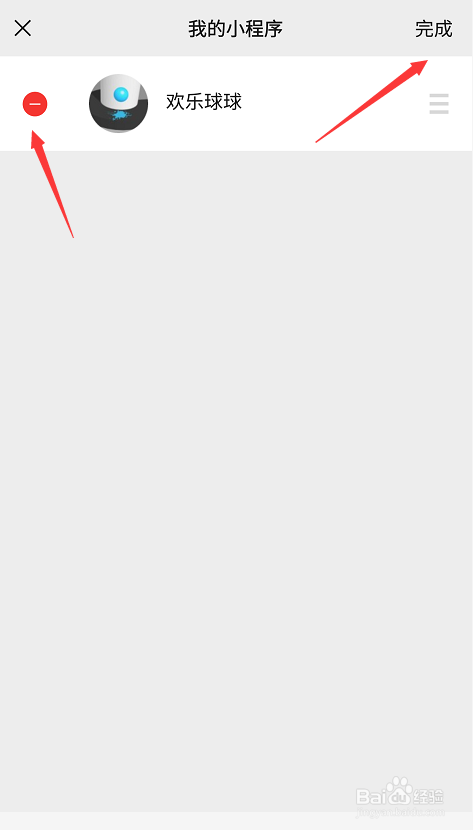
10、点击编辑后,点击游戏前面的减号,然后点击完成,如下图所示

怎么禁止孩子玩微信小程序游戏

11、这样只有在我的小程序列表中的小程序才可以打开,其它的游戏直接无法开启,如下图所示

怎么禁止孩子玩微信小程序游戏
  • 怎么让孩子玩不了微信小程序游戏
  • 怎么禁止孩子玩微信小程序游戏?
  • 怎么关闭微信小程序游戏不让孩子玩游戏
  • 怎么禁止孩子玩小程序游戏
  • 怎么关闭微信小程序的游戏功能
  • 热门搜索
    四川成都旅游攻略 最快最有效的减肥方法 田晓菲简介 裴元庆简介 吕蒙简介 冬季短裤搭配 穿衣搭配网 拼音声调怎么打出来 孟小冬简介 魔力宝贝攻略