iPhone怎么批量删照片?XY苹果助手批量删照片

 时间:2026-05-12 19:38:01

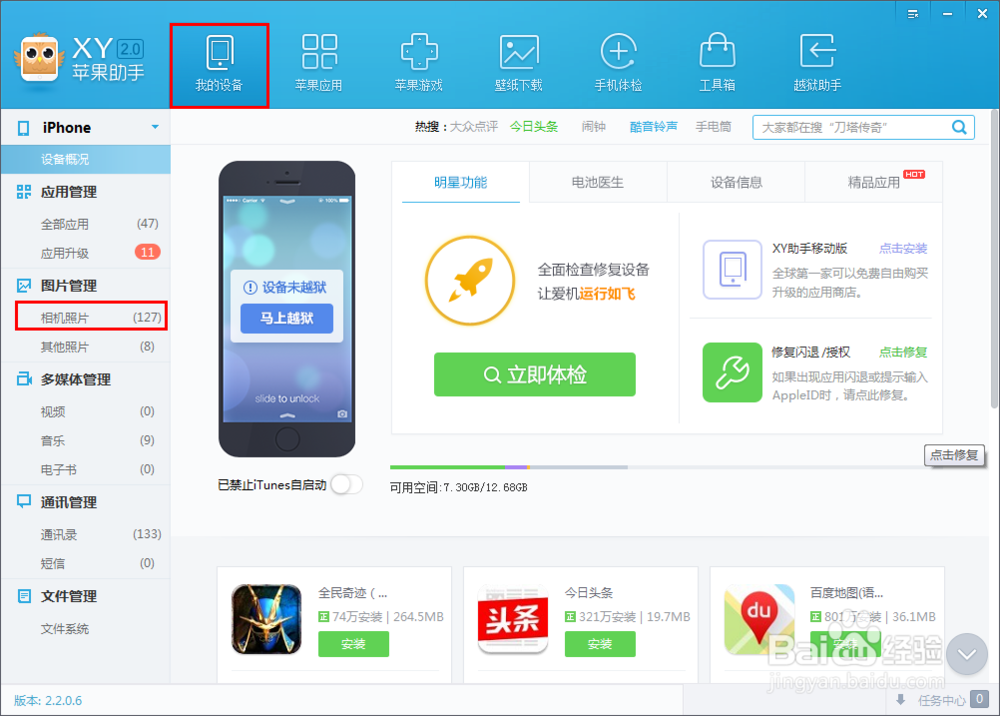
1、将设备连接电脑,并打开XY苹果助手

iPhone怎么批量删照片?XY苹果助手批量删照片

2、【我的设备】--【相机照片】

iPhone怎么批量删照片?XY苹果助手批量删照片

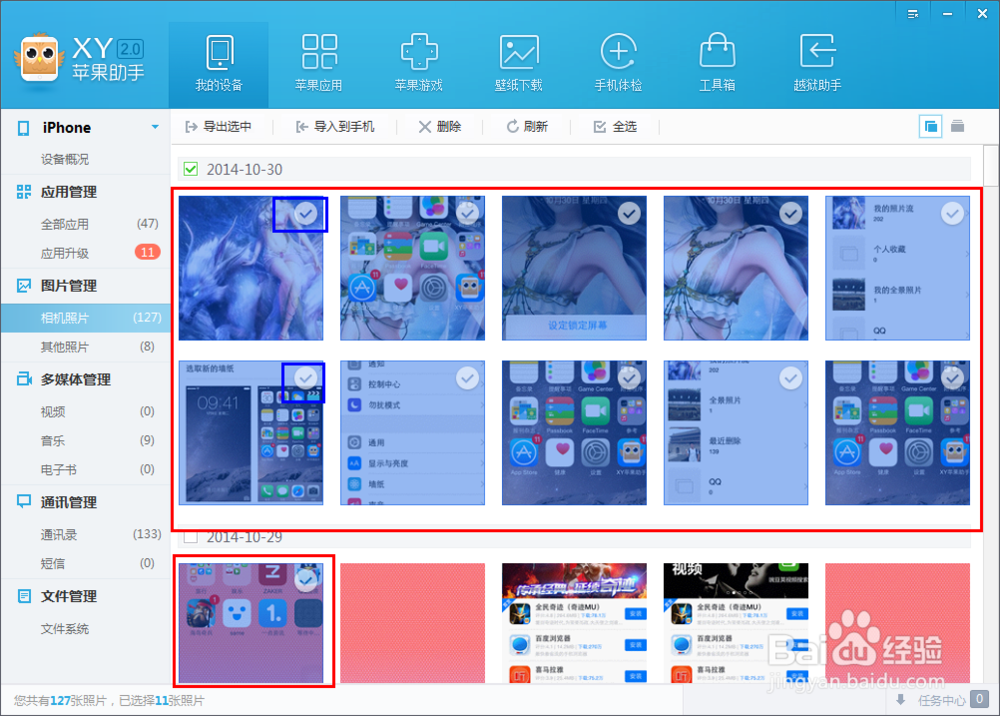
3、直接点击要删除的照片

iPhone怎么批量删照片?XY苹果助手批量删照片

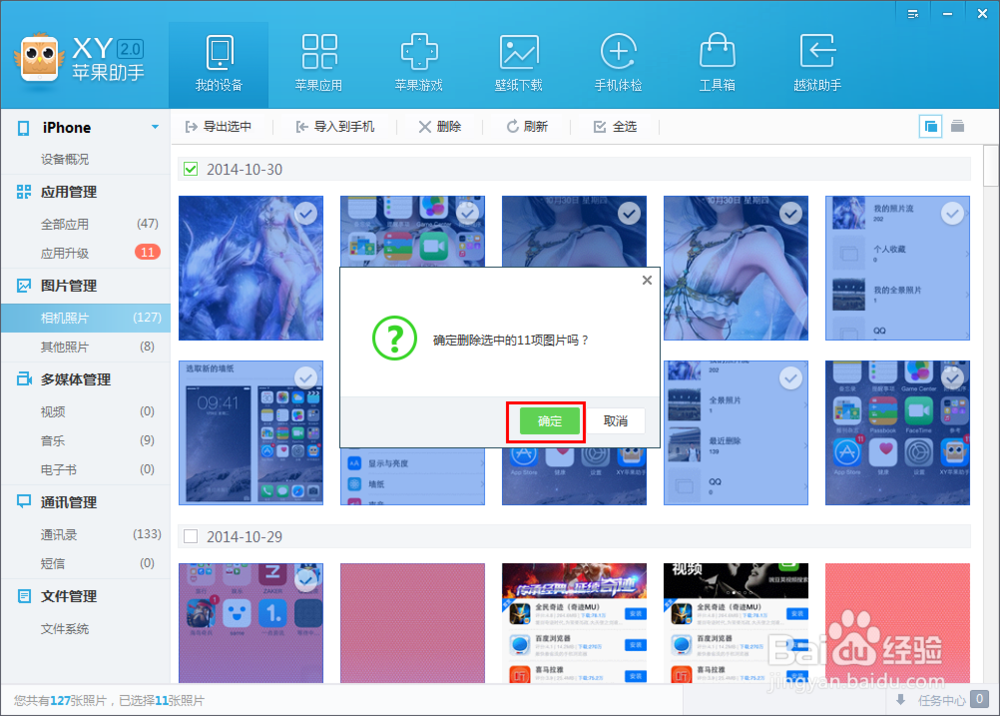
4、选择好之后点击【删除】--【确定】

iPhone怎么批量删照片?XY苹果助手批量删照片

iPhone怎么批量删照片?XY苹果助手批量删照片

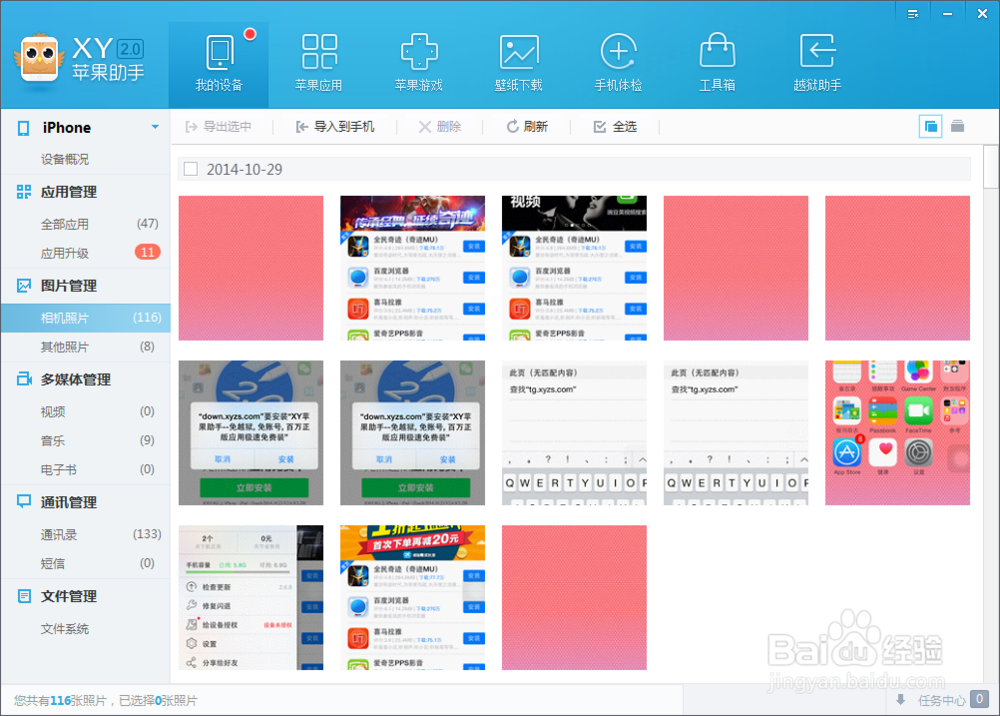
5、删除成功。

iPhone怎么批量删照片?XY苹果助手批量删照片

  • iphone文件管理器 位置 怎么设置
  • 苹果手机文件管理在哪?如何查看苹果手机文件
  • 爱思助手下载之后文件去哪了
  • 怎样让iPod touch更省电
  • 如何使用iPhone自带文件app?
  • 热门搜索
    摇篮奶粉怎么样 四级怎么算分 早泄怎么自己恢复 dnf卡片怎么附魔 怎么避孕 侯耀文怎么死的 荷兰猪怎么分公母 孕妇有痔疮怎么办 头皮发麻是怎么回事 猎豹汽车怎么样