excel怎么按条件标记颜色

 时间:2026-02-15 00:58:22

1、第一步:打开一个需要按条件标记颜色的excel表。

excel怎么按条件标记颜色

2、第二步:选中需要按条件标记的一列单元,选择菜单栏“开始”中的“条件格式--管理规则”。

excel怎么按条件标记颜色

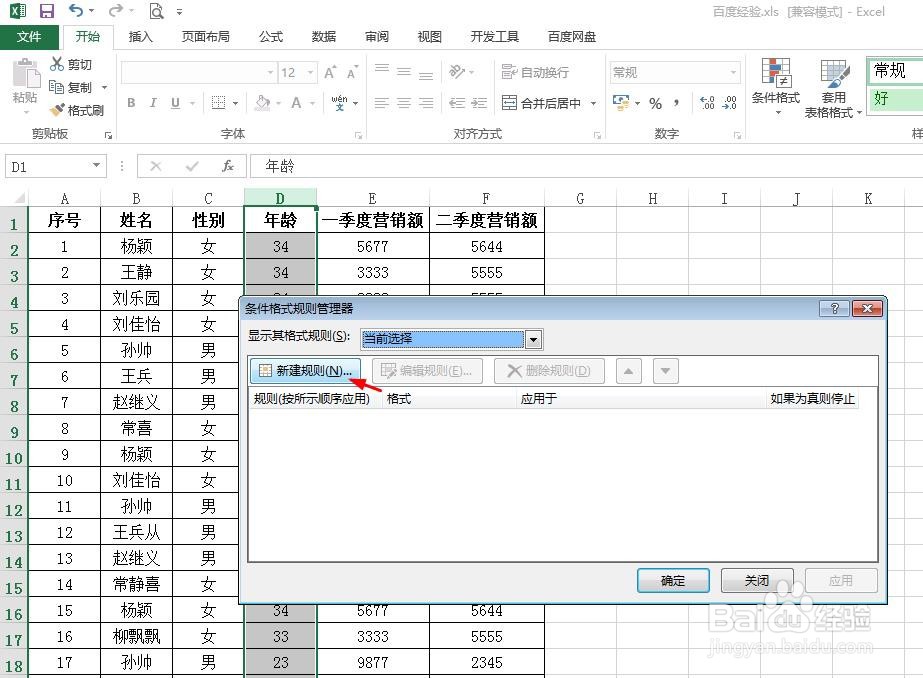
3、第三步:如下图所示,弹出“条件格式规则管理器”对话框。

excel怎么按条件标记颜色

4、第四步:在“条件格式规则管理器”对话框中,单击“新建规则”按钮。

excel怎么按条件标记颜色

5、第五步:在弹出的“新建格式规则”对话框中,选中规则类型,设置好条件,并单击“格式”按钮。

excel怎么按条件标记颜色

6、第六步:在弹出的“设置单元格格式”对话框中,在“填充”标签页,选择要标记的颜色,并单击“确定”按钮。

excel怎么按条件标记颜色

7、第七步:在“新建格式规则”和“条件格式规则管理器”对话框中,分别单击“确定”按钮。

excel怎么按条件标记颜色

excel怎么按条件标记颜色

8、如下图所示,excel表格中符合条件的单元格被标记上颜色。

excel怎么按条件标记颜色

  • EXCEL公式控制填充颜色
  • excel用if函数填充颜色
  • Excel表格中,"条件格式"的设定如何能下拉拓展到每一行
  • Excel表格中怎样为指定范围的数据标记颜色
  • excel表格中怎样设置不同的数据填充不同的颜色
  • 热门搜索
    溺水自救方法 剪纸手工制作大全图片 怎么带美瞳 去雀斑方法 怎么领结婚证 提高免疫力的方法 快速缓解胃疼的方法 怎么治眼袋 毛囊炎最佳治疗方法 好词摘抄大全