ps如何删除图片文字,同时保留背景色

 时间:2026-02-14 13:14:50

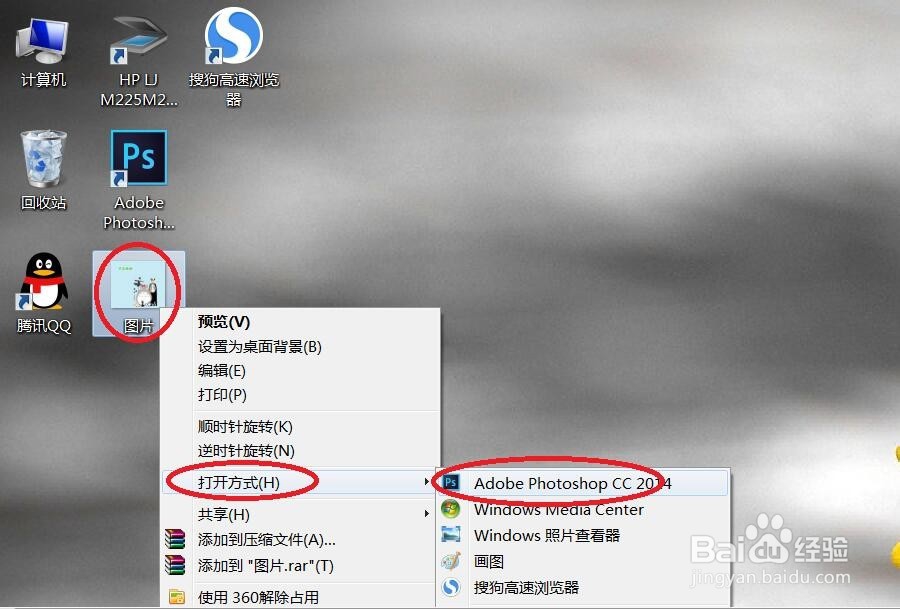
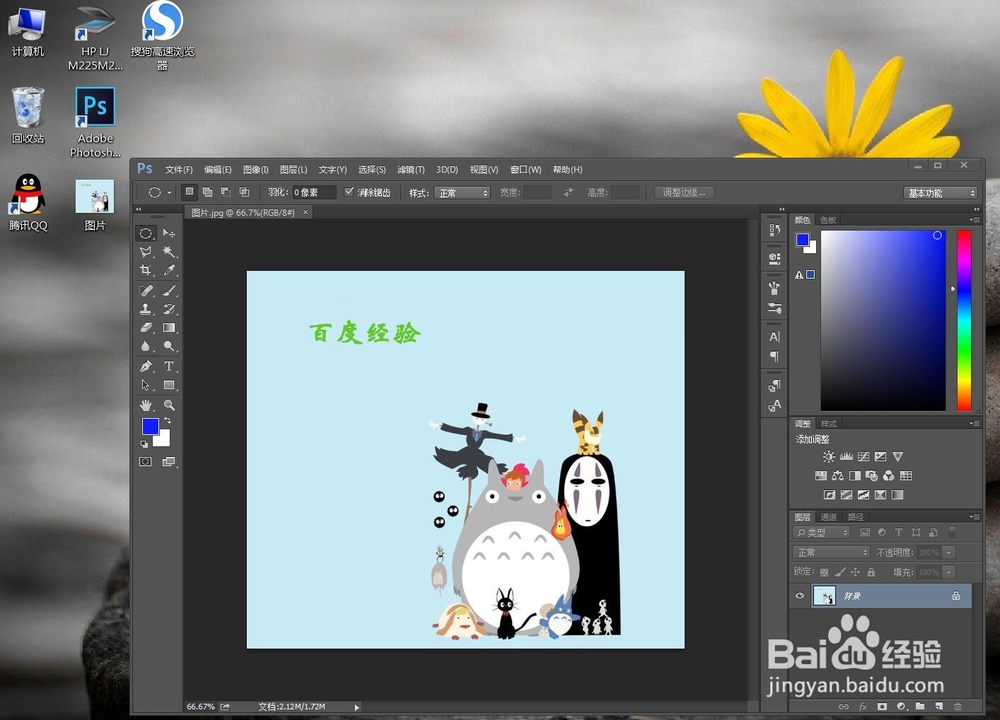
1、首先,打开需要修改的图片,可以单击图片→鼠标右键→打开方式→ps,或者先打开ps软件再把图片拖动到软件界面
ps如何删除图片文字,同时保留背景色

ps如何删除图片文字,同时保留背景色

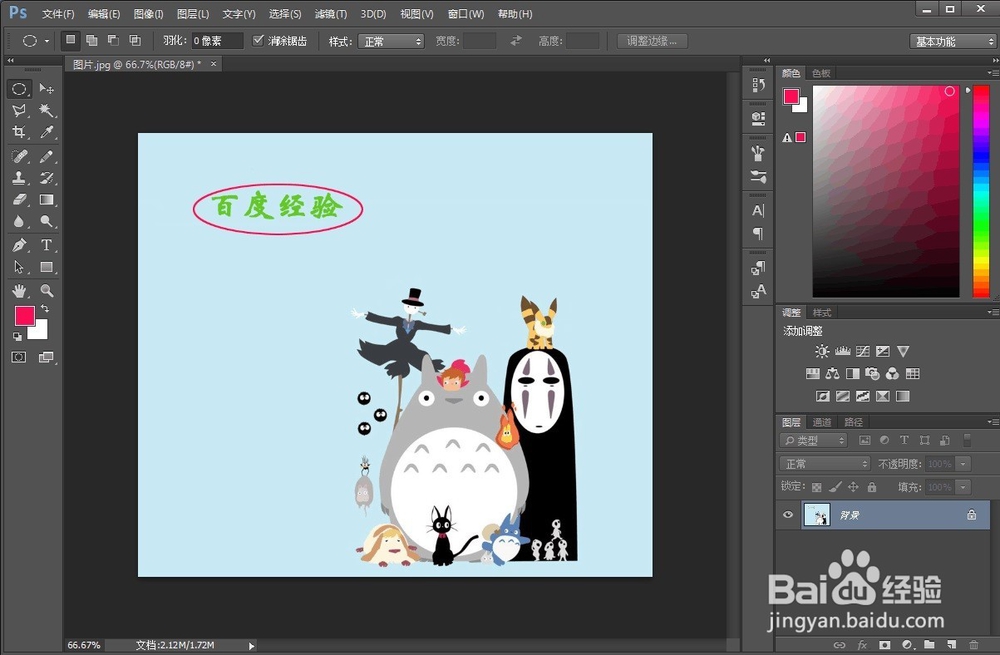
2、如图,我们需要将这张图片上的“百度经验”这四个字删除

ps如何删除图片文字,同时保留背景色

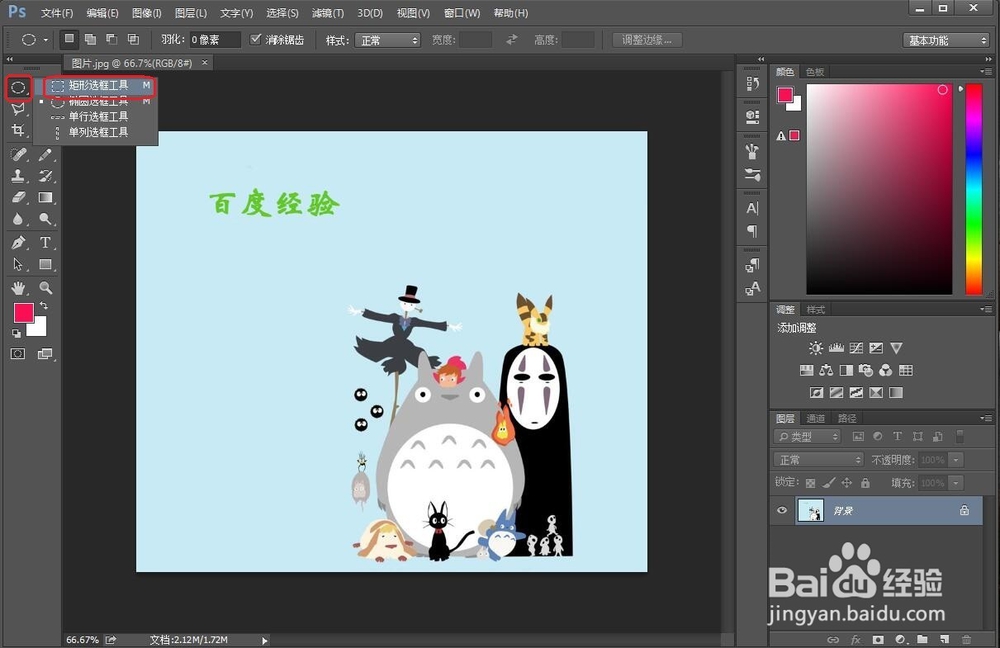
3、单击ps工具栏上的选框工具,再右键可以根据需要选择选框的形状,在这里我们选择矩形选框(对于一般的文字删除,无论哪种形状都可以)
ps如何删除图片文字,同时保留背景色

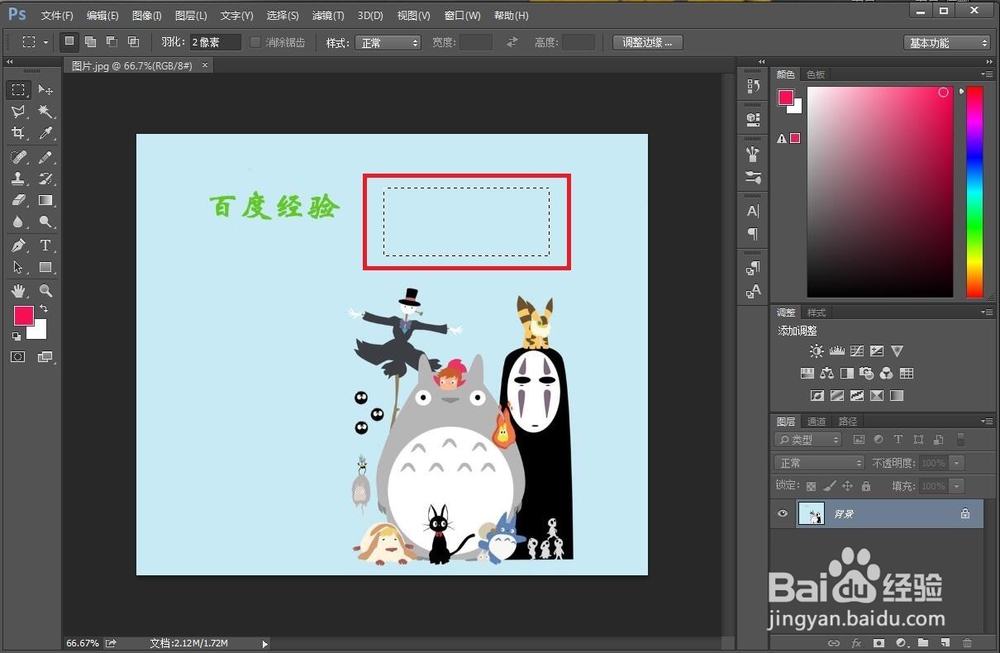
4、然后,在旁边干净的背景区域上拖动鼠标建立一个选区,选区的大小一般能盖住文字就可以。
ps如何删除图片文字,同时保留背景色

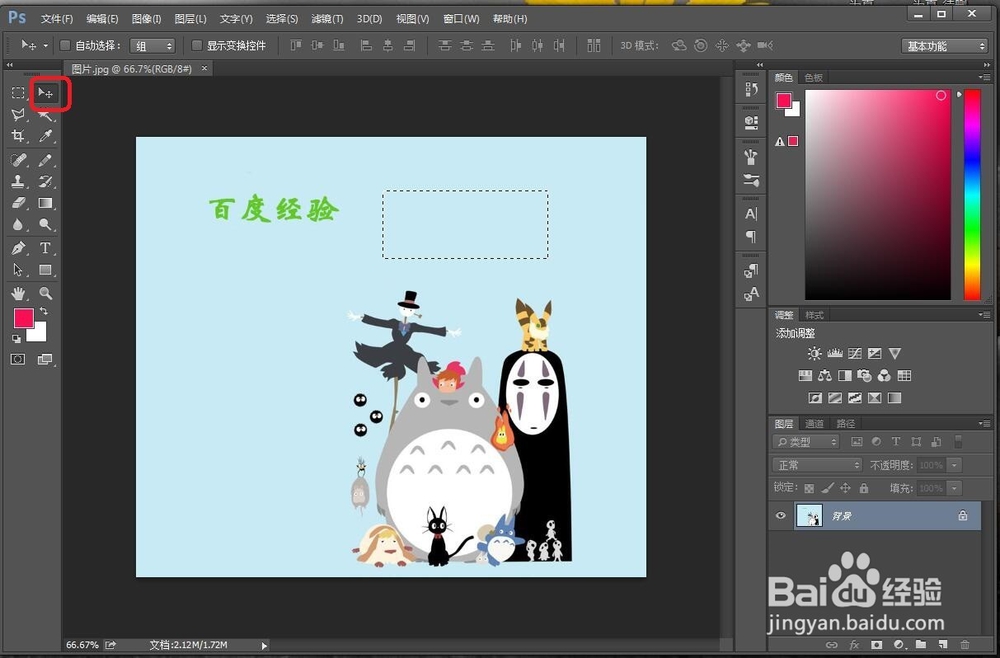
5、再然后,单击工具栏上的移动工具。

ps如何删除图片文字,同时保留背景色

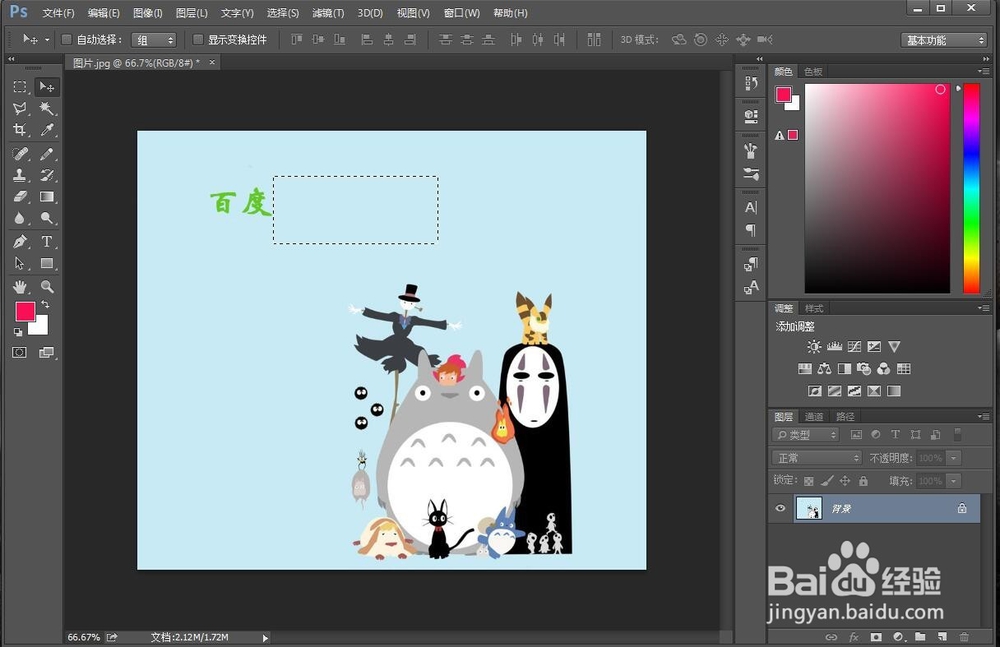
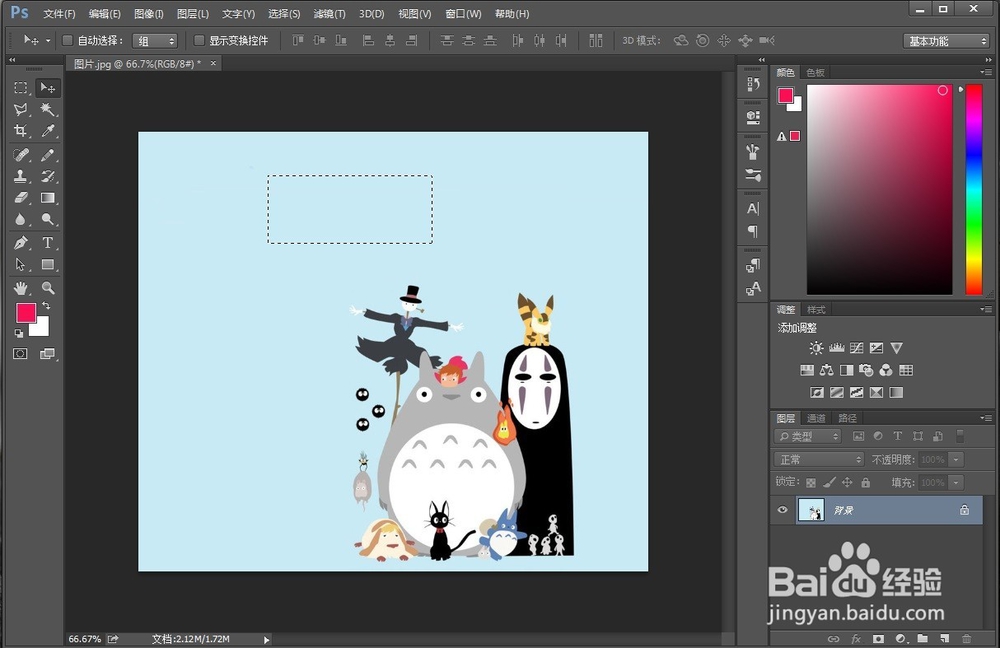
6、按住盘上的Alt键不放并且同时单击鼠标左键平移选区、覆盖文字。

ps如何删除图片文字,同时保留背景色

7、如果一次平移没有完全遮住文字,可以继续按住alt键不放,然后松开鼠标左键,接着再次单击左键、继续平移选区,最终通过多次平移来完全覆盖文字。最后ctrl+D取消选区,保存好图片就可以了
ps如何删除图片文字,同时保留背景色

  • Photoshop怎么去掉图片文字保留背景底色
  • 如何用PS将两张图完美融合
  • PS怎样设置图像的颜色加深
  • 怎么用ps 补全空白的地方
  • ps怎么把两张图片融合在一起
  • 热门搜索
    工商年报怎么报 淘米水洗脸的正确方法 去甲醛最好的方法 首都医科大学怎么样 发带怎么用 脂肪肝是怎么治疗 猜谜语大全及答案 情人节用英语怎么说 学士服怎么穿 木耳炒什么好吃