ps如何做表格(用ps制作出复制淘宝售后服务表格)

 时间:2024-10-17 14:18:22

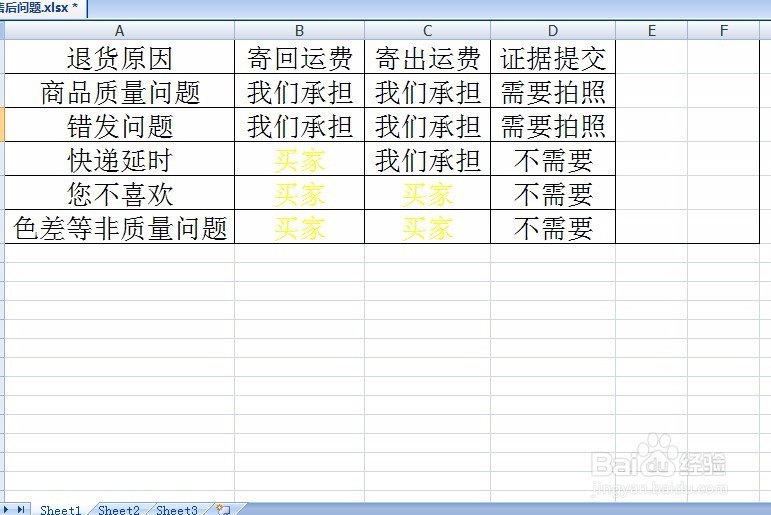
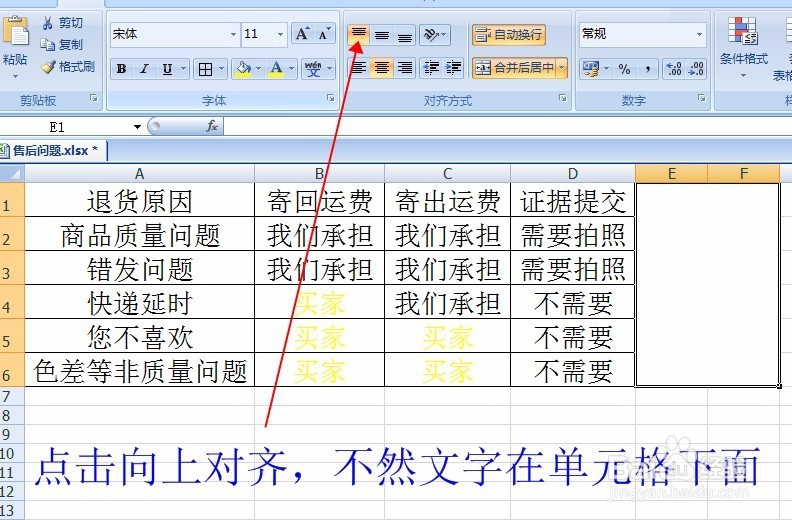
1、首先,我们打开excel,录入文字和文字格式以及颜色样式,做成我们需要的表格样式。
ps如何做表格(用ps制作出复制淘宝售后服务表格)ps如何做表格(用ps制作出复制淘宝售后服务表格)

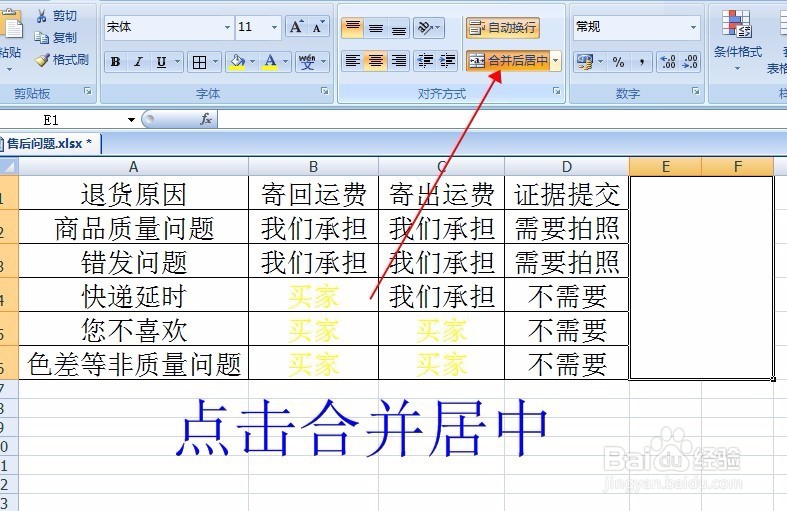
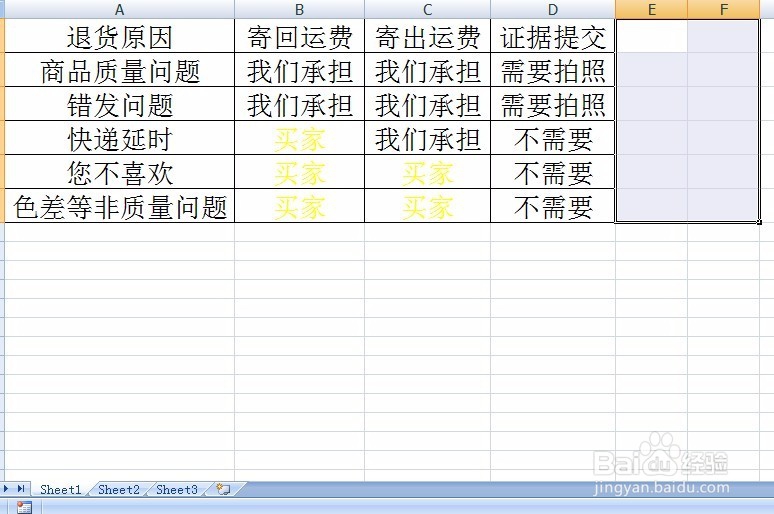
2、后面的一条我们需要和平居中,点击“合并居中”。

ps如何做表格(用ps制作出复制淘宝售后服务表格)

3、点击“向上对齐”,不然我们在居中的单元格中输入文字的时候,文字会在最下面。
ps如何做表格(用ps制作出复制淘宝售后服务表格)

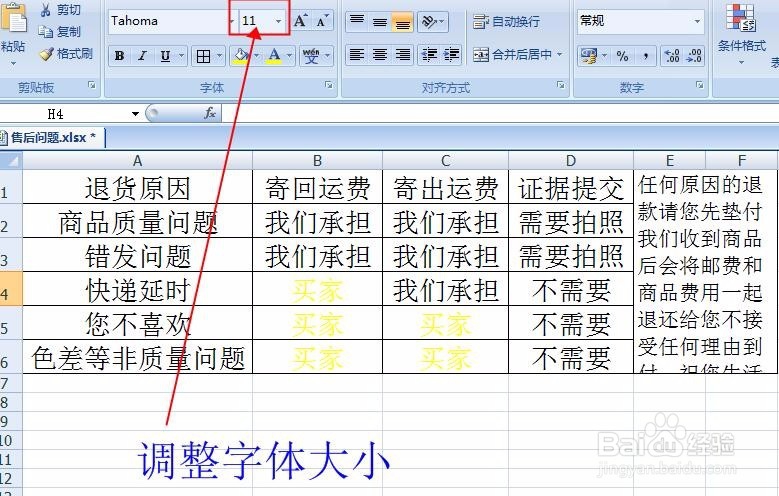
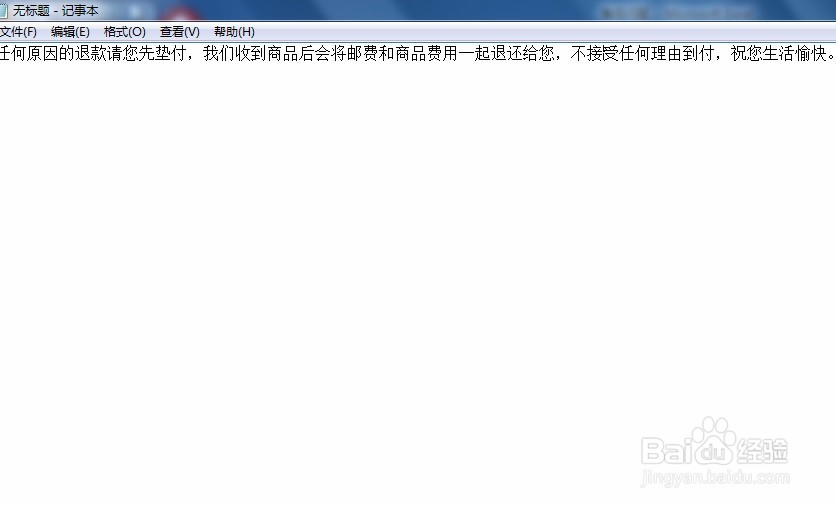
4、把我们需要录入的文字用记事本写好后,直接复制到excel居中的单元格中。
ps如何做表格(用ps制作出复制淘宝售后服务表格)

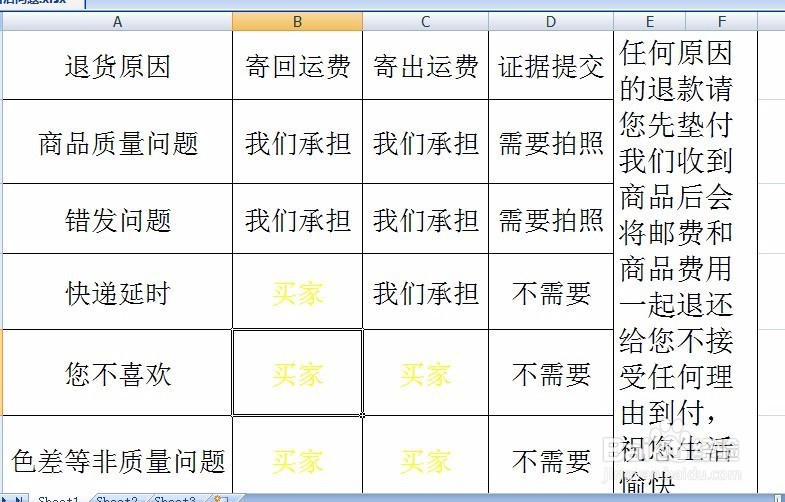
5、调整字体大小,让字体出现在整个单元格中,让整个表格看起来协调。

ps如何做表格(用ps制作出复制淘宝售后服务表格)

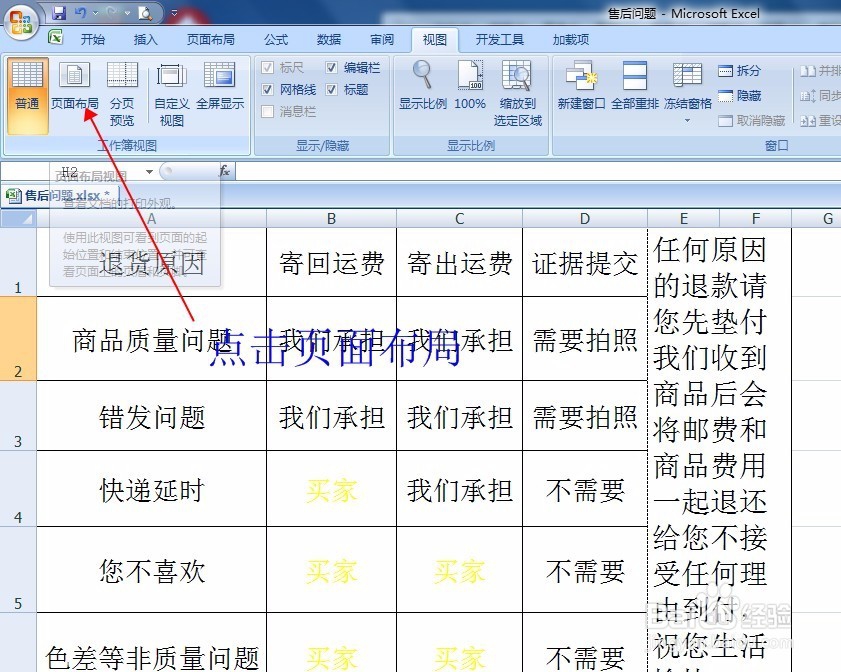
6、做好了表格后,我们一定要检查,我们的表格是不是在一页中,如果不在一页中,我们把表格导入到Photoshop的时候,只能得到表格一部分,所以,我们必须先确保我们的表格在一页中。点击“视图”,点击“页面布局”,看看表格是否在虚线框之内,如果不在虚线范围内,则,全部选中单元格一起调整。
ps如何做表格(用ps制作出复制淘宝售后服务表格)ps如何做表格(用ps制作出复制淘宝售后服务表格)ps如何做表格(用ps制作出复制淘宝售后服务表格)

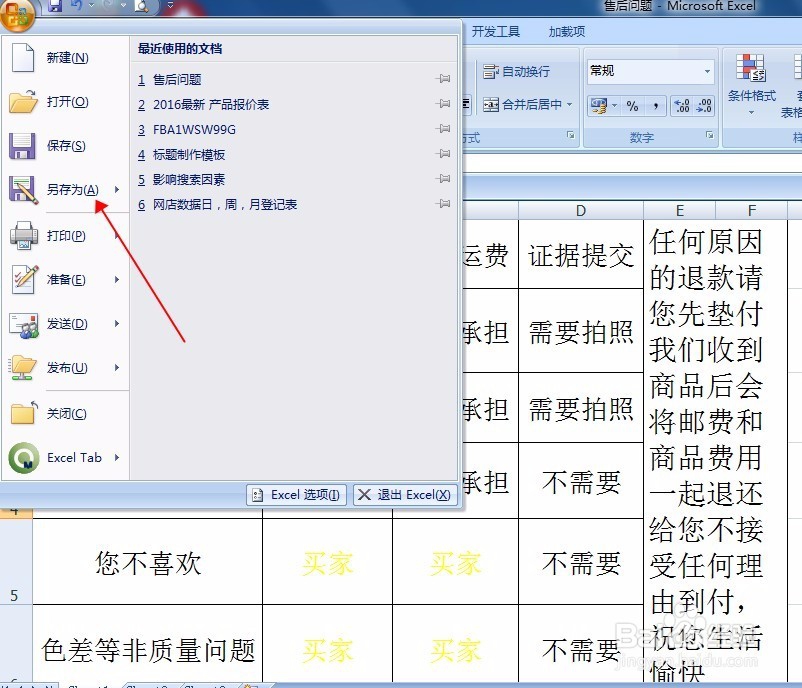
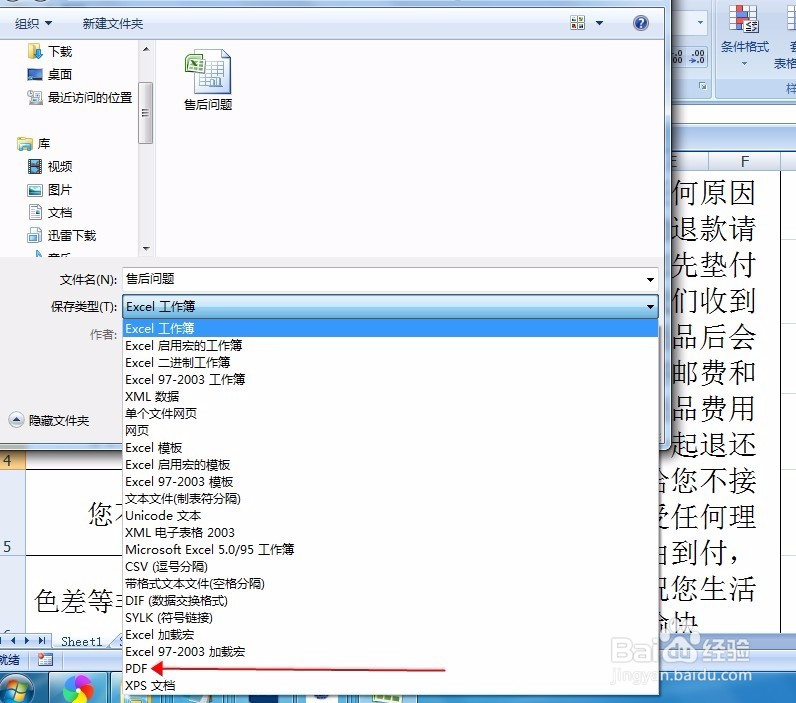
7、调整在虚线范围内之后即在一页之内,点击“另存为”PDF类型。

ps如何做表格(用ps制作出复制淘宝售后服务表格)ps如何做表格(用ps制作出复制淘宝售后服务表格)

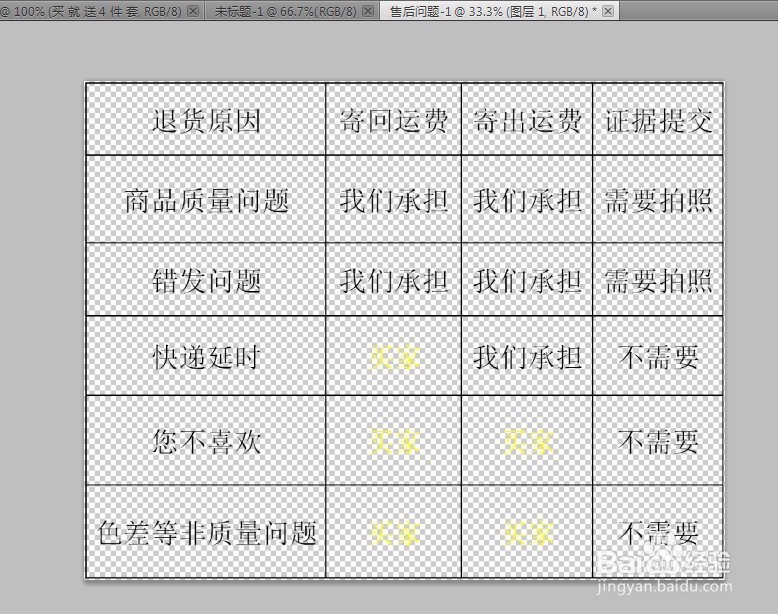
8、最后,用Photoshop将保存的PDF文件打开,就会得到我们的整个表格。会

ps如何做表格(用ps制作出复制淘宝售后服务表格)ps如何做表格(用ps制作出复制淘宝售后服务表格)

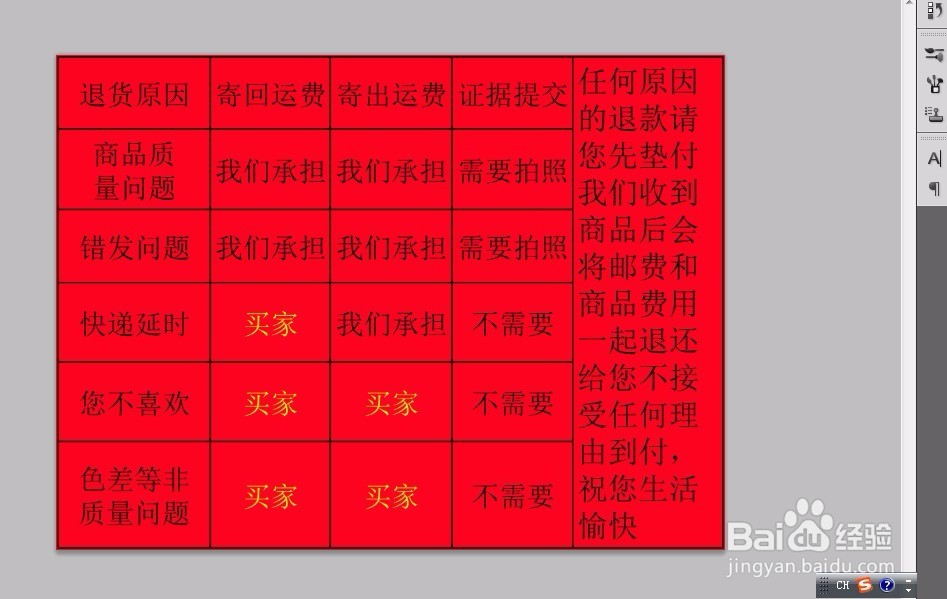
9、由于,我没有在excel里面设置表格的颜色,字体的颜色,所以,导入到Photoshop里面之后是透明的,如果我们背景设置为红色,字体设置会黄色,那么我们就可以得到这样的表格。
ps如何做表格(用ps制作出复制淘宝售后服务表格)
  • 微信电脑版怎么@别人
  • 电脑打字怎么切换到下一行
  • Excel和Word有哪些区别呢?
  • 招聘表格怎么制作
  • 键盘加号怎么打
  • 热门搜索
    你怎么舍得我难过歌词 北京理工大学怎么样 测试用例怎么写 屁多怎么回事 苹果手机怎么清除缓存 骷髅头怎么画 紫菜蛋花汤怎么做 首都航空怎么样 晶弘冰箱质量怎么样 怎么发快递