1、全选所有文字,不断重复右键【组合】——【取消组合】,直到【取消组合】变成灰色。

2、将所有文字居中,然后将【格式】菜单下【大小】中的【宽度】改为3.8厘米,这样中文和拼音文本框的宽度就全部统一了。
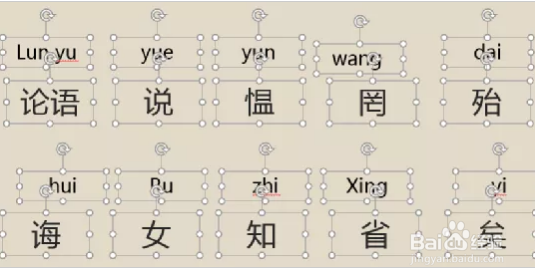
3、分别选中上下左右文本框,点击【格式】菜单下【对齐】中的顶端对齐/底端对齐/左对齐/右对齐。

4、分别选中第一、二、三、四排文本框,点击【格式】菜单下【对齐】中的横向分布。

5、将排列完成后的内容放置在画面中间,然后添加文本框轮廓线和点缀素材

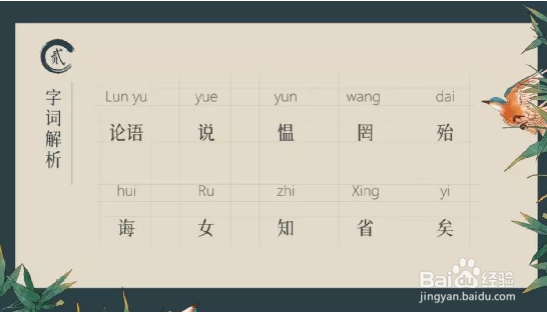
6、将字体改成更符合幻灯片的风格,最后完成如下所示
时间:2026-05-01 13:28:54
1、全选所有文字,不断重复右键【组合】——【取消组合】,直到【取消组合】变成灰色。
2、将所有文字居中,然后将【格式】菜单下【大小】中的【宽度】改为3.8厘米,这样中文和拼音文本框的宽度就全部统一了。
3、分别选中上下左右文本框,点击【格式】菜单下【对齐】中的顶端对齐/底端对齐/左对齐/右对齐。
4、分别选中第一、二、三、四排文本框,点击【格式】菜单下【对齐】中的横向分布。
5、将排列完成后的内容放置在画面中间,然后添加文本框轮廓线和点缀素材
6、将字体改成更符合幻灯片的风格,最后完成如下所示
