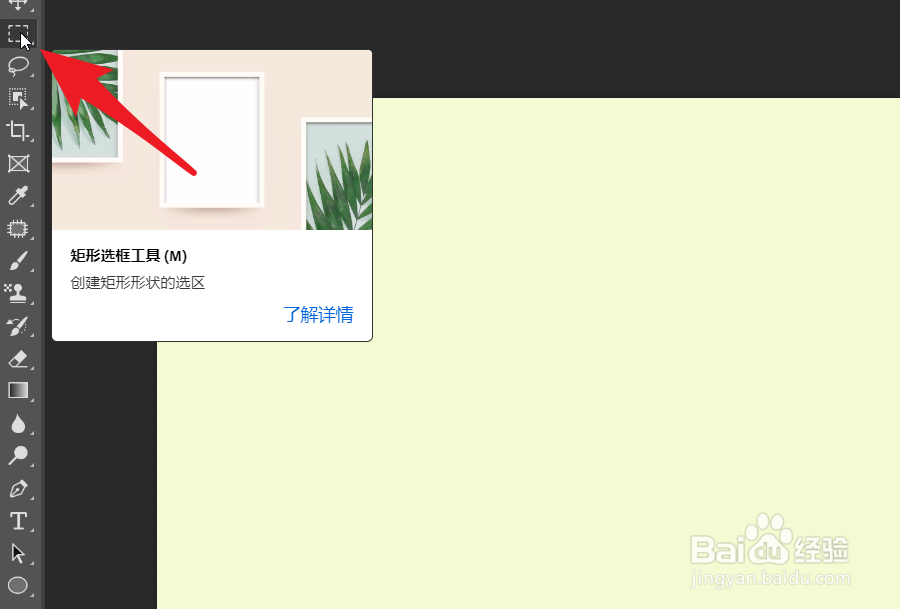
1、如下图点击选框工具,或者其它需要的选区工具。
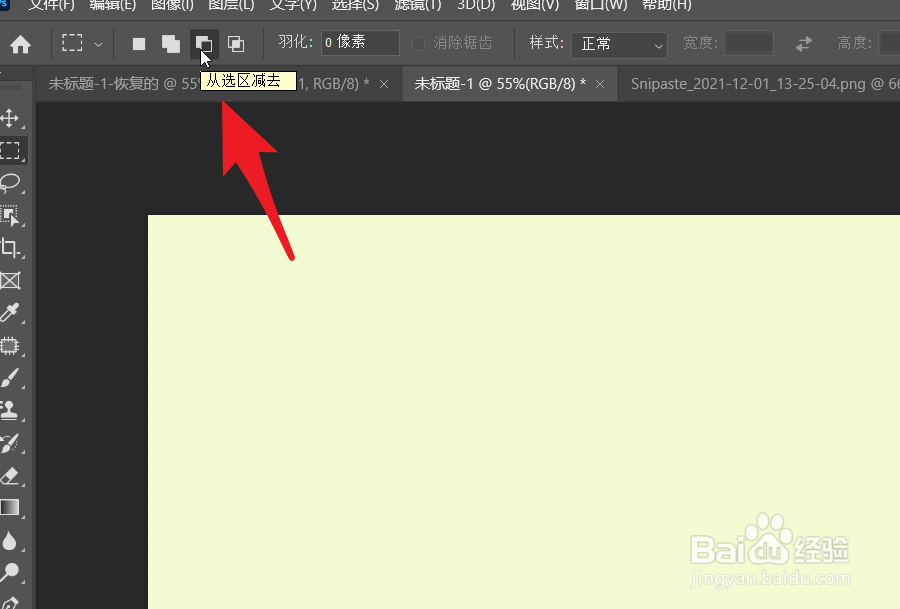
2、如下图箭头所指,点击公共栏中的“从选区减去”。
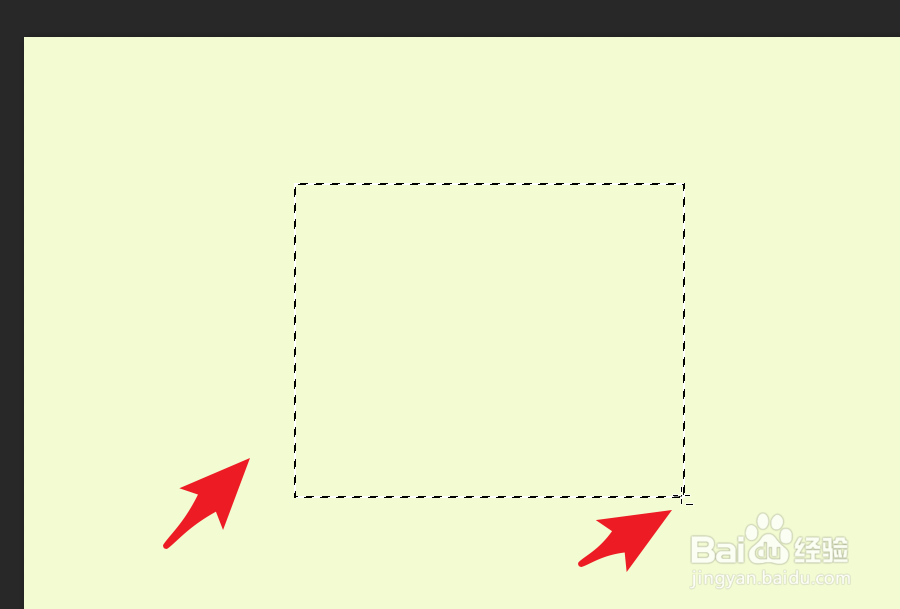
3、开始框选外面的选区,如下图此时鼠标附近有个减号。
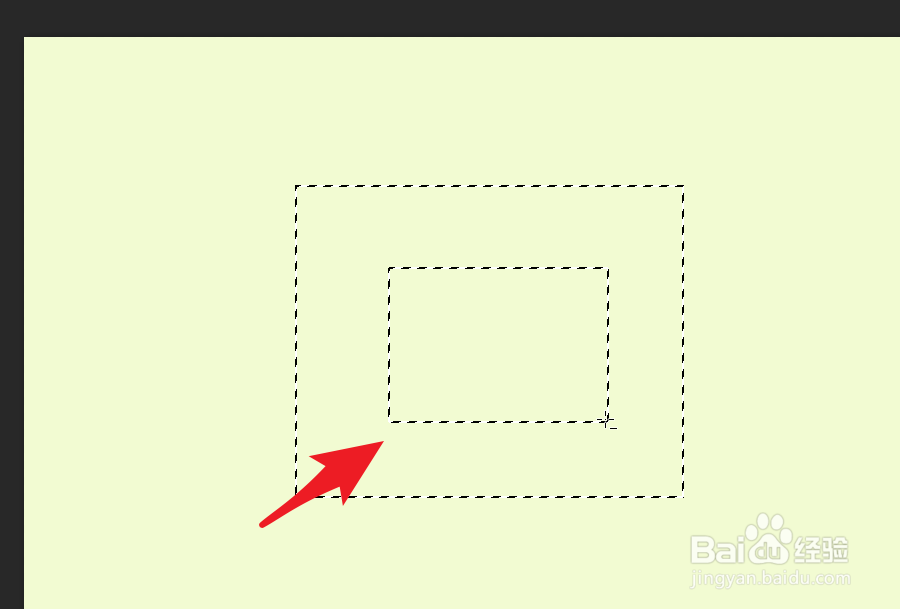
4、然后在刚才创建的选区内部框选减除掉另外一个选区。
5、点击画笔工具,选择一款想要填充的颜色,设置画笔的粗细。

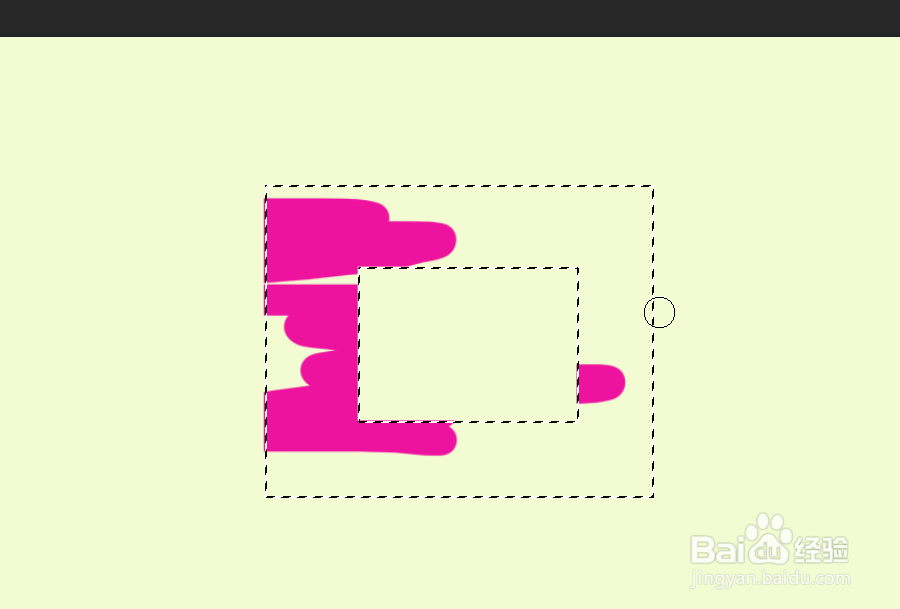
6、在得到的中心镂空的区域进行颜色的涂抹,此时可以得到想要的镂空形状。
时间:2026-04-21 21:49:28
1、如下图点击选框工具,或者其它需要的选区工具。
2、如下图箭头所指,点击公共栏中的“从选区减去”。
3、开始框选外面的选区,如下图此时鼠标附近有个减号。
4、然后在刚才创建的选区内部框选减除掉另外一个选区。
5、点击画笔工具,选择一款想要填充的颜色,设置画笔的粗细。
6、在得到的中心镂空的区域进行颜色的涂抹,此时可以得到想要的镂空形状。
