PS怎么做流线光效剪影人物动图效果

 时间:2026-05-04 17:40:49

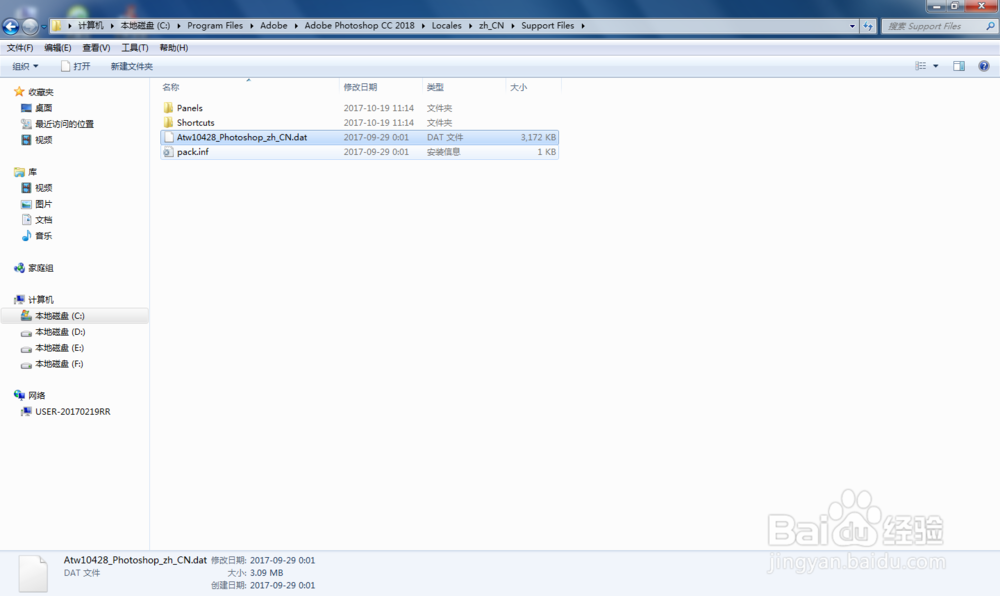
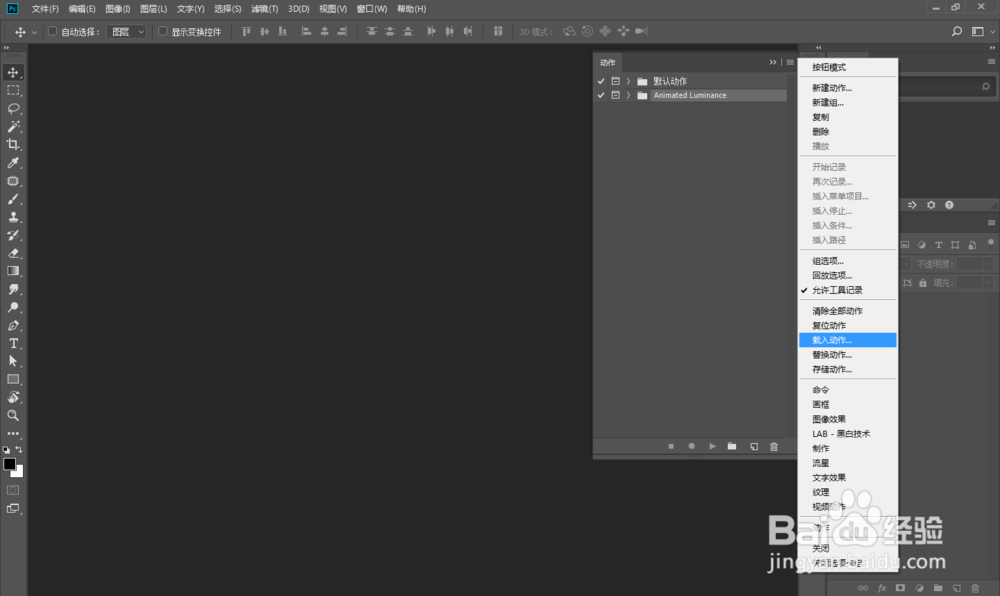
1、载入动作,关闭软件.

PS怎么做流线光效剪影人物动图效果

2、把软件变成英文,请参考“怎么把PS界面语言变成英文方法教程”.

PS怎么做流线光效剪影人物动图效果

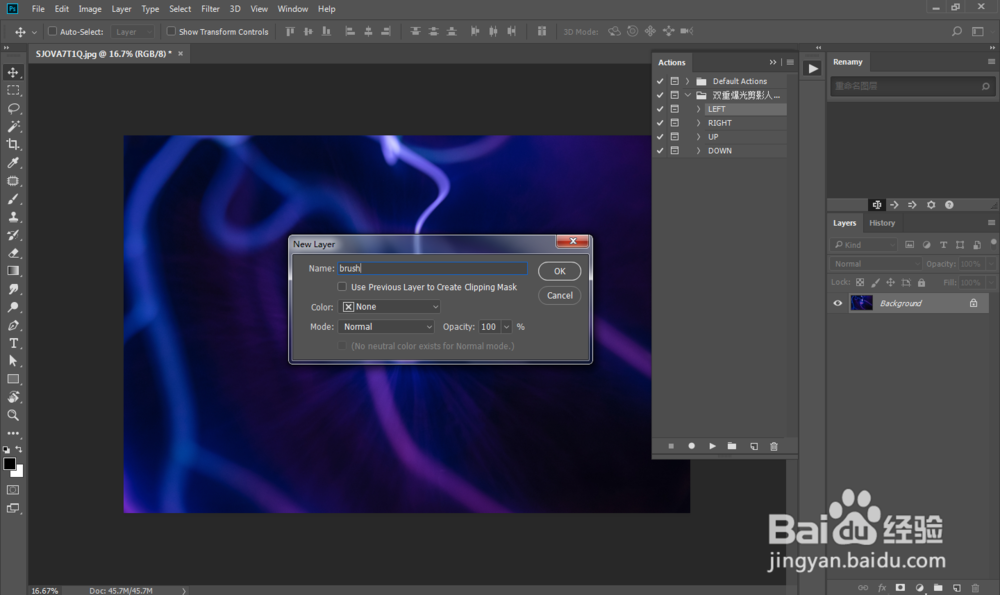
3、打开软件,打开图片,新建图层,图层名称:brush.

PS怎么做流线光效剪影人物动图效果

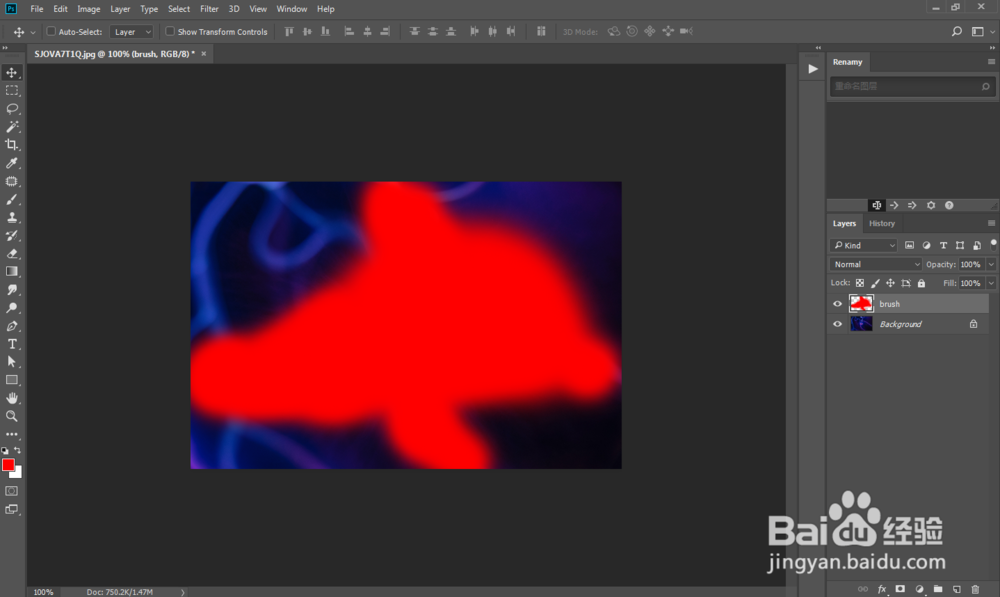
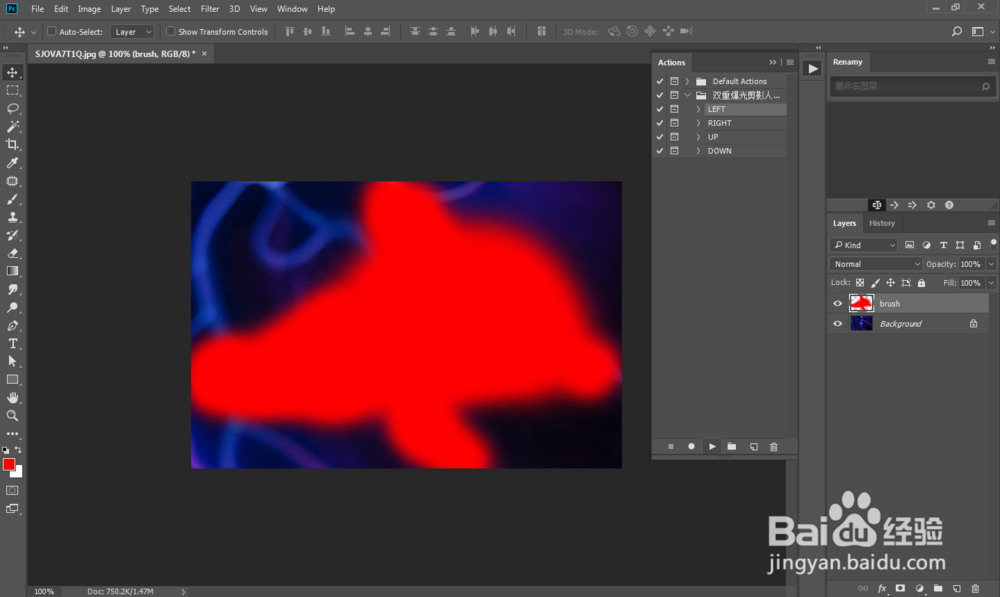
1、用红色柔角画笔工具涂出如下图效果.

PS怎么做流线光效剪影人物动图效果

2、打开动作面板,找到我们刚才载入的动作文件夹,选中右边(LEFT)动作,然后点击播放动作.
PS怎么做流线光效剪影人物动图效果

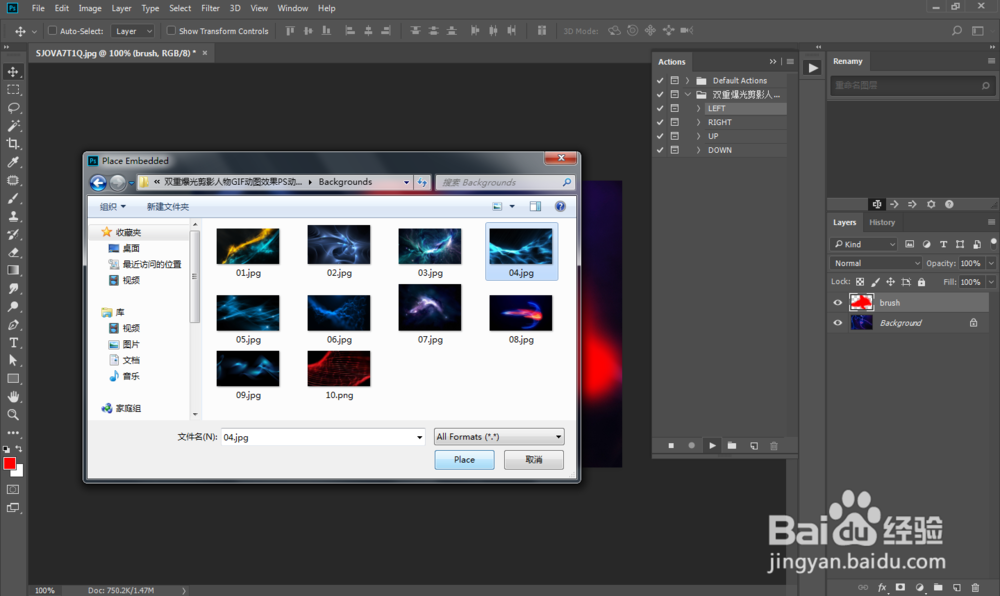
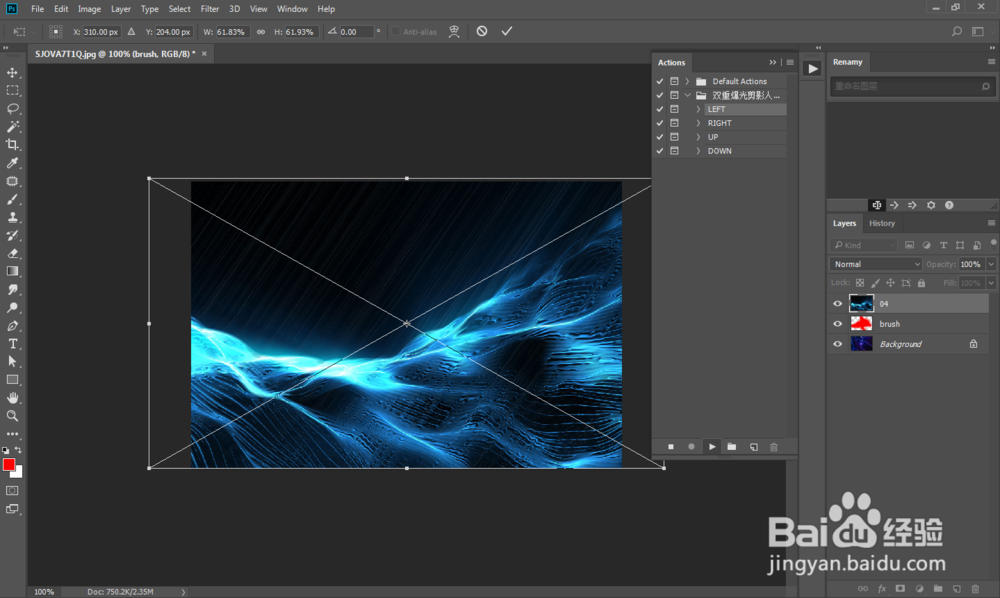
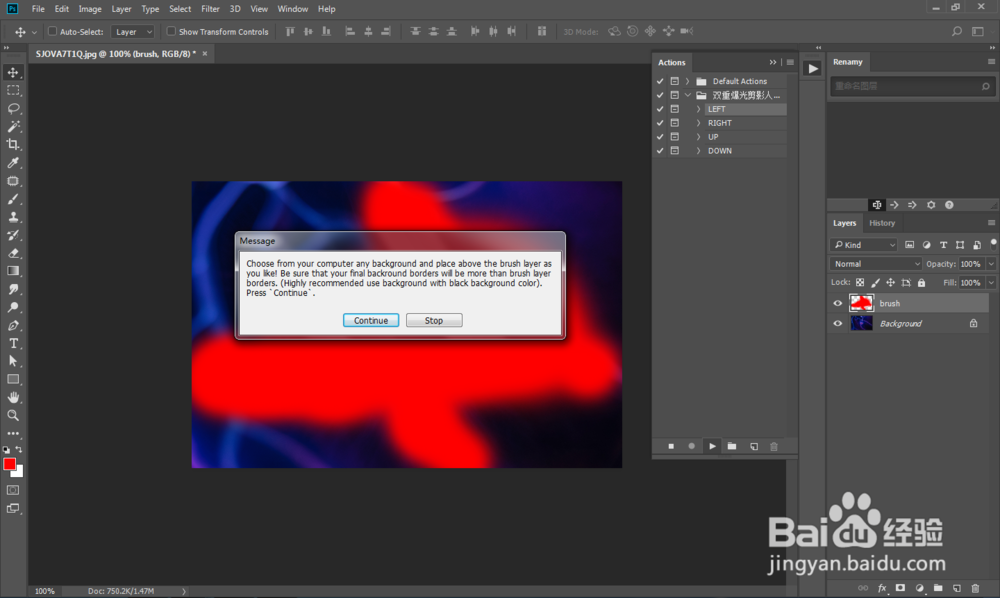
3、在弹出的窗口点击“Continue”,找我们下载动作包内的素材,,然后按回车键(Enter)确定.
PS怎么做流线光效剪影人物动图效果

PS怎么做流线光效剪影人物动图效果

PS怎么做流线光效剪影人物动图效果

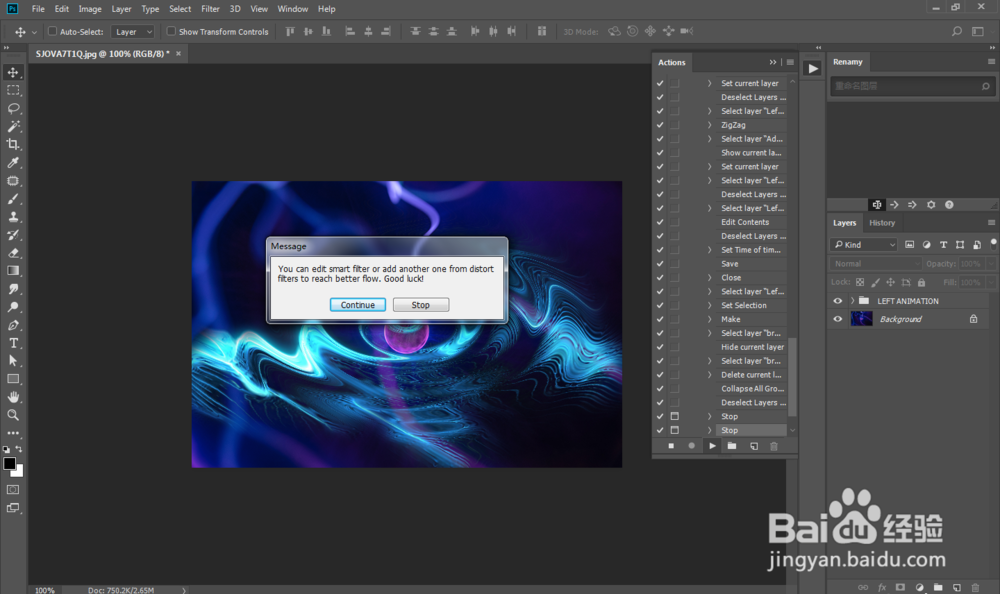
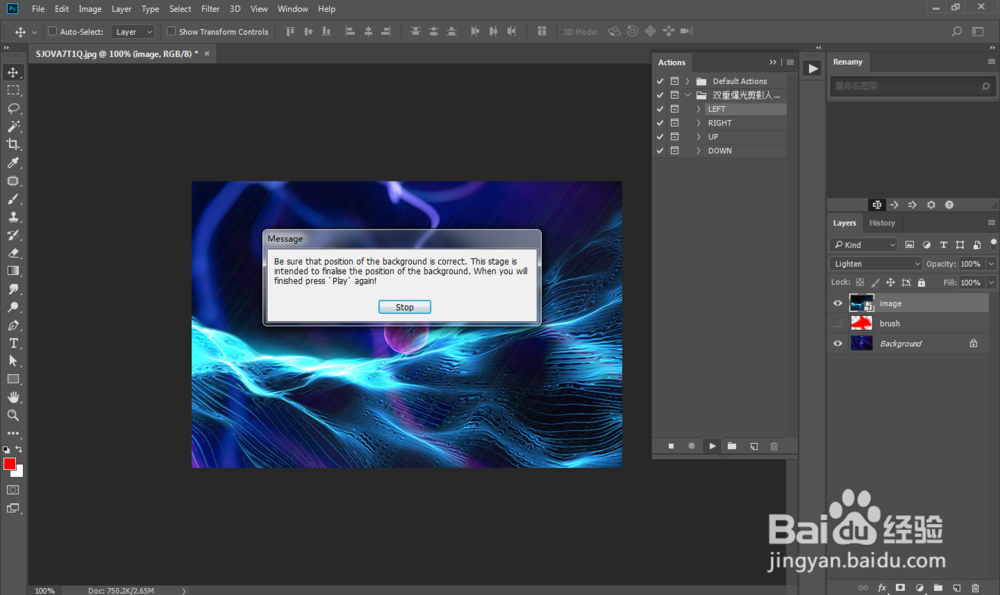
1、在弹出的窗口点击“Stop”,适当调整素材位置,然后继续点击播放动作.
PS怎么做流线光效剪影人物动图效果

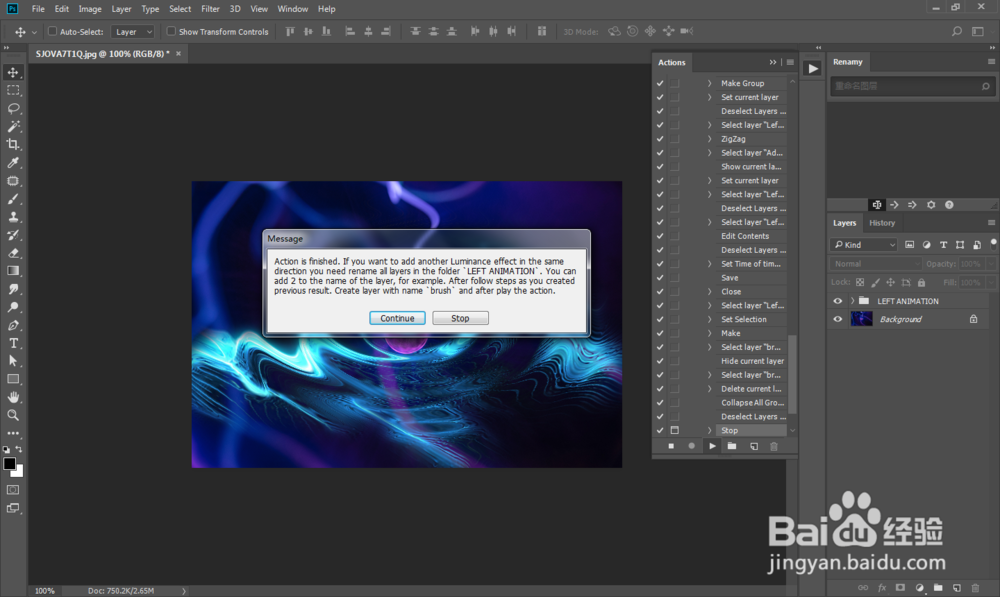
2、在弹出的窗口点击“Continue”,然后继续点击“Continue”.
PS怎么做流线光效剪影人物动图效果

PS怎么做流线光效剪影人物动图效果

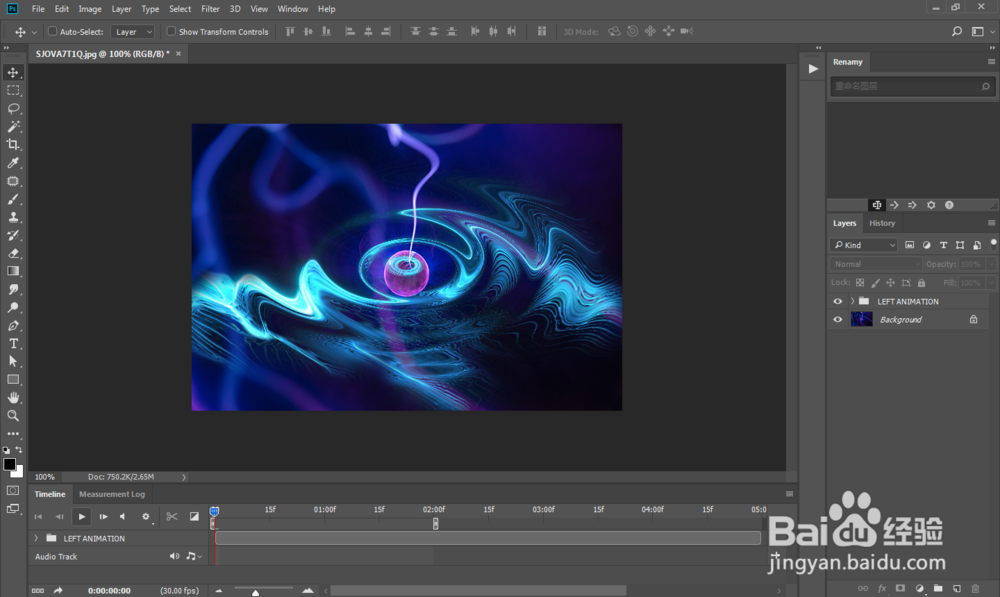
3、最后我们适当在图层上面编辑,打开时间轴浏览效果,如果满意保存GIF格式文件.
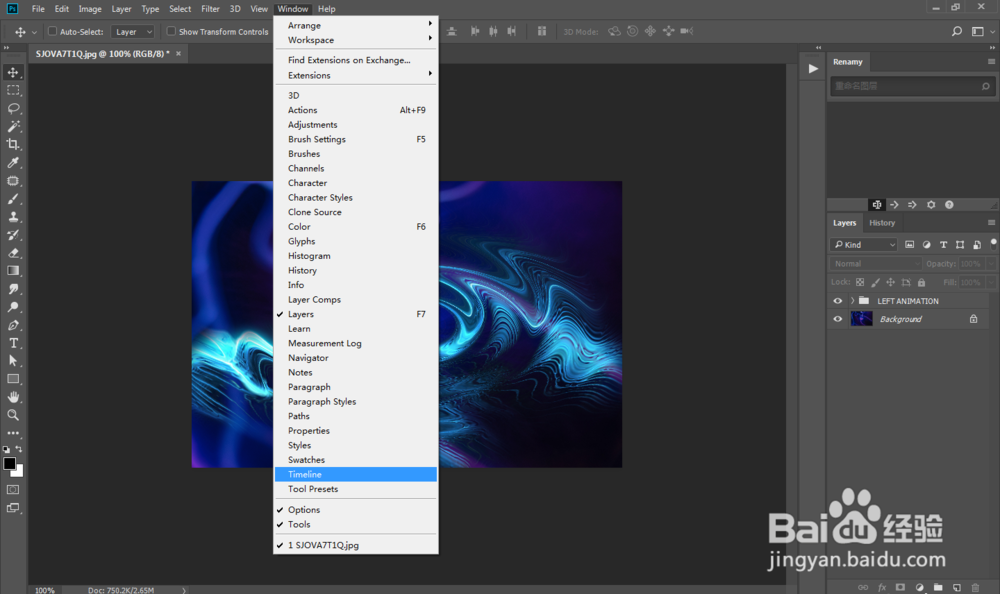
PS怎么做流线光效剪影人物动图效果

PS怎么做流线光效剪影人物动图效果

  • ps阵列怎么做
  • ps如何将图片转化成手绘线稿
  • ps如何制作出玻璃效果?
  • ps贴图怎么贴
  • PS里怎么贴图
  • 热门搜索
    内裤上有黄黄的分泌物是怎么回事 卤猪头肉的做法视频 红烧武昌鱼的家常做法 龙虾做法 松仁玉米的家常做法 安康鱼做法 美食天下菜谱家常做法 糖蒜的做法 萝卜丝的做法 大虾的家常做法