1、打开一加5手机,我们找到手机中的‘设置’应用,并点击它进入设置界面。

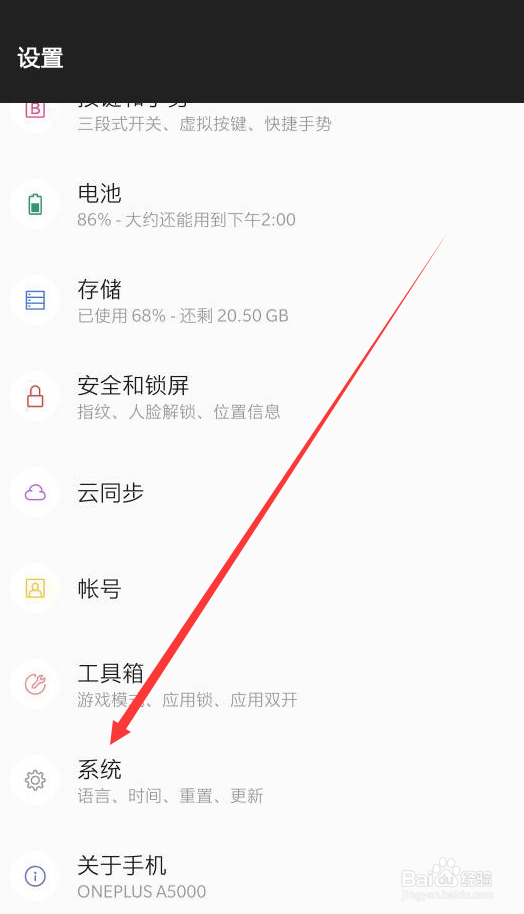
2、来到设置界面后,我们向下滑动界面,找到‘系统’选项卡并点击进入。
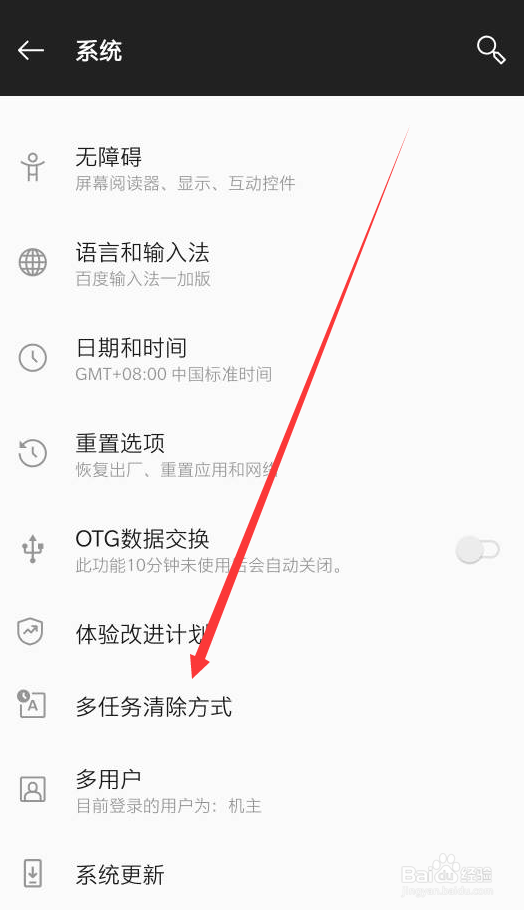
3、在系统界面中,我们可以看到‘多任务清除方式’选项卡,点击它进入多任务清除方式设置界面。
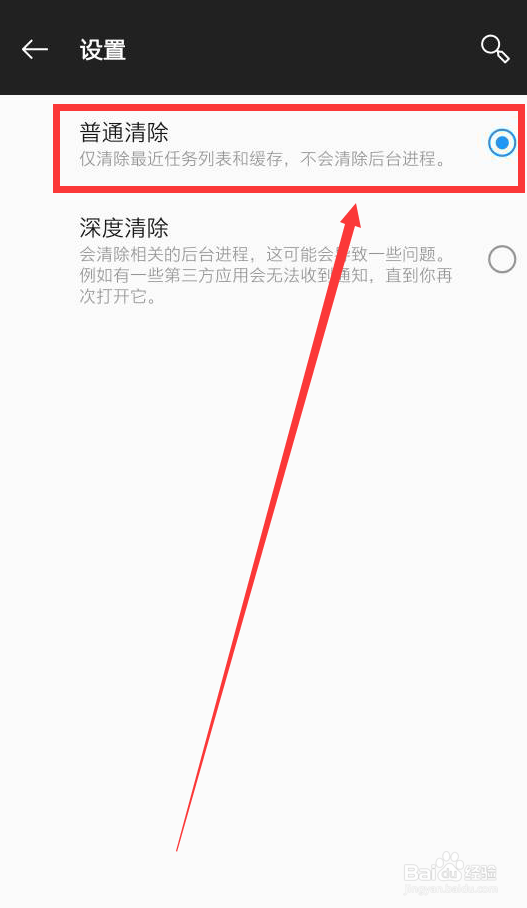
4、在多任务清除方式设置界面中,我们可以看到系统默认清除方式为普通清除。
5、我们只需将‘深度清除’字样后方的单选框勾选为选中状态即可设置成功。
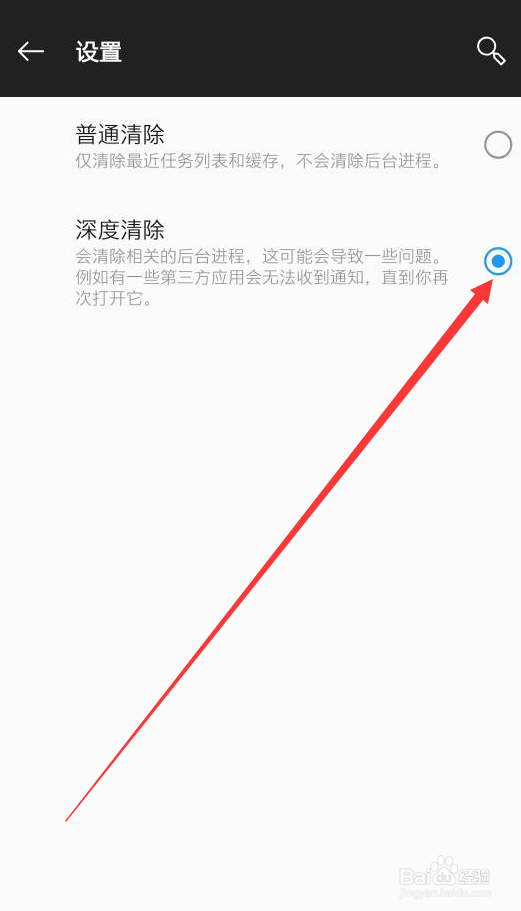
6、对两种清除方式不太了解的小伙伴,最好先阅读一下对应清除方式下方的简单介绍。以免带来不必要的麻烦。

时间:2026-04-24 05:33:33
1、打开一加5手机,我们找到手机中的‘设置’应用,并点击它进入设置界面。
2、来到设置界面后,我们向下滑动界面,找到‘系统’选项卡并点击进入。
3、在系统界面中,我们可以看到‘多任务清除方式’选项卡,点击它进入多任务清除方式设置界面。
4、在多任务清除方式设置界面中,我们可以看到系统默认清除方式为普通清除。
5、我们只需将‘深度清除’字样后方的单选框勾选为选中状态即可设置成功。
6、对两种清除方式不太了解的小伙伴,最好先阅读一下对应清除方式下方的简单介绍。以免带来不必要的麻烦。
