Word文档中怎样把一个表格拆分为两个或多个表格

 时间:2026-02-13 15:31:15

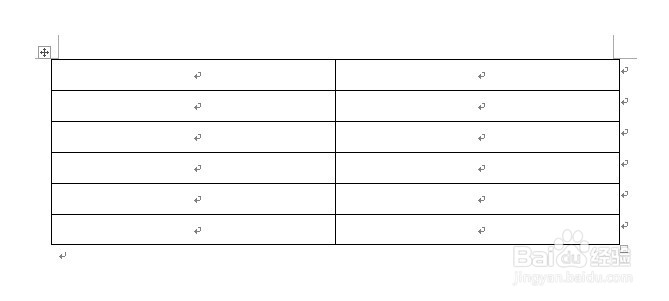
1、建立Word文档,插入表格。

Word文档中怎样把一个表格拆分为两个或多个表格

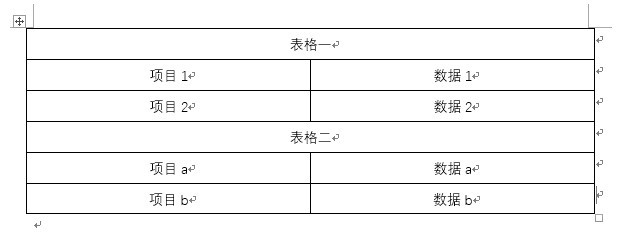
2、在表格中录入文字,分别输入表格1和表格2以做演示。

Word文档中怎样把一个表格拆分为两个或多个表格

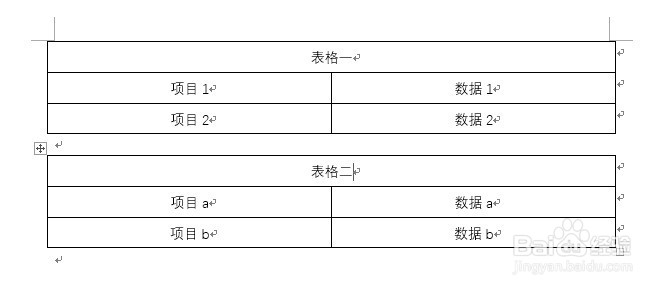
3、方法1:将光标置于“表格二”单元格内,按组合键Ctrl+Shift+Enter,即可将大表格拆分为2个表格。
Word文档中怎样把一个表格拆分为两个或多个表格

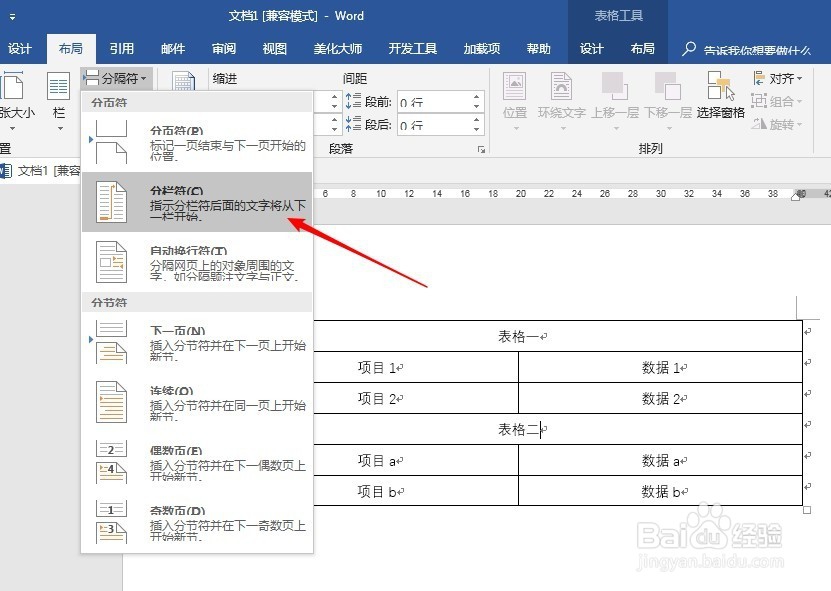
4、方法2:将光标置于“表格二”单元格内,按“布局”—“分隔符”—“分栏符”,即可将大表格拆分为2个表格。
Word文档中怎样把一个表格拆分为两个或多个表格

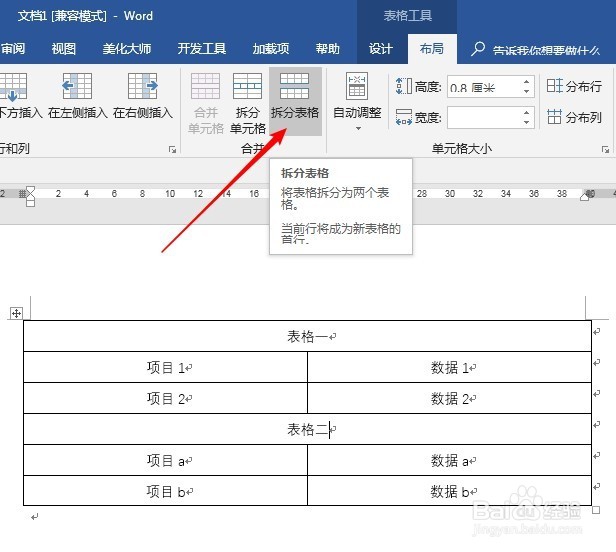
5、方法3:将光标置于“表格二”单元格内,按“表格工具”—“布局”—“拆分表格”,即可将大表格拆分为2个表格。
Word文档中怎样把一个表格拆分为两个或多个表格

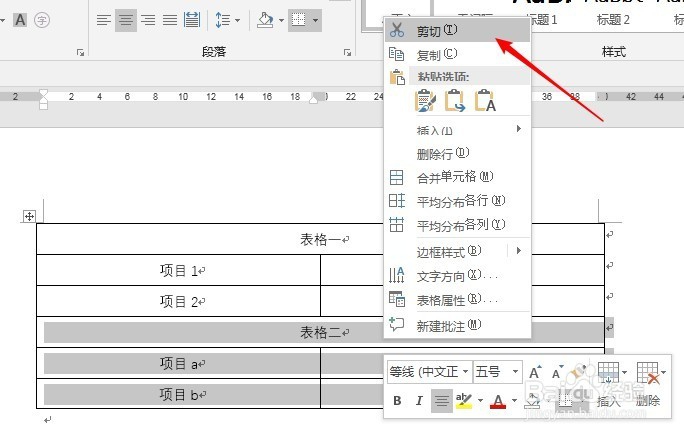
6、方法4:选中“表格二”及以下的单元格,剪切,然后在大表格下方按Enter另起一段,再粘贴,即可将大表格拆分为2个表格。
Word文档中怎样把一个表格拆分为两个或多个表格

  • Word中怎样将一个表格在垂直方向分割成两个表格
  • word怎么拆分单元格
  • Word怎么按行或列拆分表格
  • 怎样快速把word中一个表格分成多个
  • Word文档中怎样拆分表格
  • 热门搜索
    取名字大全免费查询 失眠治疗方法 皮肤癣治疗方法 孕妇烧心怎么办 心衰的最佳治疗方法 查男人出轨的最好方法 24节气顺口溜大全 粤菜家常菜 支气管哮喘的治疗方法 火灾逃生方法