ppt公司组织架构图怎么做

 时间:2026-02-15 19:30:55

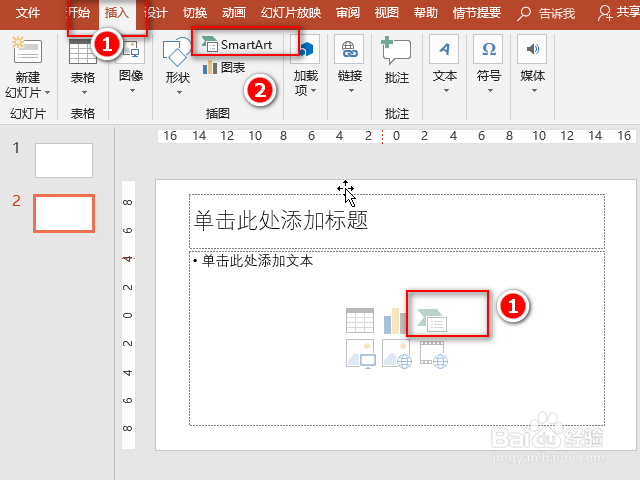
1、新建一个空白幻灯片,点击SmartArt按钮。
ppt公司组织架构图怎么做

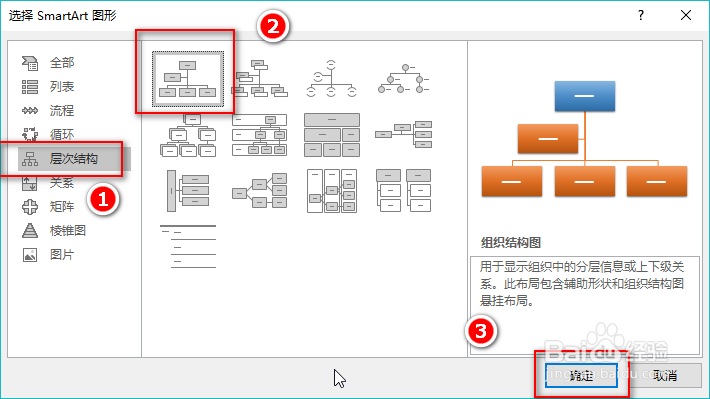
2、点击“层次结构”,选择一种合适的结构,点击确定。

ppt公司组织架构图怎么做

3、这时可以看到如下的界面。

ppt公司组织架构图怎么做

4、在左侧的文本输入框中输入组织结构名称,右侧就会自动显示该组织结构图。

ppt公司组织架构图怎么做

5、我们发现组织结构图中有的级别不正确,这时可以选中左侧的文字,右键一下,点击“升级”或“降级”。

ppt公司组织架构图怎么做

6、如图,经过步骤5的降级之后,可以看到一个正确的组织结构图已经制作好啦。

ppt公司组织架构图怎么做

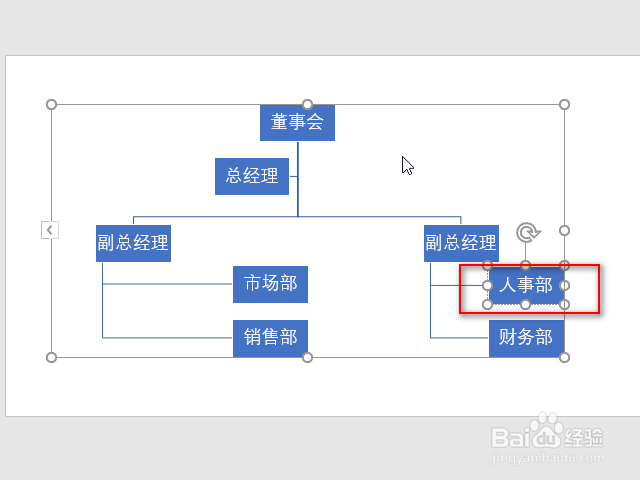
7、觉得这个图有点小,可以点击整个方框,放大方框。也可以选中每个矩形,拖动到合适的位置。
ppt公司组织架构图怎么做

8、如果觉得这个组织结构不好看,还可以点击“设计”菜单下的“更改布局”,切换成其他的组织结构图。

  • PPT如何对动画效果进行排序
  • 如何在PPT中插入乌龟图标
  • Excel 120个常用函数—Ceiling函数
  • 如何应对尿失禁
  • Excel表格如何设置数据下拉选项列表?
  • 热门搜索
    刀削面怎么做 失眠症怎么治 ps怎么反选 怎么写诗 人怎么交配 大肚子怎么减 酒精中毒怎么办 摩斯密码怎么敲 卡罗拉双擎怎么样 怎么撸管最爽