1、在Windows10桌面,依次点击“开始/地图”菜单项,就可以打开Windows10的地图应用。

2、在打开的Windows10地图中定位到要查看的位置,然后点击右侧的切换按钮。

3、在弹出的菜单中就可以通过点击“鸟瞰图”与“道路”图两个选项来切换了,在这里点击“鸟瞰图”按钮。

4、这时我们可以看到地图的鸟瞰效果,点击右侧的角度调节按钮。
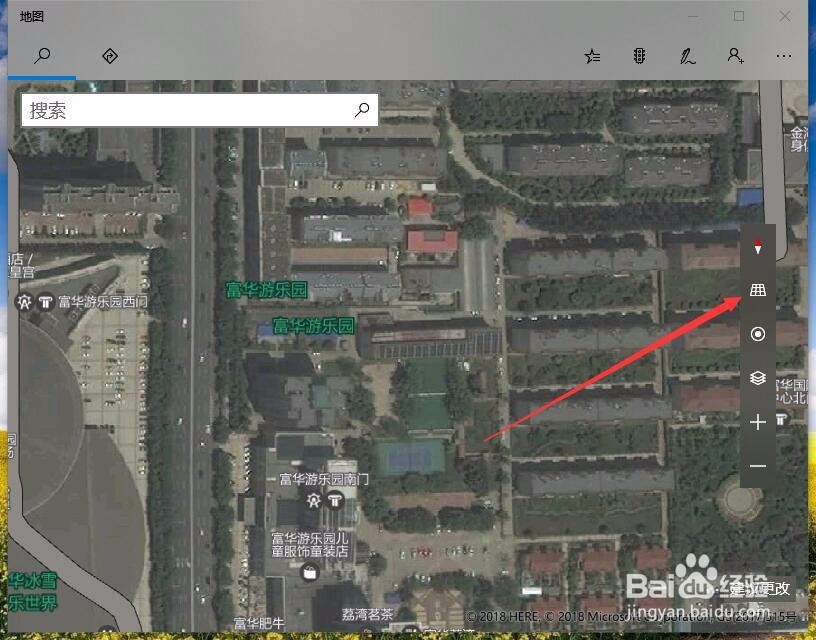
5、通过调节角度,这时就可以看到地图已实现3D立体效果了。

6、另外还可以通过角度调整按钮,方便的调整倾斜的角度,使得3D效果更逼真。

时间:2026-04-30 02:41:17
1、在Windows10桌面,依次点击“开始/地图”菜单项,就可以打开Windows10的地图应用。
2、在打开的Windows10地图中定位到要查看的位置,然后点击右侧的切换按钮。
3、在弹出的菜单中就可以通过点击“鸟瞰图”与“道路”图两个选项来切换了,在这里点击“鸟瞰图”按钮。
4、这时我们可以看到地图的鸟瞰效果,点击右侧的角度调节按钮。
5、通过调节角度,这时就可以看到地图已实现3D立体效果了。
6、另外还可以通过角度调整按钮,方便的调整倾斜的角度,使得3D效果更逼真。
