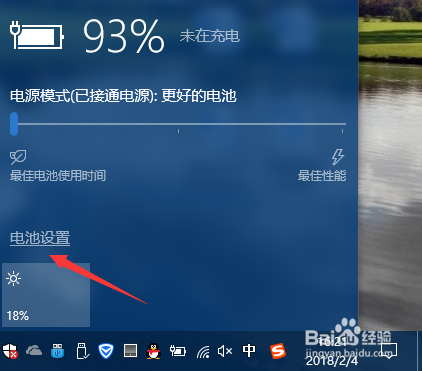
1、首先,我们点击系统桌面右下角的电池图标,如图所示

2、然后点击电池设置,进入电池设置系统页面
3、我们可以看到,打开电池和睡眠页面后,屏幕和睡眠状态都可以设置时间

4、点击展开时间设置,可以选择多种不同长度的时间,滑动到最底端,还能禁止屏幕自动关闭

5、同理睡眠状态也是一样的设置,我们可以看到设置都分两种情况,接通电源和使用自带电池,这里我们需要分别设置

6、需要对电源进行更多设置,我们点击如图所示的其他电源设置即可。

时间:2026-04-22 16:01:52
1、首先,我们点击系统桌面右下角的电池图标,如图所示
2、然后点击电池设置,进入电池设置系统页面
3、我们可以看到,打开电池和睡眠页面后,屏幕和睡眠状态都可以设置时间
4、点击展开时间设置,可以选择多种不同长度的时间,滑动到最底端,还能禁止屏幕自动关闭
5、同理睡眠状态也是一样的设置,我们可以看到设置都分两种情况,接通电源和使用自带电池,这里我们需要分别设置
6、需要对电源进行更多设置,我们点击如图所示的其他电源设置即可。
