1、如下图所示,我们在使用word的时候有时会发现一些文字的下方莫名出现了蓝色的双下划线,但是我们的下划线设置里并没有对其进行设置。

2、我们需要点击左上角的【文件】——左下角【选项】,打开选项面板。

3、我们在跳出的选项面板中选择【校对】,点击进入【校对】页面。

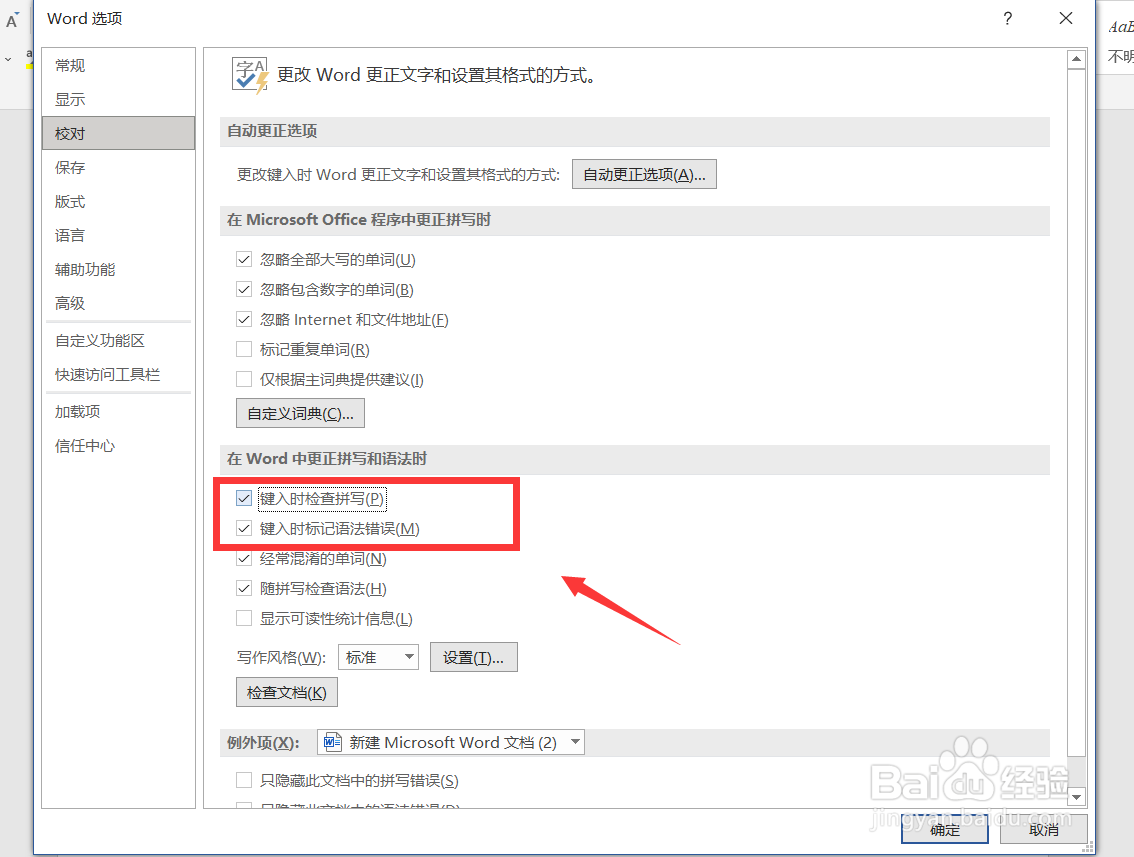
4、如下图所示,我们需要将下图框选的两个选项,即【键入时检查拼写,键入时标记语法错误】中的勾去掉,再点击确定。

5、最后,我们回到word文档,就可以看到双下划线已经不见了。

时间:2026-04-22 20:41:45
1、如下图所示,我们在使用word的时候有时会发现一些文字的下方莫名出现了蓝色的双下划线,但是我们的下划线设置里并没有对其进行设置。
2、我们需要点击左上角的【文件】——左下角【选项】,打开选项面板。
3、我们在跳出的选项面板中选择【校对】,点击进入【校对】页面。
4、如下图所示,我们需要将下图框选的两个选项,即【键入时检查拼写,键入时标记语法错误】中的勾去掉,再点击确定。
5、最后,我们回到word文档,就可以看到双下划线已经不见了。
