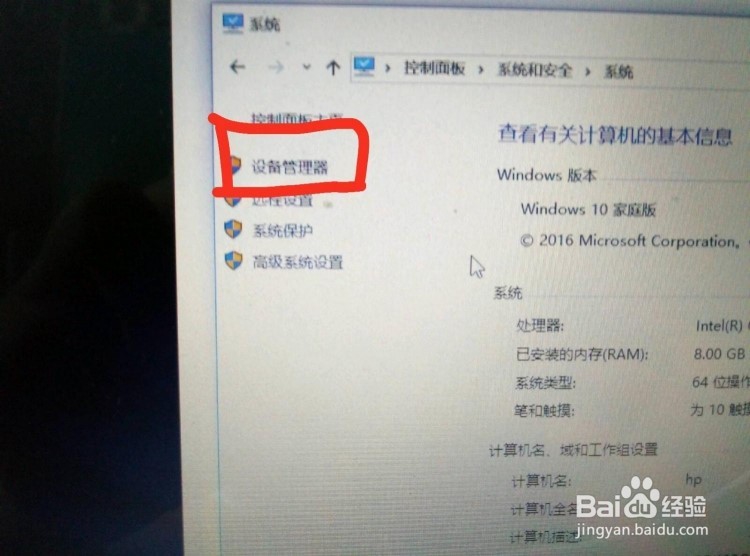
1、连接设备后,打开设备管理器。win10用户请使用“win键+X”。或者“我的电脑”右键,点击属性。
2、在设备管理器中找到“便携设备”,点击寻找带黄色叹号的问题设备

3、在问题设备上右键选择“更新驱动”,点击“从本地计算机查找驱动”,也就是第二个字框。

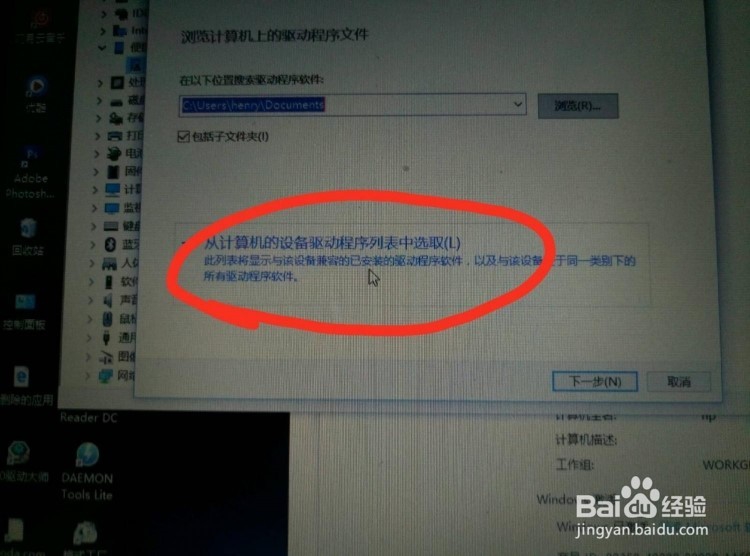
4、继续点击红框中字框。
5、在菜单中选择“便携设备”
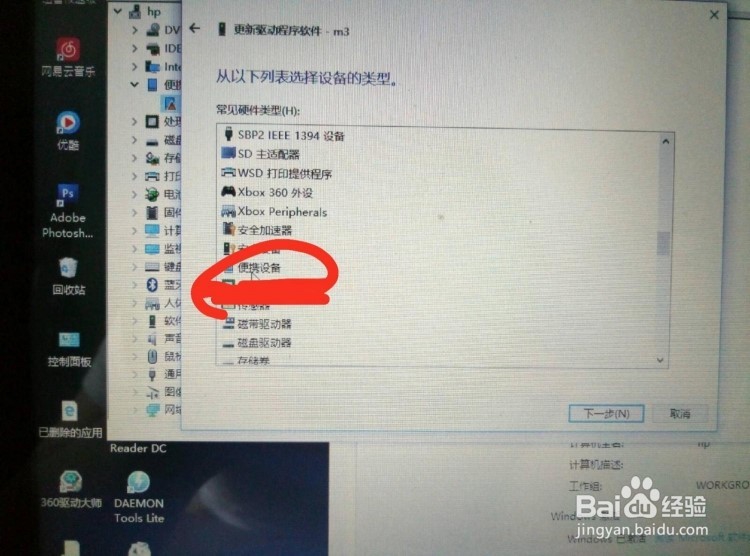
6、选择MTPusb设备,然后一步一步点确定,直到系统自动更新完毕。
这时计算机就能够识别你的随身设备了。

时间:2026-04-23 12:37:00
1、连接设备后,打开设备管理器。win10用户请使用“win键+X”。或者“我的电脑”右键,点击属性。
2、在设备管理器中找到“便携设备”,点击寻找带黄色叹号的问题设备
3、在问题设备上右键选择“更新驱动”,点击“从本地计算机查找驱动”,也就是第二个字框。
4、继续点击红框中字框。
5、在菜单中选择“便携设备”
6、选择MTPusb设备,然后一步一步点确定,直到系统自动更新完毕。
这时计算机就能够识别你的随身设备了。
